
2Slides Team
4 min read

ホームスクールやK-12(幼稚園〜高校)の教室でAIスライドを活用する最善の方法は、大人がトピックやワークシートから画像中心の短いデッキを生成し、子供に見せる前に全ページを確認することです。2Slidesでは、ナレーションなしの10ページのスライド作成にかかる費用は100クレジット(約0.25ドル)です。まだ字が読めない子供向けのAIナレーション付き読み聞かせスライドは、1ページあたり約310クレジットです。日曜日に5回分のレッスンをまとめて作成しても、作業時間は約1時間、費用は9.50ドルのクレジットパック1つ分に収まります。
主なポイント
小学2年生の担任教師と、3人の子供をホームスクールで育てる保護者が抱える準備の負担は、ほぼ同じです。どちらも、スクリーンを使った朝のルーティン、フォニックス(発音)の復習、実物を確認できる理科の視覚資料、そして課題を早く終えた子供向けの教材を必要としています。そして、そのほとんどを毎週作り直しています。
違いは規模です。教師はほぼ同じ読解レベルの生徒24人を担当しますが、ホームスクールの保護者は5歳児と10歳児を同じテーブルで教えながら、州法を遵守しなければならないこともあります。HSLDAは、州がどのような記録を求めているかを確認する必要がある方のために、州別のホームスクール法要約を公開しています。
AIスライドは、すでに計画したトピックを洗練された視覚的なシーケンスに変換します。AIは計画そのものを代行するものではありません。その側面については、AI授業計画スライドのガイドをご覧ください。学年別のツール全般について知りたい場合は、教育向けAIプレゼンテーションツール・ハブから確認することをお勧めします。
ほとんどのAIプレゼンテーション作成ツールは、デフォルトでビジネス用デッキ(タイトル、4つの箇条書き、ストックフォト)を作成します。しかし、これは6歳児には適していません。プロンプトの中で、対象年齢と形式を毎回ツールに伝えましょう。
| 学年区分 | 1スライドあたりの単語数 | 視覚的なルール | 提供方法 |
|---|---|---|---|
| プレスクール〜幼稚園 | 0–5語(単語1つ、または短いフレーズ) | 1スライドに大きく鮮明な画像を1つ。背景はシンプルに | ナレーション付きMP4、または大人の読み聞かせ |
| 小学1〜2年生 | 短い文章1つまで | 画像がスライドの70%以上を占めるようにする | 一緒に読む。自主学習用にナレーションを活用 |
| 小学3〜5年生 | 短い行を2–3行 | ラベル付きの図解、年表、地図 | プロジェクター投影またはタブレット。子供が自分で読む |
| 中学生(6〜8年生) | 箇条書き3–5個、または短い段落 | グラフ、因果関係図、一次資料の画像 | 生徒のペースで進め、ディスカッション用の問いを含める |
すべての学年で共通して重要なのは、高コントラスト、大きなフォント、1スライド1アイデア、そして繰り返し登場するセクションには同じレイアウトを使用することです。これにより、子供はどこを見ればよいかを学習できます。
4歳児は「イモムシがトウワタを食べています」という文字は読めませんが、ページごとのナレーションがあれば、写真を見ながらその言葉を聞くことができ、翌日には大人なしで一人で再生できます。
2Slidesでは、AIナレーション機能はワークスペース(Workspace)フローで利用できます。これは、ファイルからスライド作成や「これに似たスライドを作成」から、デザインされた画像生成スライドを作るフローです。デッキが完成した後、各ページのボイスオーバーを生成し、MP4として書き出します(テレビやノートPC用には16:9、縦持ちのスマホやタブレット用には9:16)。ナレーションの費用は1ページあたり約210クレジットで、複数の声から選んだり、2人の話者を使って「問いかけと答え」のような対話形式にしたりすることも可能です。
読書前の子供向けのナレーションは、1ページあたり2〜3文にとどめ、ゆっくりとした口調で、「さなぎはどこにあるかな?」といった質問で終わるようにしましょう。
2Slidesにはスライドを作成する2つの方法があり、特に低学年の学習者向けにはこの選択が重要になります。
| Fast PPT | ワークスペース(デザイン済みスライド) | |
|---|---|---|
| 生成されるもの | テンプレートに基づいた、テキストボックス編集可能なPPTX | 画像としてレンダリングされたデザインスライド、PDF、PNG |
| コスト | 1ページあたり10クレジット | 計画用約10クレジット + 1ページあたり100クレジット (2K) |
| ナレーション / MP4 | 非対応 | 対応(AIナレーションは1ページ約210クレジット) |
| テキストの正確性 | 正確。どの単語も修正可能 | 通常は正確だが、AI生成テキストは乱れることがある。修正は入力ではなくページの再生成で行う |
| 最適な用途 | フォニックス、サイトワード、スペリングリスト、カレンダー、算数の計算カード | 理科のシーン、歴史の視覚資料、物語の読み聞かせ、ユニット学習の導入 |

図1:Fast PPTはテンプレートから編集可能なPPTXを作成します。1文字の正確さが求められる文字カードや単語カードには、こちらがより安全な選択肢です。
鉄則:子供がスライド上のテキストを読んで学習する場合、テキストは完璧である必要があるため、Fast PPTを使用してください。 画像を通じて教える場合は、デザイン重視のフローを使用しましょう。
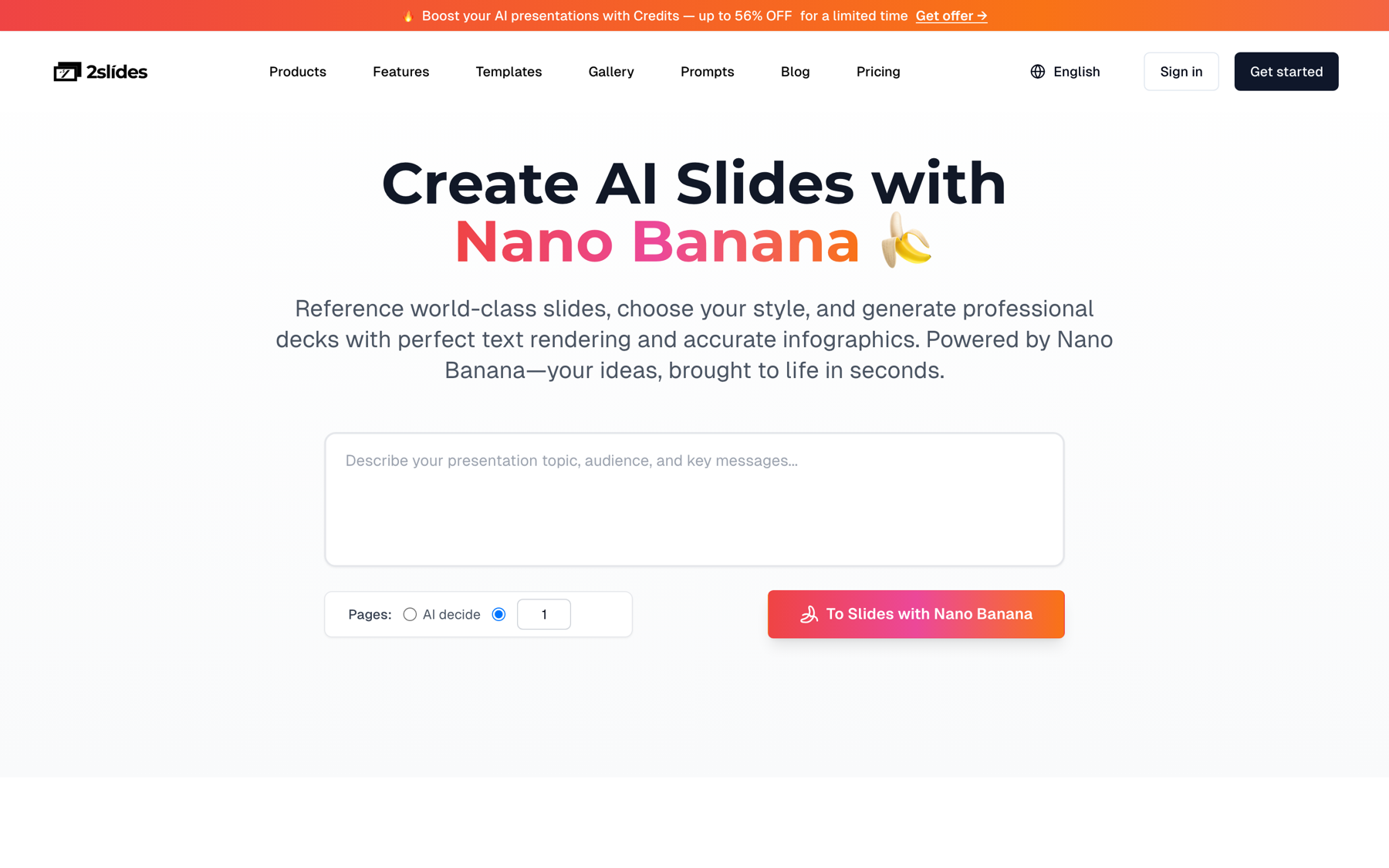
図2:デザイン重視のスライドフローは、低学年の子供が反応しやすい画像中心のページを作成でき、ページごとのナレーションやMP4書き出しにも対応しています。
モーニング・ミーティング用のデッキは、日付、天気、スケジュール、今日の質問など、毎日少しずつ内容を変えて繰り返し使用します。一度 Fast PPT で作成しておけばレイアウトが固定されるため、毎朝の日付と質問の編集だけで済みます。
Create a 5-slide morning meeting deck for a 1st-grade class.
Slide 1: "Good morning!" with today's date: Monday, October 12, 2026.
Slide 2: Weather: sunny, 64°F. One large weather word.
Slide 3: Today's schedule as 5 picture-friendly steps: Reading, Math, Snack, Science, Art.
Slide 4: Question of the day: "What is your favorite fall color?"
Slide 5: "Let's have a great day!"
Max 6 words per slide. Large font. Bright, calm colors.1スライドにつき1単語を非常に大きく配置し、「cat(ねこ)」や「sun(太陽)」のように視覚化できる単語にはシンプルな画像を添えます。「the」「said」「was」といった、子供たちが目で見て覚える機能語には画像を含めないようにします。Fast PPT で生成すれば綴りが正確で、後から編集も可能です。画像と音声付きの単語カードは、英語学習者にも効果的です。カードのパターンについては、画像と音声付きのAI英語単語カード作成ガイドを参照してください。
Make 12 sight-word cards for kindergarten, one word per slide:
the, and, is, you, said, was, to, he, she, we, my, see.
Show each word centered in very large lowercase letters.
No other text. No pictures for these words. White background.
End with one review slide showing all 12 words in a grid.ライフサイクル、水循環、植物の部位など、画像生成機能が最も価値を発揮する分野です。デザイン重視のフローを使用し、ラベル付きのシンプルなイラストを指示した上で、すべてのラベルを必ず確認してください。AI画像は、蝶の足の数を間違えたり、ラベルを誤った場所に配置したりすることがあります。AIプレゼンのファクトチェック・ガイドに、クイック確認リストを掲載しています。
年表、地図、「当時の人々の暮らし」のシーンなどはAIに適しています。歴史的出来事のAI画像はあくまで「イラスト」であり「記録」ではありません。重要な場面では実際の一次資料と併用し、衣服や建物に時代錯誤(アナクロニズム)がないか注意してください。
ユニット・スタディでは、一つのトピックを複数の教科にまたがって学習します。例えば「オオカバマダラ(蝶)」をテーマにする場合、理科(ライフサイクル)、地理(メキシコへの渡り)、算数(数え方と対称性)、読解(ナレーション付きの短い物語)、美術(左右対称の羽)といった具合です。AIスライドなら、一つのトピック概要を書くだけで各デッキに再利用できるため、教科横断的な準備が容易になります。
Unit study: Monarch butterflies. Audience: ages 6 and 9 learning together.
Make an 8-slide science deck on the monarch life cycle:
egg, caterpillar, chrysalis, adult butterfly, plus one slide on milkweed.
One labeled illustration per slide, realistic but simple.
Each slide: a title of 3 words or fewer and one sentence for the older child.
Final slide: 3 discussion questions, one easy and two harder.コンセプトごとにカード化する手法については、教育者・教室向けAIナレッジカードをご覧ください。
平日に1つずつデッキを作るのは、夜の時間を削ることになります。日曜日にまとめて計画、生成、確認を行いましょう。
幼稚園児と小学3年生をホームスクーリングしている場合の例です。現在の 2Slides の料金に基づいたクレジット計算は以下の通りです。
| 曜日 | デッキ内容 | フロー | ページ数 | クレジット |
|---|---|---|---|---|
| 毎日 | モーニング・ミーティング用テンプレート | Fast PPT | 5 | 50 |
| 月 | オオカバマダラのライフサイクル | デザイン重視 (2K) | 8 | 810 |
| 火 | 読み聞かせ「ミアとオオカバマダラ」(ナレーション付) | デザイン重視 + ナレーション | 6 | 610 + 1,260 = 1,870 |
| 水 | 数え方と対称性の算数 | Fast PPT | 10 | 100 |
| 木 | 渡りのルートマップと地理 | デザイン重視 (2K) | 6 | 610 |
| 金 | サイトワードと単元の語彙復習 | Fast PPT | 12 | 120 |
| 合計 | 3,560 |
これは 4,000クレジットパック(9.50ドル)1つ分に収まり、Pro プラン(月額12.50ドルで10,000クレジット)の約36%に相当します。テキストのみの Fast PPT デッキ(10ページ×5日分)であれば、新規アカウントに付与される500クレジットでちょうど作成可能です。動画の書き出しは別途費用がかかる場合があります。最新のレートは料金ページでご確認ください。
手作業で残る工程: トピックと目標の選定、AIが間違えたラベルの修正、質問の作成、そして実際の指導です。視覚教材の作成はデッキに任せましょう。
2Slides は20以上の言語での生成に対応しており、デッキごとに設定できます。これは以下の場面で具体的に役立ちます。
家庭に送る資料については、必ずその言語に堪能な人が内容を確認してください。
| Canva for Education | Google Slides | 2Slides | |
|---|---|---|---|
| 料金 | 対象ユーザーは無料 | Googleアカウントがあれば無料 | 500の無料クレジット、以降は5ドルからのパックまたは月額12.50ドルのProプラン |
| 利用資格 | 認定された教育機関に勤務するK-12の教師。ホームスクールの保護者は、免許保持者またはK-12機関に雇用されている場合のみ対象 | 誰でも利用可能 | アカウントを持つすべてのユーザー(大人の操作を想定) |
| 強み | 膨大なテンプレートと素材ライブラリ、クラス内共有機能 | リアルタイムの共同編集、Google Classroomとの親和性 | トピックやファイルからスライド一式を生成。未就学児向けのナレーション付きMP4。20以上の言語に対応 |
| この用途における弱点 | ほとんどのホームスクール利用者は有料版または無料版を使用することになる | AI機能の利用はWorkspaceの版と年齢制限に依存する | デザイン済みスライドは画像形式でありテキスト編集不可。クラス管理機能はない |
Canva for Education:認定された学校の教師であれば、これを選ぶべきです。Canvaの利用資格に関するガイドライン(2026年10月時点)によると、対象となる教師と生徒は無料で利用できますが、「K-12機関の免許を持たない、または雇用されていないホームスクール教育者」は対象外と明記されています。ホームスクールの保護者は、通常の無料プランまたは有料プランを利用することになります。
Google Slides:無料で利用でき、Google Classroomと連携しています。Googleは教育用アカウントのSlidesにGeminiを追加していますが、アクセス権はWorkspaceの版に依存し、18歳以上のユーザーに限定されています(2026年10月時点のGoogleによるWorkspaceアップデートを参照)。2SlidesのFast PPT出力はGoogle Slidesで開けるため、2Slidesで生成してGoogle Slidesで編集するという使い方が可能です。
2Slides:短い指示文(ブリーフ)やワークシートから完成されたスライド一式を作成する場合や、文字を読む前の子供向けのナレーション付き動画を作成する場合に最適です。クレジット制でユーザーごとの固定費がかからないため、家族や小規模なコープ(学習共同体)に適しています。
ホームスクールのコープを運営している場合やカリキュラムを出版している場合は、2Slides APIを通じてスライドを大量生成できます。Fast PPT形式のスライドにはPOST /api/v1/slides/generateを、ナレーション付きのデザイン済みスライドにはcreate-pdf-slidesとgenerate-narrationを組み合わせて使用します。各家庭の言語に合わせてresponseLanguageを設定することも可能です。APIによる授業用スライド生成のレシピで、実際のバッチ処理パイプラインを確認できます。また、ナレーション付きスライドは教育用のショート動画としても活用できます。AIスライドショーから作る顔出しなしの教育用ショート動画をご覧ください。
はい、まずは無料でお試しいただけます。2Slidesの新規アカウントには500の無料クレジットが付与され、これは10ページのFast PPTスライドなら5つ分、デザイン済みページなら約4ページ分に相当します。手動で作成する場合はGoogle Slidesが無料です。Canva for Educationは認定されたK-12教師のみが無料で、ほとんどのホームスクール保護者は対象外です。
用途によります。利用資格を満たす教師にとってはCanva for Educationが強力な無料の選択肢です。トピックやワークシートからスライド一式を素早く作成したい場合や、未就学児向けのナレーション付き動画を作るなら2Slidesが効率的です。Google Classroomでの編集や共有がメインならGoogle Slidesが最適です。
1枚のスライドにつき画像は1枚、テキストは最小限にし、音声を加えます。2Slidesのデザイン済みフローでスライドを作成し、ページごとにAIナレーション(1ページあたり約210クレジット)を追加して、子供が繰り返し視聴できるMP4形式で書き出してください。
大人がツールを操作するようにしてください。ほとんどのAIサービスは利用規約で13歳または18歳以上の利用を定めています。プロンプトに子供の名前、写真、学校の詳細を含めないようにし、子供に見せる前に必ずすべてのスライドの内容を確認してください。
はい。2Slidesは20以上の言語での生成に対応しており、スライドごとに設定できます。そのため、同じ授業内容を英語と家庭で使っている言語の両方で作成することが可能です。生成後は、その言語に堪能な人が内容を確認してください。
必ずしも正確とは限りません。ラベル、解剖学的構造、歴史的詳細をチェックし、誤りがあるページは再生成してください。正確さが学習の目的である場合は、実物の写真や一次資料を使用してください。
来週の授業の準備を始めましょう。単語カードやルーティン用にはFast PPTを、ワークシートをナレーション付きの読み聞かせ教材に変えるにはファイルからスライド作成を活用してください。
Create stunning AI-powered presentations in seconds. Transform your ideas into professional slides with 2slides AI Agent.
Try For Free© 2026 2slides。全著作権所有。



