
2Slides Team
23 min read

Cách tốt nhất để sử dụng slide AI cho homeschool hoặc lớp học K-12 là để người lớn tạo các bộ slide ngắn, chú trọng vào hình ảnh từ một chủ đề hoặc phiếu bài tập, sau đó kiểm tra kỹ từng trang trước khi cho trẻ xem. Trong 2Slides, một bộ slide 10 trang không tiếng tốn 100 Tín dụng (khoảng 0,25 USD). Một bài giảng được thiết kế có thuyết minh giọng nói AI dành cho trẻ chưa biết đọc tốn khoảng 310 Tín dụng mỗi trang. Một đợt soạn bài vào Chủ nhật cho năm bài giảng mất khoảng một giờ và nằm gọn trong một gói Tín dụng giá 9,50 USD.
Những điểm chính cần lưu ý
Một giáo viên lớp hai và một phụ huynh dạy homeschool cho ba đứa trẻ có khối lượng chuẩn bị bài gần như tương đương. Cả hai đều cần một quy trình buổi sáng trên màn hình, phần ôn tập ngữ âm, hình ảnh khoa học minh họa thực tế và nội dung bổ trợ cho những trẻ hoàn thành bài sớm. Cả hai đều phải soạn lại hầu hết nội dung mỗi tuần.
Sự khác biệt nằm ở quy mô. Giáo viên có 24 học sinh ở cùng một trình độ đọc; phụ huynh homeschool thường có một đứa trẻ 5 tuổi và một đứa trẻ 10 tuổi ngồi cùng bàn và phải tuân thủ luật pháp tiểu bang. HSLDA cung cấp tóm tắt luật homeschool theo từng bang nếu bạn cần biết những gì bang của mình yêu cầu lưu trữ hồ sơ.
Slide AI chuyển đổi một chủ đề bạn đã lập kế hoạch thành một chuỗi hình ảnh mạch lạc. Chúng không thay thế việc lập kế hoạch; về khía cạnh đó, hãy xem hướng dẫn của chúng tôi về slide kế hoạch bài giảng AI. Để có cái nhìn rộng hơn về các công cụ cho mọi cấp lớp, hãy bắt đầu với trung tâm công cụ thuyết trình AI cho giáo dục.
Hầu hết các công cụ tạo bài thuyết trình AI mặc định tạo ra một bộ slide kiểu doanh nghiệp: một tiêu đề, bốn gạch đầu dòng và một ảnh có sẵn (stock photo). Điều đó không phù hợp với một đứa trẻ 6 tuổi. Hãy cho công cụ biết độ tuổi và định dạng trong mỗi câu lệnh.
| Cấp lớp | Số chữ mỗi slide | Quy tắc hình ảnh | Cách truyền đạt |
|---|---|---|---|
| Mầm non đến mẫu giáo | 0–5 (một từ hoặc cụm từ ngắn) | Một hình ảnh lớn, rõ ràng mỗi slide; không dùng nền gây nhiễu | Video MP4 có thuyết minh hoặc bạn đọc to |
| Lớp 1–2 | Tối đa một câu ngắn | Hình ảnh chiếm hơn 70% diện tích slide | Đọc cùng nhau; thuyết minh để trẻ tự ôn tập |
| Lớp 3–5 | 2–3 dòng ngắn | Sơ đồ có chú thích, dòng thời gian, bản đồ | Trình chiếu hoặc trên máy tính bảng; trẻ tự đọc |
| Lớp 6–8 | 3–5 gạch đầu dòng hoặc một đoạn văn ngắn | Biểu đồ, quan hệ nguyên nhân - kết quả, hình ảnh tư liệu gốc | Trẻ tự điều chỉnh tốc độ, kèm câu hỏi thảo luận |
Đối với mọi cấp lớp: độ tương phản cao, cỡ chữ lớn, mỗi slide một ý tưởng và giữ nguyên bố cục cho các phần lặp lại để trẻ biết nên nhìn vào đâu.
Một đứa trẻ 4 tuổi không thể đọc dòng chữ "Con sâu bướm ăn lá cây", nhưng với tính năng thuyết minh theo từng trang, trẻ có thể nghe thấy câu đó trong khi nhìn vào hình ảnh và xem lại vào ngày mai mà không cần bạn.
Trong 2Slides, tính năng thuyết minh nằm trong quy trình Workspace, quy trình tạo các slide thiết kế với hình ảnh từ Tạo Slide từ Tệp hoặc Tạo Slide Tương tự. Sau khi bộ slide được tạo, bạn tạo giọng đọc cho từng trang và xuất ra tệp MP4 (16:9 cho TV hoặc laptop, 9:16 cho điện thoại hoặc máy tính bảng cầm dọc). Thuyết minh tốn khoảng 210 Tín dụng mỗi trang và bạn có thể chọn giữa các giọng đọc hoặc sử dụng hai người nói để tạo cảm giác "hỏi và đáp" qua lại.
Hãy giữ phần thuyết minh cho trẻ chưa biết đọc ở mức 2–3 câu mỗi trang, tốc độ chậm, kết thúc bằng một câu hỏi ("Con có tìm thấy kén bướm không?").
2Slides có hai cách để tạo slide và việc lựa chọn này đặc biệt quan trọng đối với học sinh nhỏ tuổi.
| Fast PPT | Workspace (slide thiết kế) | |
|---|---|---|
| Kết quả nhận được | Tệp PPTX có thể chỉnh sửa với các hộp văn bản thực, từ một mẫu | Các slide thiết kế được xuất dưới dạng hình ảnh, kèm PDF và PNG |
| Chi phí | 10 Tín dụng mỗi trang | ~10 Tín dụng lập kế hoạch + 100 Tín dụng mỗi trang (2K) |
| Thuyết minh / MP4 | Không | Có (~210 Tín dụng mỗi trang cho thuyết minh) |
| Độ chính xác văn bản | Tuyệt đối; bạn có thể sửa bất kỳ từ nào | Thường chính xác, nhưng chữ do AI tạo có thể bị lỗi; bạn cần tạo lại trang thay vì gõ phím để sửa |
| Tốt nhất cho | Ngữ âm, từ vựng thông dụng, danh sách đánh vần, lịch, phép tính toán học | Cảnh khoa học, hình ảnh lịch sử, truyện đọc to, mở đầu bài học theo chủ đề |

Hình 1: Fast PPT tạo tệp PPTX có thể chỉnh sửa từ một mẫu. Đây là lựa chọn an toàn hơn cho các thẻ chữ cái và từ vựng, nơi mọi ký tự đều phải chính xác.
Quy tắc thực tế: nếu trẻ đang học đọc văn bản trên slide, văn bản đó phải hoàn hảo, vì vậy hãy dùng Fast PPT. Nếu slide dạy thông qua hình ảnh, hãy dùng quy trình thiết kế (Workspace).
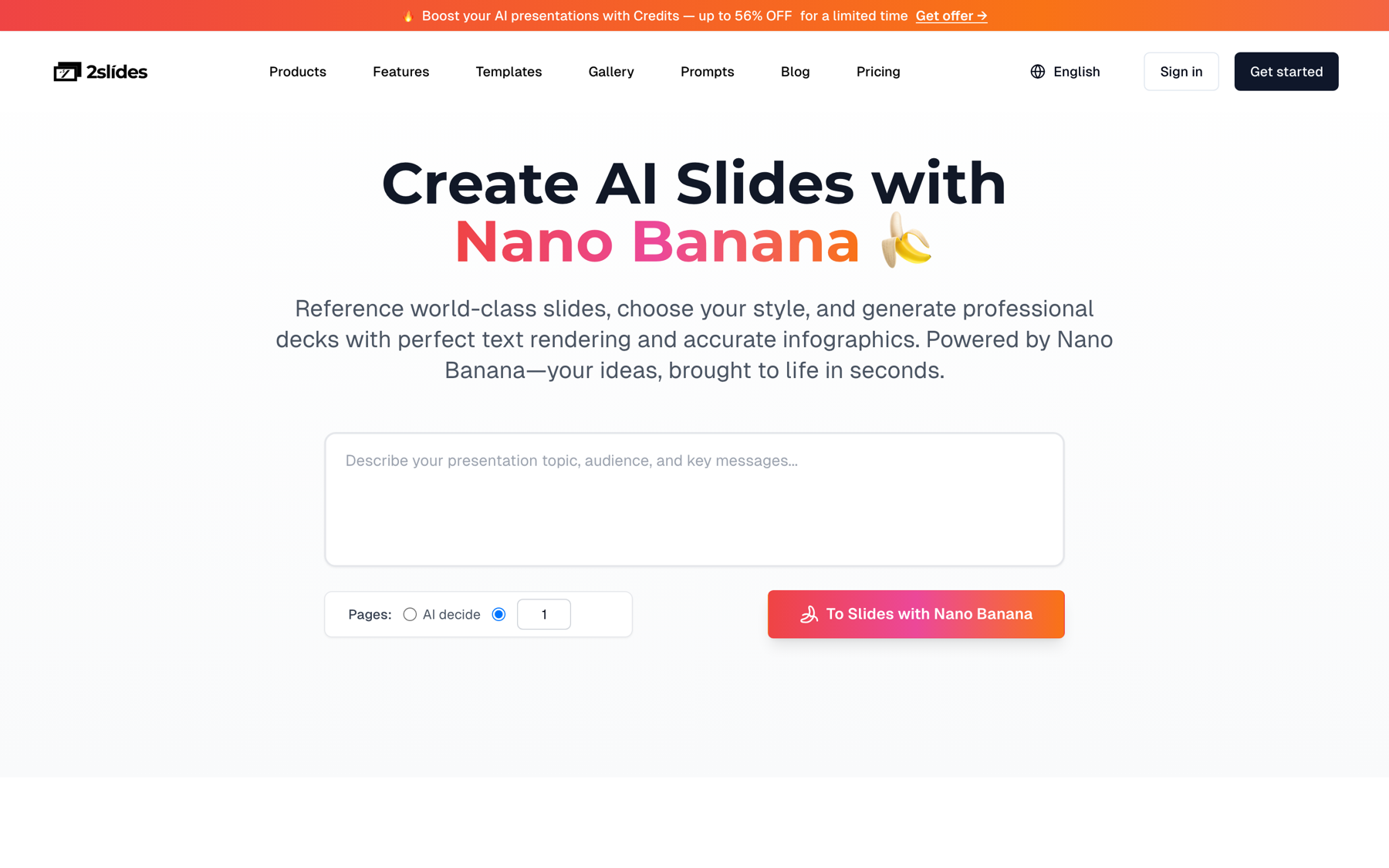
Hình 2: Quy trình slide thiết kế tạo ra các trang ưu tiên hình ảnh mà học sinh nhỏ tuổi dễ tiếp thu, đồng thời hỗ trợ thuyết minh từng trang và xuất MP4.
Một bộ slide họp mặt buổi sáng thường lặp lại hàng ngày với những thay đổi nhỏ: ngày tháng, thời tiết, lịch trình, câu hỏi trong ngày. Hãy xây dựng nó một lần trong Fast PPT để bố cục không bao giờ bị xê dịch, sau đó chỉ cần chỉnh sửa ngày và câu hỏi vào mỗi sáng.
Create a 5-slide morning meeting deck for a 1st-grade class.
Slide 1: "Good morning!" with today's date: Monday, October 12, 2026.
Slide 2: Weather: sunny, 64°F. One large weather word.
Slide 3: Today's schedule as 5 picture-friendly steps: Reading, Math, Snack, Science, Art.
Slide 4: Question of the day: "What is your favorite fall color?"
Slide 5: "Let's have a great day!"
Max 6 words per slide. Large font. Bright, calm colors.Sử dụng một từ trên mỗi slide, cỡ chữ rất lớn, kèm theo một hình ảnh đơn giản cho những từ có thể minh họa được (như "cat", "sun"). Đối với các từ chức năng như "the", "said" và "was" mà trẻ học bằng cách ghi nhớ mặt chữ, hãy để trống phần hình ảnh. Tạo các thẻ này bằng Fast PPT để đảm bảo chính tả chính xác và bạn có thể dễ dàng chỉnh sửa. Đối với các từ cần đính kèm cả hình ảnh và âm thanh, cách tiếp cận này cũng rất hiệu quả cho học sinh học tiếng Anh; hướng dẫn của chúng tôi về thẻ từ vựng AI kèm hình ảnh và âm thanh sẽ chỉ cho bạn mẫu thẻ này.
Make 12 sight-word cards for kindergarten, one word per slide:
the, and, is, you, said, was, to, he, she, we, my, see.
Show each word centered in very large lowercase letters.
No other text. No pictures for these words. White background.
End with one review slide showing all 12 words in a grid.Vòng đời sinh trưởng, chu trình nước, các bộ phận của cây: đây là lúc việc tạo hình ảnh phát huy tối đa giá trị. Hãy sử dụng luồng thiết kế (designed flow), yêu cầu các hình minh họa đơn giản có chú thích và kiểm tra kỹ từng nhãn dán. Hình ảnh AI có thể vẽ một con bướm sai số lượng chân hoặc đặt nhãn chú thích nhầm chỗ. Hướng dẫn kiểm chứng thông tin cho bài thuyết trình AI của chúng tôi cung cấp một danh sách kiểm tra nhanh để bạn rà soát.
Dòng thời gian, bản đồ và các cảnh "một ngày trong đời" là những nội dung rất phù hợp. Hình ảnh AI về các sự kiện lịch sử chỉ mang tính chất minh họa, không phải là tư liệu gốc: hãy kết hợp chúng với các nguồn sơ cấp thực tế khi cần độ chính xác cao, và lưu ý các lỗi sai niên đại trong trang phục hoặc kiến trúc.
Một bài học chủ đề sẽ giảng dạy về một nội dung xuyên suốt nhiều môn học. Ví dụ với chủ đề bướm chúa: khoa học (vòng đời), địa lý (quá trình di cư đến Mexico), toán học (đếm và tính đối xứng), đọc hiểu (một câu chuyện ngắn có lời kể) và mỹ thuật (vẽ cánh đối xứng). Slide AI giúp phần liên môn trở nên dễ dàng vì bạn chỉ cần viết một bản tóm tắt chủ đề và tái sử dụng nó cho mọi bộ slide.
Unit study: Monarch butterflies. Audience: ages 6 and 9 learning together.
Make an 8-slide science deck on the monarch life cycle:
egg, caterpillar, chrysalis, adult butterfly, plus one slide on milkweed.
One labeled illustration per slide, realistic but simple.
Each slide: a title of 3 words or fewer and one sentence for the older child.
Final slide: 3 discussion questions, one easy and two harder.
Để tìm hiểu cách tiếp cận mỗi khái niệm trên một thẻ cho các bài học chủ đề, hãy xem thẻ kiến thức AI cho giáo viên.
Việc làm từng bộ slide trong tuần sẽ ngốn hết buổi tối của bạn. Thay vào đó, hãy lập kế hoạch, tạo và kiểm tra tất cả vào Chủ nhật.
Bạn đang dạy homeschool cho một trẻ mẫu giáo và một trẻ lớp ba. Đây là lịch trình trong tuần, kèm theo tính toán Tín dụng dựa trên mức Giá hiện tại của 2Slides:
| Ngày | Bộ slide | Luồng xử lý | Số trang | Tín dụng |
|---|---|---|---|---|
| Hàng ngày | Mẫu họp mặt buổi sáng | Fast PPT | 5 | 50 |
| Thứ 2 | Vòng đời bướm chúa | Designed (2K) | 8 | 810 |
| Thứ 3 | Truyện đọc "Mia the Monarch", có thuyết minh | Designed + Thuyết minh | 6 | 610 + 1.260 = 1.870 |
| Thứ 4 | Toán học về đếm và đối xứng | Fast PPT | 10 | 100 |
| Thứ 5 | Bản đồ di cư và địa lý | Designed (2K) | 6 | 610 |
| Thứ 6 | Ôn tập từ vựng thông dụng và chủ đề | Fast PPT | 12 | 120 |
| Tổng cộng | 3.560 |
Mức này thấp hơn một gói 4.000 Tín dụng (9,50 USD), hoặc khoảng 36% của gói Pro hàng tháng (10.000 Tín dụng với giá 12,50 USD). Một tuần chỉ có văn bản với năm bộ Fast PPT 10 trang chỉ tốn 500 Tín dụng, đúng bằng số lượng mà một tài khoản mới bắt đầu được tặng. Việc xuất video có thể được tính phí riêng; hãy kiểm tra trang Giá để biết tỷ giá hiện tại.
Những việc bạn vẫn cần làm thủ công: chọn chủ đề và mục tiêu, sửa lại các nhãn dán mà AI làm sai, chọn câu hỏi và trực tiếp giảng dạy. Các bộ slide sẽ đảm nhận phần hình ảnh minh họa.
2Slides hỗ trợ tạo nội dung bằng hơn 20 ngôn ngữ, được thiết lập riêng cho từng bộ slide. Điều này giúp ích trong một số trường hợp cụ thể:
Hãy nhờ một người thành thạo ngôn ngữ đó kiểm tra lại bất kỳ nội dung nào gửi về cho gia đình.
| Canva for Education | Google Slides | 2Slides | |
|---|---|---|---|
| Chi phí | Miễn phí cho người dùng đủ điều kiện | Miễn phí với tài khoản Google | 500 tín dụng miễn phí, sau đó mua gói từ $5 hoặc bản Pro giá $12.50/tháng |
| Đối tượng đủ điều kiện | Giáo viên K-12 được cấp chứng nhận tại các trường học được công nhận; phụ huynh homeschool chỉ khi có giấy phép hoặc làm việc tại một cơ sở K-12 | Bất kỳ ai | Bất kỳ ai có tài khoản (người vận hành là người lớn) |
| Điểm mạnh | Thư viện mẫu và tài nguyên khổng lồ, chia sẻ trong lớp học | Cộng tác thời gian thực, phù hợp với Google Classroom | Tạo toàn bộ bộ slide từ một chủ đề hoặc tệp tin; video MP4 có thuyết minh cho trẻ chưa biết đọc; hỗ trợ hơn 20 ngôn ngữ |
| Điểm yếu cho nhu cầu này | Hầu hết người dạy homeschool phải trả phí hoặc dùng bản miễn phí thông thường | Các tính năng AI phụ thuộc vào phiên bản Workspace và độ tuổi | Các slide thiết kế là dạng hình ảnh, không phải văn bản có thể chỉnh sửa; không có tính năng quản lý lớp học |
Canva for Education. Nếu bạn là giáo viên đứng lớp có chứng nhận, hãy chọn công cụ này. Hướng dẫn về điều kiện tham gia của Canva nêu rõ chương trình này miễn phí cho giáo viên và học sinh đủ điều kiện, đồng thời liệt kê "người giáo dục homeschool không có giấy phép hoặc hiện không làm việc tại một cơ sở K-12" vào nhóm không đủ điều kiện (tính đến tháng 10/2026). Phụ huynh homeschool vẫn có thể sử dụng các gói miễn phí hoặc trả phí thông thường của Canva.
Google Slides. Miễn phí và kết nối với Google Classroom. Google đã và đang tích hợp Gemini vào Slides cho các tài khoản giáo dục, nhưng quyền truy cập phụ thuộc vào phiên bản Workspace của bạn và giới hạn cho người dùng từ 18 tuổi trở lên (xem cập nhật Workspace của Google, tính đến tháng 10/2026). Đầu ra của Fast PPT có thể mở được trong Google Slides, vì vậy bạn có thể tạo nội dung trong 2Slides và chỉnh sửa tại đó.
2Slides. Tốt nhất để tạo một bộ slide hoàn chỉnh từ một bản tóm tắt ngắn hoặc một phiếu bài tập, và tạo video có thuyết minh cho trẻ chưa biết đọc. Tín dụng không tính phí theo số lượng người dùng, rất phù hợp cho gia đình hoặc các nhóm học tập nhỏ (co-op).
Nếu bạn điều hành một nhóm homeschool hoặc xuất bản giáo trình, bạn có thể tạo các bộ slide hàng loạt thông qua 2Slides API. Sử dụng POST /api/v1/slides/generate cho các bộ slide Fast PPT, hoặc create-pdf-slides kết hợp với generate-narration cho các bộ slide thiết kế có thuyết minh. Thiết lập responseLanguage cho ngôn ngữ của từng gia đình. Công thức API cho slide bài giảng hướng dẫn một quy trình xử lý hàng loạt đang hoạt động. Các bộ slide có thuyết minh cũng rất phù hợp để làm video ngắn; xem thêm về video giáo dục ngắn không lộ mặt từ slide AI.
Có, để bắt đầu. Các tài khoản 2Slides mới nhận được 500 tín dụng miễn phí, đủ cho năm bộ slide Fast PPT dài 10 trang hoặc khoảng bốn trang thiết kế. Google Slides miễn phí cho việc soạn thảo thủ công. Canva for Education chỉ miễn phí cho giáo viên K-12 có chứng nhận đủ điều kiện, không áp dụng cho hầu hết phụ huynh homeschool.
Điều đó tùy thuộc vào công việc. Canva for Education là lựa chọn miễn phí mạnh mẽ cho giáo viên đứng lớp đủ điều kiện. 2Slides nhanh hơn để tạo toàn bộ bộ slide từ một chủ đề hoặc phiếu bài tập, hoặc tạo video có thuyết minh cho trẻ chưa biết đọc. Google Slides tốt nhất để chỉnh sửa và chia sẻ trong Google Classroom.
Sử dụng một hình ảnh và gần như không có văn bản trên mỗi slide, sau đó thêm âm thanh. Trong 2Slides, hãy xây dựng bộ slide theo luồng thiết kế, thêm thuyết minh cho từng trang (khoảng 210 tín dụng mỗi trang) và xuất tệp MP4 để trẻ có thể xem và phát lại.
Người lớn nên là người vận hành công cụ. Hầu hết các dịch vụ AI yêu cầu người dùng phải từ 13 hoặc 18 tuổi. Tránh đưa tên, ảnh và chi tiết trường học của trẻ vào các câu lệnh (prompt), và hãy kiểm tra kỹ từng slide trước khi trình chiếu.
Có. 2Slides tạo nội dung bằng hơn 20 ngôn ngữ, được thiết lập cho từng bộ slide, vì vậy bạn có thể tạo cùng một bài học bằng tiếng Anh và ngôn ngữ mẹ đẻ của gia đình mình. Hãy nhờ một người thành thạo ngôn ngữ đó kiểm tra lại.
Không phải lúc nào cũng vậy. Hãy kiểm tra các nhãn dán, giải phẫu và chi tiết lịch sử, tạo lại các trang sai và sử dụng ảnh thật hoặc các nguồn tư liệu gốc khi sự chính xác là mục tiêu của bài học.
Bạn đã sẵn sàng chuẩn bị hàng loạt bài giảng cho tuần tới chưa? Hãy bắt đầu với Fast PPT cho các thẻ từ vựng và hoạt động định kỳ, sau đó sử dụng Tạo slide từ tệp để biến một phiếu bài tập thành một bài đọc thành tiếng có thuyết minh.
Create stunning AI-powered presentations in seconds. Transform your ideas into professional slides with 2slides AI Agent.
Try For FreeĐại Lý AI Của Bạn Cho Slide. Tiết kiệm thời gian, tỏa sáng nhanh hơn với việc tạo bài thuyết trình thông minh.




© 2026 2slides. Bảo lưu mọi quyền.