
2Slides Team
8 min read

วิธีที่ดีที่สุดในการใช้สไลด์ AI สำหรับการเรียนแบบ Homeschool หรือในห้องเรียน K-12 คือการให้ผู้ใหญ่เป็นผู้สร้างชุดสไลด์สั้นๆ ที่เน้นรูปภาพจากหัวข้อหรือใบงาน แล้วตรวจสอบทุกหน้าก่อนที่จะให้เด็กดู ใน 2Slides ชุดสไลด์แบบไม่มีเสียงจำนวน 10 หน้า มีค่าใช้จ่าย 100 เครดิต (ประมาณ $0.25) ส่วนสไลด์ที่ออกแบบพร้อมการบรรยายด้วยเสียงสำหรับเด็กที่ยังอ่านหนังสือไม่ออก จะมีค่าใช้จ่ายประมาณ 310 เครดิตต่อหน้า การเตรียมบทเรียนห้าบทเรียนสำหรับสัปดาห์ในวันอาทิตย์จะใช้เวลาประมาณหนึ่งชั่วโมง และใช้งบประมาณอยู่ในแพ็กเกจเครดิตราคา $9.50
สรุปสาระสำคัญ
ครูชั้นประถมศึกษาปีที่ 2 และผู้ปกครองที่สอนลูกสามคนแบบ Homeschool มีภาระการเตรียมสอนที่ใกล้เคียงกันมาก ทั้งคู่ต้องการกิจวัตรยามเช้าบนหน้าจอ การทบทวนการออกเสียง (Phonics) สื่อภาพวิทยาศาสตร์ที่แสดงให้เห็นของจริง และกิจกรรมสำหรับเด็กที่ทำงานเสร็จก่อนเพื่อน และทั้งคู่ต้องสร้างสื่อเหล่านี้ใหม่เกือบทุกสัปดาห์
ความแตกต่างอยู่ที่ขนาดของกลุ่มเป้าหมาย ครูมีนักเรียน 24 คนที่มีระดับการอ่านใกล้เคียงกัน ส่วนผู้ปกครอง Homeschool มักจะมีเด็กวัย 5 ขวบและ 10 ขวบนั่งอยู่ที่โต๊ะเดียวกัน และต้องปฏิบัติตามกฎหมายของรัฐ HSLDA มี สรุปกฎหมาย Homeschool รายรัฐ หากคุณต้องการทราบว่ารัฐของคุณมีข้อกำหนดในการจัดทำเอกสารอย่างไร
สไลด์ AI จะเปลี่ยนหัวข้อที่คุณวางแผนไว้แล้วให้กลายเป็นลำดับภาพที่สะอาดตา เครื่องมือนี้ไม่ได้มาแทนที่การวางแผน สำหรับด้านนั้น โปรดดูคู่มือของเราเกี่ยวกับ สไลด์แผนการสอน AI และหากต้องการดูเครื่องมือที่ครอบคลุมทุกระดับชั้น ให้เริ่มที่ ศูนย์รวมเครื่องมือการนำเสนอ AI สำหรับการศึกษา
เครื่องมือสร้างการนำเสนอ AI ส่วนใหญ่มักจะตั้งค่าเริ่มต้นเป็นชุดสไลด์ธุรกิจ: หัวข้อ, หัวข้อข่อยสี่จุด และภาพสต็อก ซึ่งนั่นไม่ถูกต้องสำหรับเด็กวัย 6 ขวบ คุณต้องระบุอายุและรูปแบบในคำสั่ง (Prompt) ทุกครั้ง
| ระดับชั้น | จำนวนคำต่อสไลด์ | กฎด้านภาพ | การนำเสนอ |
|---|---|---|---|
| อนุบาล (Pre-K to K) | 0–5 (คำเดียวหรือวลีสั้นๆ) | รูปภาพขนาดใหญ่และชัดเจนหนึ่งภาพต่อสไลด์; ไม่มีพื้นหลังที่ลายตา | วิดีโอ MP4 พร้อมเสียงบรรยาย หรือคุณอ่านให้ฟัง |
| เกรด 1–2 | ไม่เกินหนึ่งประโยคสั้นๆ | รูปภาพกินพื้นที่ 70% ขึ้นไปของสไลด์ | อ่านด้วยกัน; ใช้เสียงบรรยายสำหรับการทบทวนด้วยตนเอง |
| เกรด 3–5 | 2–3 บรรทัดสั้นๆ | แผนภาพที่มีป้ายกำกับ, เส้นเวลา, แผนที่ | ฉายบนจอหรือแท็บเล็ต; ให้เด็กอ่านเอง |
| เกรด 6–8 | หัวข้อข่อย 3–5 จุด หรือย่อหน้าสั้นๆ | แผนภูมิ, ความสัมพันธ์เหตุและผล, ภาพจากแหล่งข้อมูลปฐมภูมิ | เด็กเรียนรู้ตามจังหวะตนเอง พร้อมคำถามเพื่อการอภิปราย |
สำหรับทุกระดับชั้น: ใช้ความต่างสี (Contrast) สูง, ตัวอักษรขนาดใหญ่, หนึ่งแนวคิดต่อหนึ่งสไลด์ และใช้เลย์เอาต์เดิมสำหรับส่วนที่ทำซ้ำ เพื่อให้เด็กเรียนรู้ว่าควรจะมองที่จุดไหน
เด็กวัย 4 ขวบอาจยังอ่านประโยค "หนอนผีเสื้อกินต้นรัก" ไม่ได้ แต่ด้วยการบรรยายด้วยเสียงรายหน้า พวกเขาสามารถฟังไปพร้อมกับดูภาพ และเปิดฟังซ้ำได้ในวันพรุ่งนี้โดยที่คุณไม่ต้องอยู่ด้วย
ใน 2Slides การบรรยายด้วยเสียงจะอยู่ในกระบวนการทำงานของ Workspace ซึ่งเป็นส่วนที่สร้างสไลด์ที่เน้นการออกแบบและสร้างภาพจาก สร้างสไลด์จากไฟล์ หรือ Create Slides Like This หลังจากสร้างชุดสไลด์แล้ว คุณสามารถสร้างเสียงบรรยายสำหรับแต่ละหน้าและส่งออกเป็น MP4 (16:9 สำหรับทีวีหรือแล็ปท็อป, 9:16 สำหรับโทรศัพท์หรือแท็บเล็ตในแนวตั้ง) การบรรยายด้วยเสียงมีค่าใช้จ่ายประมาณ 210 เครดิตต่อหน้า และคุณสามารถเลือกเสียงต่างๆ หรือใช้ผู้บรรยายสองคนเพื่อให้ความรู้สึกเหมือนการ "ถาม-ตอบ" โต้ตอบกัน
สำหรับการบรรยายให้เด็กที่ยังไม่อ่านฟัง ควรจำกัดให้เหลือเพียง 2–3 ประโยคต่อหน้า พูดช้าๆ และจบด้วยคำถาม ("หนูหาดักแด้เจอไหมจ๊ะ?")
2Slides มีสองวิธีในการสร้างสไลด์ และการเลือกวิธีที่ถูกต้องมีความสำคัญมากสำหรับผู้เรียนอายุน้อย
| Fast PPT | Workspace (สไลด์ที่เน้นการออกแบบ) | |
|---|---|---|
| สิ่งที่คุณจะได้รับ | ไฟล์ PPTX ที่แก้ไขได้พร้อมกล่องข้อความจริง จากเทมเพลต | สไลด์ที่ออกแบบมาและเรนเดอร์เป็นรูปภาพ พร้อมไฟล์ PDF และ PNG |
| ค่าใช้จ่าย | 10 เครดิตต่อหน้า | ~10 เครดิตสำหรับการวางแผน + 100 เครดิตต่อหน้า (2K) |
| การบรรยายด้วยเสียง / MP4 | ไม่รองรับ | รองรับ (~210 เครดิตต่อหน้าสำหรับการบรรยาย) |
| ความถูกต้องของข้อความ | แม่นยำ; คุณสามารถแก้ไขคำได้เอง | มักจะถูกต้อง แต่ข้อความที่เรนเดอร์ด้วย AI อาจผิดเพี้ยนได้; คุณต้องสร้างหน้านั้นใหม่แทนการพิมพ์แก้ไข |
| เหมาะสำหรับ | การออกเสียง, คำศัพท์พื้นฐาน, รายการสะกดคำ, ปฏิทิน, สูตรคูณ | ฉากวิทยาศาสตร์, ภาพประกอบประวัติศาสตร์, นิทานอ่านให้ฟัง, บทนำหน่วยการเรียนรู้ |

ภาพที่ 1: Fast PPT สร้างไฟล์ PPTX ที่แก้ไขได้จากเทมเพลต เป็นทางเลือกที่ปลอดภัยกว่าสำหรับบัตรตัวอักษรและคำศัพท์ ซึ่งทุกตัวอักษรต้องถูกต้องแม่นยำ
กฎเหล็ก: หากเด็กกำลังเรียนรู้ที่จะอ่านข้อความบนสไลด์ ข้อความนั้นต้องสมบูรณ์แบบ ดังนั้นให้ใช้ Fast PPT หากสไลด์นั้นสอนผ่านรูปภาพ ให้ใช้กระบวนการทำงานแบบเน้นการออกแบบ (Workspace)
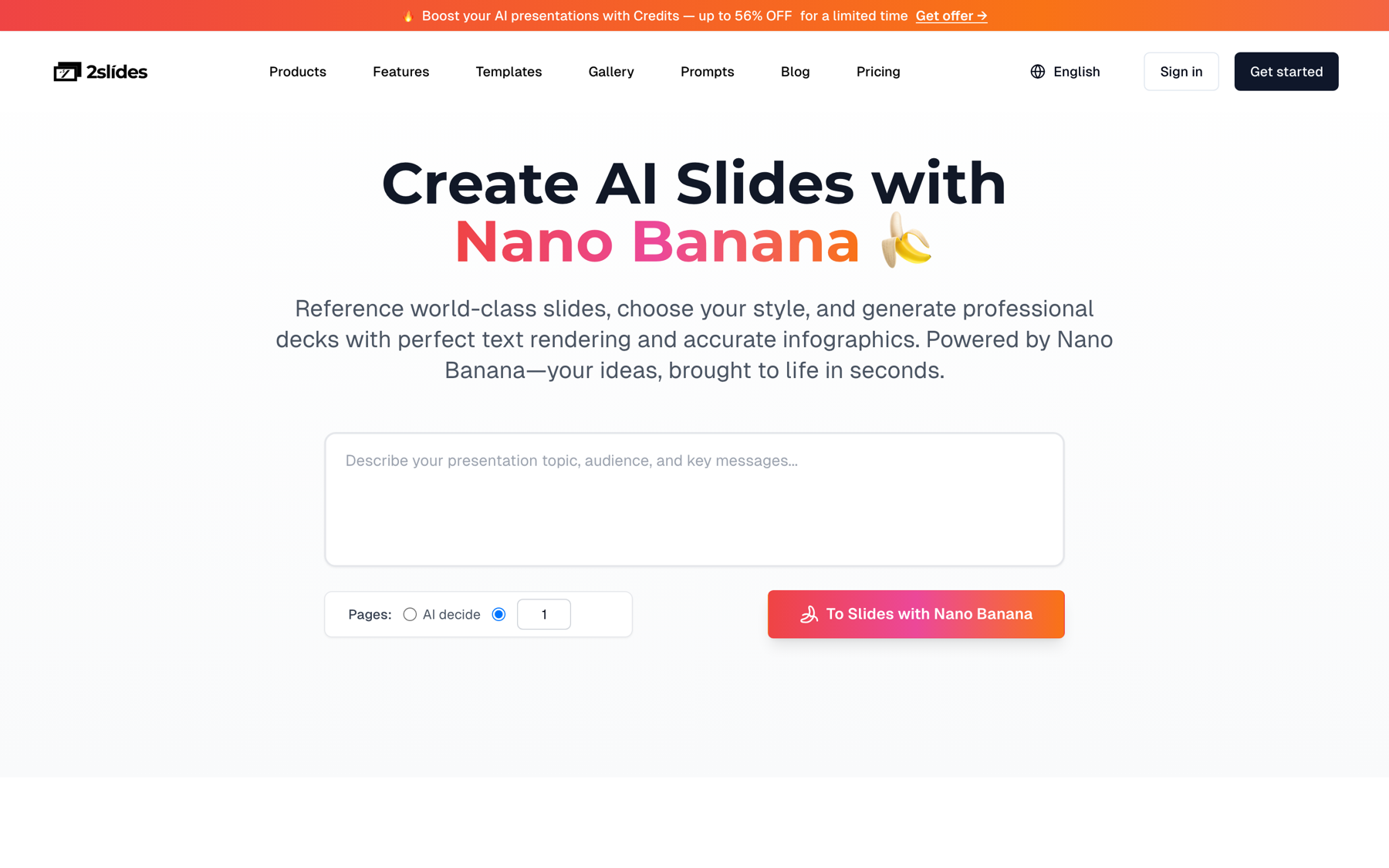
ภาพที่ 2: กระบวนการทำงานแบบสไลด์ที่เน้นการออกแบบจะสร้างหน้าสไลด์ที่เน้นภาพซึ่งเด็กเล็กชอบ และรองรับการบรรยายด้วยเสียงรายหน้าและการส่งออกเป็น MP4
ชุดสไลด์สำหรับ Morning Meeting มักเป็นการใช้ซ้ำทุกวันโดยเปลี่ยนรายละเอียดเล็กน้อย เช่น วันที่, สภาพอากาศ, ตารางเรียน และคำถามประจำวัน แนะนำให้สร้างครั้งเดียวใน Fast PPT เพื่อให้เลย์เอาต์คงที่ จากนั้นค่อยแก้ไขวันที่และคำถามในแต่ละเช้า
Create a 5-slide morning meeting deck for a 1st-grade class.
Slide 1: "Good morning!" with today's date: Monday, October 12, 2026.
Slide 2: Weather: sunny, 64°F. One large weather word.
Slide 3: Today's schedule as 5 picture-friendly steps: Reading, Math, Snack, Science, Art.
Slide 4: Question of the day: "What is your favorite fall color?"
Slide 5: "Let's have a great day!"
Max 6 words per slide. Large font. Bright, calm colors.ใช้หนึ่งคำต่อหนึ่งสไลด์ด้วยตัวอักษรขนาดใหญ่มาก พร้อมภาพประกอบง่ายๆ สำหรับคำที่สื่อสารด้วยภาพได้ (เช่น "cat", "sun") ส่วนคำเชื่อมหรือคำที่ต้องจำรูปแบบ (Function words) เช่น "the", "said" และ "was" ซึ่งเด็กๆ เรียนรู้จากการมองเห็น ให้เว้นภาพประกอบไว้ การสร้างด้วย Fast PPT จะช่วยให้สะกดคำได้แม่นยำและแก้ไขได้ตามต้องการ สำหรับคำศัพท์ที่มีทั้งภาพและเสียงประกอบ วิธีนี้ใช้ได้ผลดีมากกับผู้เรียนภาษาอังกฤษ โดยคุณสามารถดูรูปแบบการ์ดได้จากคู่มือ การ์ดคำศัพท์ภาษาอังกฤษ AI พร้อมภาพและเสียง ของเรา
Make 12 sight-word cards for kindergarten, one word per slide:
the, and, is, you, said, was, to, he, she, we, my, see.
Show each word centered in very large lowercase letters.
No other text. No pictures for these words. White background.
End with one review slide showing all 12 words in a grid.ไม่ว่าจะเป็นวงจรชีวิต, วัฏจักรน้ำ หรือส่วนประกอบของพืช นี่คือส่วนที่การสร้างภาพด้วย AI คุ้มค่าที่สุด ให้เลือกใช้โหมดการสร้างแบบกำหนดเอง (Designed flow) ระบุว่าต้องการภาพประกอบที่เรียบง่ายและมีคำบรรยายภาพ (Label) จากนั้นให้ตรวจสอบทุกจุด เพราะ AI อาจวาดผีเสื้อที่มีจำนวนขาผิด หรือวางป้ายกำกับผิดตำแหน่งได้ คู่มือ การตรวจสอบข้อเท็จจริงสำหรับงานนำเสนอ AI ของเรามีรายการตรวจสอบที่ช่วยให้คุณทบทวนงานได้อย่างรวดเร็ว
เส้นเวลา (Timeline), แผนที่ และฉาก "หนึ่งวันในชีวิต" (A day in the life) เป็นสิ่งที่เหมาะมากกับการใช้ AI อย่างไรก็ตาม ภาพเหตุการณ์ทางประวัติศาสตร์ที่สร้างโดย AI ถือเป็นภาพประกอบไม่ใช่บันทึกจริง ดังนั้นควรใช้คู่กับแหล่งข้อมูลปฐมภูมิของจริงเมื่อจำเป็น และระวังเรื่องสิ่งของที่ผิดยุคสมัย (Anachronism) ในเครื่องแต่งกายหรืออาคารสถานที่
หน่วยการเรียนรู้แบบบูรณาการคือการสอนหัวข้อเดียวผ่านหลายวิชา ตัวอย่างเช่น เรื่องผีเสื้อจักรพรรดิ (Monarch butterflies): วิทยาศาสตร์ (วงจรชีวิต), ภูมิศาสตร์ (การอพยพไปเม็กซิโก), คณิตศาสตร์ (การนับและสมมาตร), การอ่าน (นิทานสั้นพร้อมเสียงบรรยาย) และศิลปะ (ปีกที่สมมาตร) สไลด์ AI ช่วยให้การสอนข้ามวิชาเป็นเรื่องง่าย เพราะคุณเขียนสรุปหัวข้อเพียงครั้งเดียวแล้วนำไปใช้สร้างสไลด์ได้ทุกชุด
Unit study: Monarch butterflies. Audience: ages 6 and 9 learning together.
Make an 8-slide science deck on the monarch life cycle:
egg, caterpillar, chrysalis, adult butterfly, plus one slide on milkweed.
One labeled illustration per slide, realistic but simple.
Each slide: a title of 3 words or fewer and one sentence for the older child.
Final slide: 3 discussion questions, one easy and two harder.
สำหรับการสอนแบบหนึ่งแนวคิดต่อหนึ่งการ์ดในหน่วยการเรียนรู้ สามารถดูเพิ่มเติมได้ที่ การ์ดความรู้ AI สำหรับครูและห้องเรียน
การทำสไลด์ทีละชุดระหว่างสัปดาห์จะเบียดบังเวลาพักผ่อนยามเย็นของคุณ แนะนำให้วางแผน สร้าง และตรวจสอบในวันอาทิตย์แทน
สมมติว่าคุณทำ Homeschool ให้ลูกวัยอนุบาลและประถมศึกษาปีที่ 3 นี่คือแผนงานในหนึ่งสัปดาห์ พร้อมการคำนวณเครดิตตามราคาปัจจุบันของ 2Slides:
| วัน | ชุดสไลด์ | โหมดการสร้าง | จำนวนหน้า | เครดิต |
|---|---|---|---|---|
| ทุกวัน | เทมเพลตประชุมเช้า | Fast PPT | 5 | 50 |
| จันทร์ | วงจรชีวิตผีเสื้อจักรพรรดิ | Designed (2K) | 8 | 810 |
| อังคาร | นิทาน "Mia the Monarch" พร้อมเสียงบรรยาย | Designed + การบรรยายด้วยเสียง AI | 6 | 610 + 1,260 = 1,870 |
| พุธ | คณิตศาสตร์เรื่องการนับและสมมาตร | Fast PPT | 10 | 100 |
| พฤหัสบดี | แผนที่การอพยพและภูมิศาสตร์ | Designed (2K) | 6 | 610 |
| ศุกร์ | ทบทวนคำศัพท์ประจำหน่วยการเรียนรู้ | Fast PPT | 12 | 120 |
| รวม | 3,560 |
ซึ่งใช้เครดิตไม่ถึงหนึ่งแพ็กเกจขนาด 4,000 เครดิต ($9.50) หรือคิดเป็นประมาณ 36% ของแพ็กเกจ Pro รายเดือน (10,000 เครดิต ราคา $12.50) หากเป็นสัปดาห์ที่เน้นข้อความอย่างเดียว 5 ชุด ชุดละ 10 หน้าด้วย Fast PPT จะใช้เพียง 500 เครดิต ซึ่งเท่ากับจำนวนเครดิตเริ่มต้นสำหรับบัญชีใหม่พอดี ทั้งนี้การส่งออกวิดีโออาจมีการคิดค่าบริการแยกต่างหาก โปรดตรวจสอบหน้า 'ราคา' สำหรับอัตราปัจจุบัน
สิ่งที่คุณยังต้องทำเอง: เลือกหัวข้อและเป้าหมาย, แก้ไขป้ายกำกับที่ AI ทำผิด, เลือกคำถาม และทำการสอน ส่วนเรื่องสื่อทางภาพให้สไลด์จัดการแทน
2Slides สามารถสร้างเนื้อหาได้มากกว่า 20 ภาษา โดยตั้งค่าแยกได้ในแต่ละชุดสไลด์ ซึ่งช่วยในกรณีต่อไปนี้:
ควรให้ผู้ที่เชี่ยวชาญภาษานั้นๆ ตรวจสอบเนื้อหาก่อนส่งถึงครอบครัวนักเรียนเสมอ
| Canva for Education | Google Slides | 2Slides | |
|---|---|---|---|
| ค่าใช้จ่าย | ฟรีสำหรับผู้ที่มีสิทธิ์ | ฟรีเมื่อมีบัญชี Google | รับ 500 เครดิตฟรี จากนั้นเลือกซื้อแพ็กเกจเริ่มต้นที่ $5 หรือ Pro ราคา $12.50/เดือน |
| ผู้ที่มีสิทธิ์ใช้งาน | ครูระดับ K-12 ที่ได้รับการรับรองในโรงเรียนที่ผ่านการรับรอง; ผู้ปกครอง Homeschool จะใช้ได้ก็ต่อเมื่อมีใบอนุญาตหรือเป็นพนักงานของสถาบัน K-12 เท่านั้น | ทุกคน | ทุกคนที่มีบัญชี (ดำเนินการโดยผู้ใหญ่) |
| จุดเด่น | คลังเทมเพลตและองค์ประกอบกราฟิกขนาดใหญ่, การแชร์ในชั้นเรียน | การทำงานร่วมกันแบบเรียลไทม์, เชื่อมต่อกับ Google Classroom ได้อย่างไร้รอยต่อ | สร้างสไลด์ทั้งชุดจากหัวข้อหรือไฟล์; มีวิดีโอ MP4 พร้อมการบรรยายสำหรับเด็กที่ยังอ่านหนังสือไม่ออก; รองรับกว่า 20 ภาษา |
| ข้อจำกัดสำหรับการใช้งานนี้ | ผู้ทำ Homeschool ส่วนใหญ่ต้องจ่ายเงินหรือใช้เวอร์ชันฟรีทั่วไป | ฟีเจอร์ AI ขึ้นอยู่กับเวอร์ชัน Workspace และอายุของผู้ใช้ | สไลด์แบบเน้นดีไซน์จะเป็นรูปภาพ ไม่ใช่ข้อความที่แก้ไขได้; ไม่มีระบบจัดการชั้นเรียน |
Canva for Education หากคุณเป็นครูในชั้นเรียนที่ได้รับการรับรอง ควรเลือกใช้เครื่องมือนี้ แนวทางปฏิบัติเกี่ยวกับสิทธิ์การใช้งาน ของ Canva ระบุว่าฟรีสำหรับครูและนักเรียนที่มีสิทธิ์ โดยระบุว่า "ผู้สอน Homeschool ที่ไม่มีใบอนุญาตหรือไม่ได้รับการว่าจ้างจากสถาบัน K-12 ในปัจจุบัน" จะไม่มีสิทธิ์ใช้งาน (ข้อมูล ณ เดือนตุลาคม 2026) อย่างไรก็ตาม ผู้ปกครอง Homeschool ยังคงสามารถใช้แผนบริการฟรีทั่วไปหรือแผนแบบชำระเงินของ Canva ได้
Google Slides ใช้งานฟรีและเชื่อมต่อกับ Google Classroom โดย Google ได้เริ่มเพิ่ม Gemini เข้าไปใน Slides สำหรับบัญชีการศึกษา แต่การเข้าถึงจะขึ้นอยู่กับเวอร์ชัน Workspace ของคุณ และจำกัดเฉพาะผู้ใช้ที่มีอายุ 18 ปีขึ้นไป (ดูรายละเอียดที่ การอัปเดต Workspace ของ Google ณ เดือนตุลาคม 2026) ทั้งนี้ ไฟล์จาก Fast PPT สามารถเปิดใน Google Slides ได้ ดังนั้นคุณจึงสามารถสร้างสไลด์ใน 2Slides แล้วนำไปแก้ไขต่อที่นั่นได้
2Slides เหมาะที่สุดสำหรับการสร้างชุดสไลด์ที่สมบูรณ์จากบรีฟสั้นๆ หรือใบงาน และเหมาะสำหรับการทำวิดีโอพร้อมเสียงบรรยายสำหรับเด็กเล็กที่ยังอ่านหนังสือไม่ออก ระบบเครดิตไม่มีค่าธรรมเนียมรายหัวต่อผู้ใช้ ซึ่งตอบโจทย์สำหรับครอบครัวหรือกลุ่มการเรียนรู้ขนาดเล็ก (Co-op)
หากคุณบริหารกลุ่ม Homeschool Co-op หรือจัดทำหลักสูตรการเรียนรู้ คุณสามารถสร้างชุดสไลด์จำนวนมากได้ผ่าน 2Slides API โดยใช้ POST /api/v1/slides/generate สำหรับชุดสไลด์ Fast PPT หรือใช้ create-pdf-slides ร่วมกับ generate-narration สำหรับชุดสไลด์แบบเน้นดีไซน์พร้อมการบรรยาย และกำหนด responseLanguage ตามภาษาของแต่ละครอบครัว สามารถดูตัวอย่างขั้นตอนการทำงานแบบกลุ่มได้ที่ สูตรการใช้ API สำหรับสไลด์บทเรียน นอกจากนี้ ชุดสไลด์พร้อมเสียงบรรยายยังสามารถนำไปทำเป็นวิดีโอสั้นได้ดีอีกด้วย ดูเพิ่มเติมที่ การสร้างวิดีโอสั้นเพื่อการศึกษาแบบไม่เปิดหน้าจากสไลด์โชว์ AI
ได้ ในช่วงเริ่มต้น บัญชี 2Slides ใหม่จะได้รับ 500 เครดิตฟรี ซึ่งเพียงพอสำหรับการสร้างชุดสไลด์ Fast PPT ขนาด 10 หน้า จำนวน 5 ชุด หรือสไลด์แบบเน้นดีไซน์ประมาณ 4 หน้า ส่วน Google Slides นั้นฟรีสำหรับการทำงานด้วยตนเอง และ Canva for Education จะฟรีเฉพาะสำหรับครู K-12 ที่ได้รับการรับรองเท่านั้น ไม่ครอบคลุมถึงผู้ปกครอง Homeschool ส่วนใหญ่
ขึ้นอยู่กับลักษณะงาน Canva for Education เป็นตัวเลือกฟรีที่ยอดเยี่ยมสำหรับครูในโรงเรียนที่มีสิทธิ์ 2Slides จะรวดเร็วกว่าในการสร้างสไลด์ทั้งชุดจากหัวข้อหรือใบงาน หรือการทำวิดีโอพร้อมเสียงบรรยายสำหรับเด็กเล็ก ส่วน Google Slides เหมาะที่สุดสำหรับการแก้ไขและแชร์ผ่าน Google Classroom
ใช้รูปภาพหนึ่งรูปและแทบไม่ต้องมีข้อความในแต่ละสไลด์ จากนั้นเพิ่มเสียงประกอบ ใน 2Slides ให้สร้างสไลด์ในรูปแบบดีไซน์ (Designed flow) เพิ่มการบรรยายด้วยเสียง AI ในแต่ละหน้า (ใช้ประมาณ 210 เครดิตต่อหน้า) แล้วส่งออกเป็นไฟล์ MP4 เพื่อให้เด็กๆ เปิดดูและฟังซ้ำได้
ผู้ใหญ่ควรเป็นผู้ใช้งานเครื่องมือ บริการ AI ส่วนใหญ่กำหนดให้ผู้ใช้ต้องมีอายุ 13 หรือ 18 ปีขึ้นไป ควรหลีกเลี่ยงการใส่ชื่อเด็ก รูปภาพ หรือรายละเอียดโรงเรียนลงในคำสั่ง (Prompt) และควรตรวจสอบสไลด์ทุกหน้าก่อนนำไปสอน
ได้ 2Slides สามารถสร้างเนื้อหาได้มากกว่า 20 ภาษา โดยตั้งค่าได้ในแต่ละชุดสไลด์ คุณจึงสามารถสร้างบทเรียนเดียวกันทั้งเวอร์ชันภาษาอังกฤษและภาษาหลักที่ใช้ในครอบครัวได้ แต่ควรให้ผู้ที่เชี่ยวชาญภาษานั้นๆ ช่วยตรวจสอบความถูกต้องอีกครั้ง
ไม่เสมอไป ควรตรวจสอบป้ายกำกับ กายวิภาค และรายละเอียดทางประวัติศาสตร์ หากพบหน้าที่มีข้อผิดพลาดให้สั่งสร้างใหม่ และควรใช้ภาพถ่ายจริงหรือแหล่งข้อมูลปฐมภูมิเมื่อความแม่นยำเป็นหัวใจสำคัญของบทเรียนนั้น
พร้อมสำหรับบทเรียนในสัปดาห์หน้าหรือยัง? เริ่มต้นด้วย Fast PPT สำหรับบัตรคำและกิจวัตรประจำวัน จากนั้นใช้ สร้างสไลด์จากไฟล์ เพื่อเปลี่ยนใบงานให้เป็นวิดีโออ่านออกเสียงพร้อมภาพประกอบ
Create stunning AI-powered presentations in seconds. Transform your ideas into professional slides with 2slides AI Agent.
Try For Freeเอเจนต์ AI ของคุณสำหรับสไลด์ ประหยัดเวลา เปล่งประกายเร็วขึ้นด้วยการสร้างงานนำเสนออัจฉริยะ




© 2026 2slides สงวนลิขสิทธิ์