2Slides Logo
簡報旁白影片最佳實踐(2Slides + Remotion)— 從一個提示詞到可分享的 MP4
2Slides Team
2 min read

Slides narration video best practices cover

投影片旁白影片最佳實踐(2Slides + Remotion)— 從一個提示到可分享的 MP4

製作投影片旁白影片過去是一個需要數小時的工作流程:大綱 → 設計投影片 → 撰寫腳本 → 錄製旁白 → 同步時間軸 → 渲染。

使用 2Slides + Remotion,您現在可以用一個提示在約 10 分鐘內完成,並獲得一個乾淨的 MP4 檔案—足以應付產品說明、培訓和行銷內容。

本指南是一份實用的檢查清單,幫助您持續產出更高品質的旁白影片。


您正在建構的內容

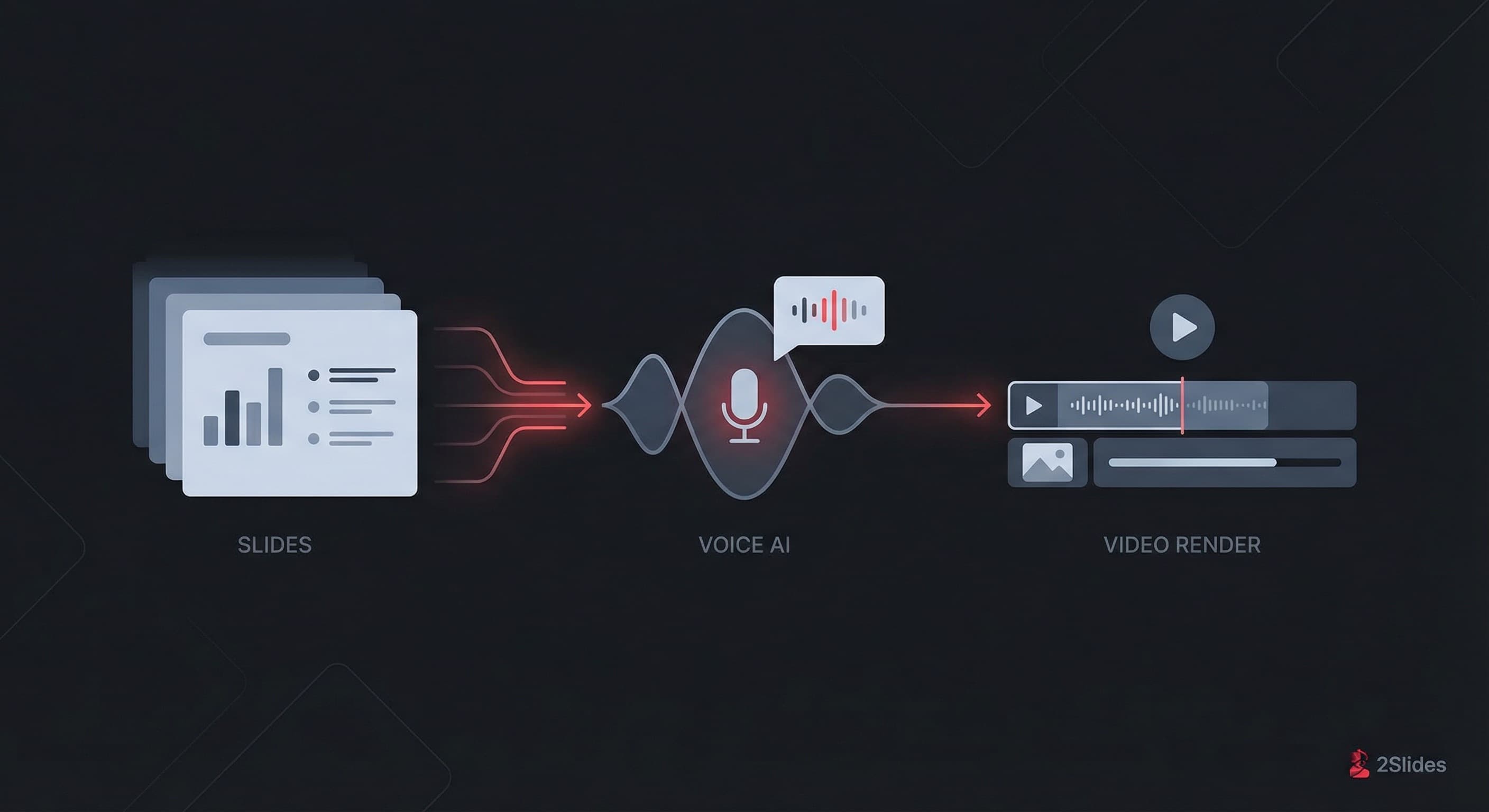
Slides + voice + Remotion pipeline diagram

一個全自動化的流程:

  1. 使用 2Slides 生成投影片(頁面/PDF)
  2. 使用 2Slides 生成旁白音訊
  3. 下載資源(頁面 + 音訊壓縮檔)
  4. 建立 Remotion 專案並排序頁面 + 音訊
  5. 渲染 MP4

80/20 法則:讓旁白影片感覺「專業」的關鍵

1) 腳本優先,投影片其次(即使 AI 同時生成兩者)

旁白影片是以音訊為主導。如果旁白清晰且節奏良好,觀眾會原諒簡單的投影片。如果旁白混亂,再多的設計也無法挽救。

最佳實踐

  • 保持句子簡短(口語化,而非部落格語言)
  • 每張投影片一個概念
  • 避免逐字朗讀密集的段落

2) 永不失敗的時間規則

  • 說明影片的目標是每張投影片 12-18 秒
  • 旁白速度:約 140-170 字/分鐘(英文)
  • 如果某張投影片的旁白超過 25-30 秒,拆分該投影片

3) 視覺節奏:將投影片視為剪輯

旁白影片應該像影片剪輯中的「切換」。

  • 交替佈局(文字密集 → 視覺化 → 文字)
  • 偶爾插入「呼吸投影片」(大標題 + 1 個圖示)
  • 使用一致的邊距和字型層級

4) 音訊品質:響度和靜音

即使使用出色的 TTS,您仍需要可預測的音訊級別。

  • 標準化至一致的響度目標(例如網路用 -16 LUFS)
  • 切換主題時,在投影片之間添加 200-500 毫秒的間隔
  • 避免突然開始:使用短暫的淡入(50-100 毫秒)

5) 無障礙性:字幕是倍增器

如果工作流程可以產生字幕,請務必使用。

  • 為社群媒體分發燒錄字幕
  • 或提供一個附帶的
    .srt
    檔案

在 Claude Code + OpenClaw 中推薦的工作流程(複製/貼上)

您可以透過安裝兩個技能包,從代理環境(Claude Code / OpenClaw)執行此工作流程:

然後使用像這樣的單一提示詞(替換主題):

請協助我為以下主題製作投影片旁白影片:[您的主題內容] - 使用 2Slides 建立 PDF 投影片 API 建立投影片;由 AI 決定投影片頁數。 - 使用 2Slides API 生成語音旁白。 - 使用 2Slides API 下載投影片頁面和語音的壓縮檔。 - 建立 Remotion 專案,並使用頁面和語音依序製作投影片旁白影片。 - 渲染並輸出影片。

實際案例示範: https://www.youtube.com/watch?v=_KswiI-Tgdc


各流程步驟的最佳實踐

步驟 1) 投影片生成(頁面/PDF)

目標: 建立在影片解析度下清晰可讀的投影片。

  • 偏好較大字體、較少項目符號
  • 避免過小的圖表(影片壓縮會破壞它們)
  • 使用 16:9 版面、高對比度

專業提示: 要求代理根據內容長度選擇投影片數量。

步驟 2) 語音旁白

目標: 使旁白結構與投影片邊界匹配。

  • 為每張投影片生成旁白(而非一段巨大的音訊)
  • 強制使用一致的語調(「自信、冷靜、簡潔」)
  • 對於縮寫詞/品牌術語:提供發音提示

步驟 3) 素材打包(zip 下載)

目標: 使渲染具有確定性。

  • 依序命名素材:
    001.jpg
    002.jpg
    … 和
    001.mp3
    002.mp3
  • 將所有內容保存在單一資料夾中供 Remotion 使用

步驟 4) Remotion 排序

目標: 正確同步、零故障。

  • 根據音訊長度 + 填充設定投影片持續時間
  • 交叉淡化(可選):6–12 幀已足夠
  • 考慮在 -28 到 -32 dB 添加微妙的背景音樂

步驟 5) 渲染

目標: 匯出可供分享的 MP4。

  • 大多數情況下使用 H.264、1080p、約 8–12 Mbps
  • 在行動裝置上驗證(常見失敗:文字過小)

QA 檢查清單(發布前)

投影片旁白影片 QA 檢查清單

  • 每張投影片的標題是否與旁白匹配?
  • 是否有投影片停留在螢幕上超過 25–30 秒?將其拆分。
  • 是否有投影片顯示過小的文字?增加字體大小。
  • 是否有突然開始的音訊?添加短暫的淡入/填充。
  • 為社群媒體發布添加字幕。

下一步

用您真正關心的主題來嘗試(產品功能、導覽流程或每週更新)。如果您能將一個提示詞轉化為一致的影片製作流程,您就能比競爭對手更快地發布內容。

About 2Slides

Create stunning AI-powered presentations in seconds. Transform your ideas into professional slides with 2slides AI Agent.

Try For Free


