2Slides Team
2 min read

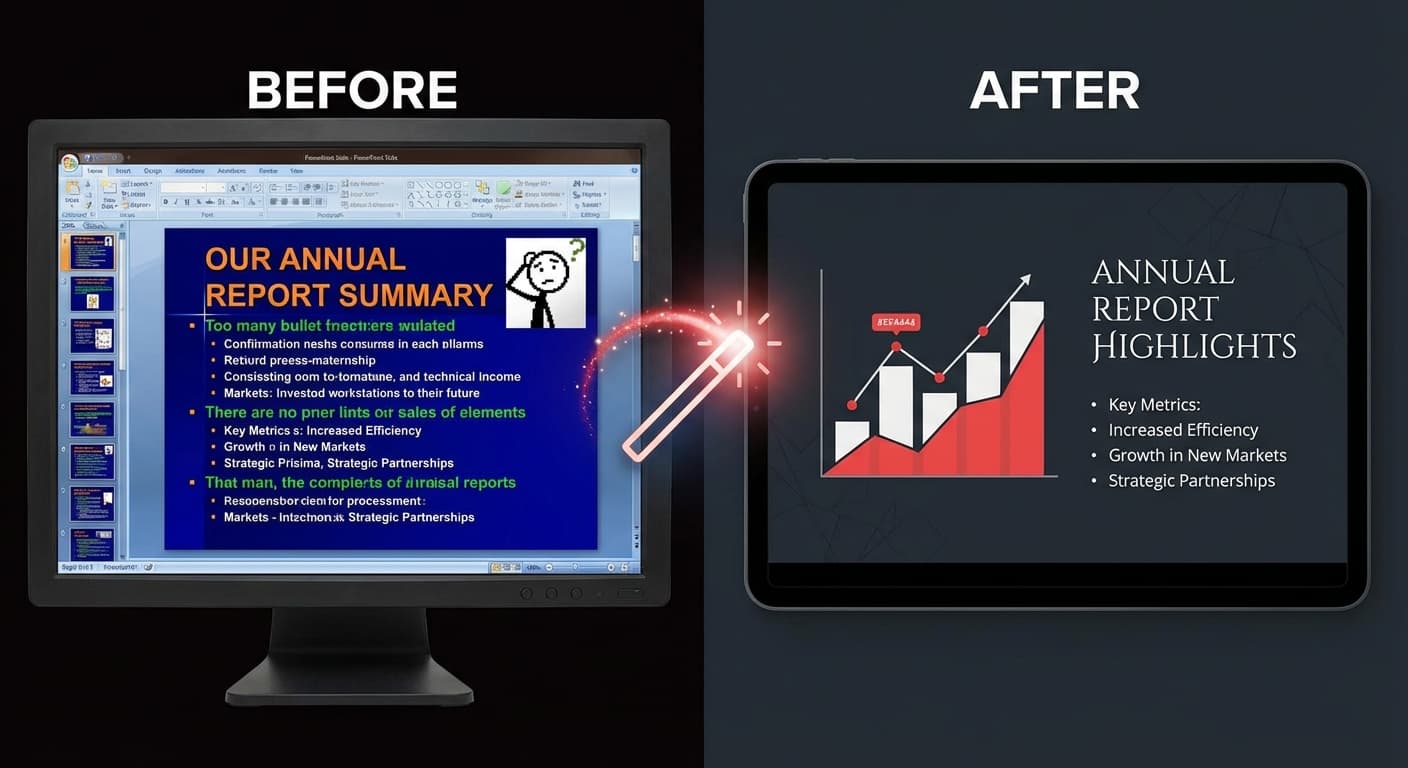
我們都曾收過 那份簡報 — 每張投影片有 12 個項目符號、來自 2005 年的剪貼畫、字體不一致以及顏色衝突。糟糕的投影片會破壞好點子。AI 可以在幾分鐘內將醜陋的簡報轉化為專業級簡報。
| 問題 | 表現形式 | 發生原因 |
|---|---|---|
| 文字過多 | 每張投影片超過 200 字 | 簡報者將投影片當作文件使用 |
| 設計不一致 | 每張投影片的字體、顏色、版面配置都不同 | 多人協作,沒有範本 |
| 顏色選擇不佳 | 顏色衝突,對比度低 | 缺乏設計訓練 |
| 剪貼畫/圖庫照片 | 普通、過時的視覺效果 | 使用 PowerPoint 內建圖庫 |
| 缺乏視覺層次 | 所有元素大小和粗細都相同 | 不了解投影片設計 |
改造醜陋投影片最快的方法:
"Redesign this presentation with clean, modern layouts.
Keep all key content but reduce text density.
Use clear visual hierarchy and professional typography."如果您有喜歡的設計 (來自另一份簡報、網站或 Dribbble):
對於大部分都沒問題,但有問題投影片的簡報:
改造前:15 個項目符號,3 種字體大小,無視覺結構 AI 提示:「重構為 2x2 策略框架,僅保留關鍵點」 改造後:簡潔的矩陣佈局,4 個象限,每個點 2-3 個字,專業的字體排版
改造前:原始 Excel 表格直接貼入 PowerPoint,50 行數據 AI 提示:「建立高階主管摘要,將前 5 個指標顯示為大數字,並包含趨勢箭頭」 改造後:5 個帶箭頭的大型 KPI 卡片,簡潔的數據視覺化,清晰的層次結構
改造前:來自 5 個不同人員的 20 張投影片,每張投影片使用不同的字體和顏色 AI 提示:「使用一致的企業主題統一所有投影片的設計」 改造後:單一連貫的設計系統,一致的字體排版,統一的調色板
當您使用 AI 重新設計時,它會自動應用專業設計原則:
對於這些情況,在 PowerPoint 中手動編輯仍然是最佳選擇。
AI 會重構並精簡您的內容,以實現更好的投影片呈現。它會保持原意,但可能會為了清晰和簡潔而重新措辭。請務必審查輸出內容的準確性。
是的 — 單獨改造特定的投影片,然後將它們重新插入到您在 PowerPoint 中的原始簡報中。
上傳整個 PDF。AI 處理長文件效果很好,但考慮添加一個提示,例如「專注於關鍵的 15 張投影片」,以獲得最具影響力的改造。
將您的 Google Slides 匯出為 PDF (檔案 → 下載 → PDF),上傳到 2Slides,然後下載改造後的 .pptx 檔案。您可以將其重新匯入 Google Slides。
改造您醜陋的投影片 — 上傳至 2Slides 並查看改造前後的差異。
Create stunning AI-powered presentations in seconds. Transform your ideas into professional slides with 2slides AI Agent.
Try For FreeYour AI Agent for slides. Save time, shine faster with intelligent presentation creation.




© 2026 2slides. All rights reserved.