2Slides Team
2 min read

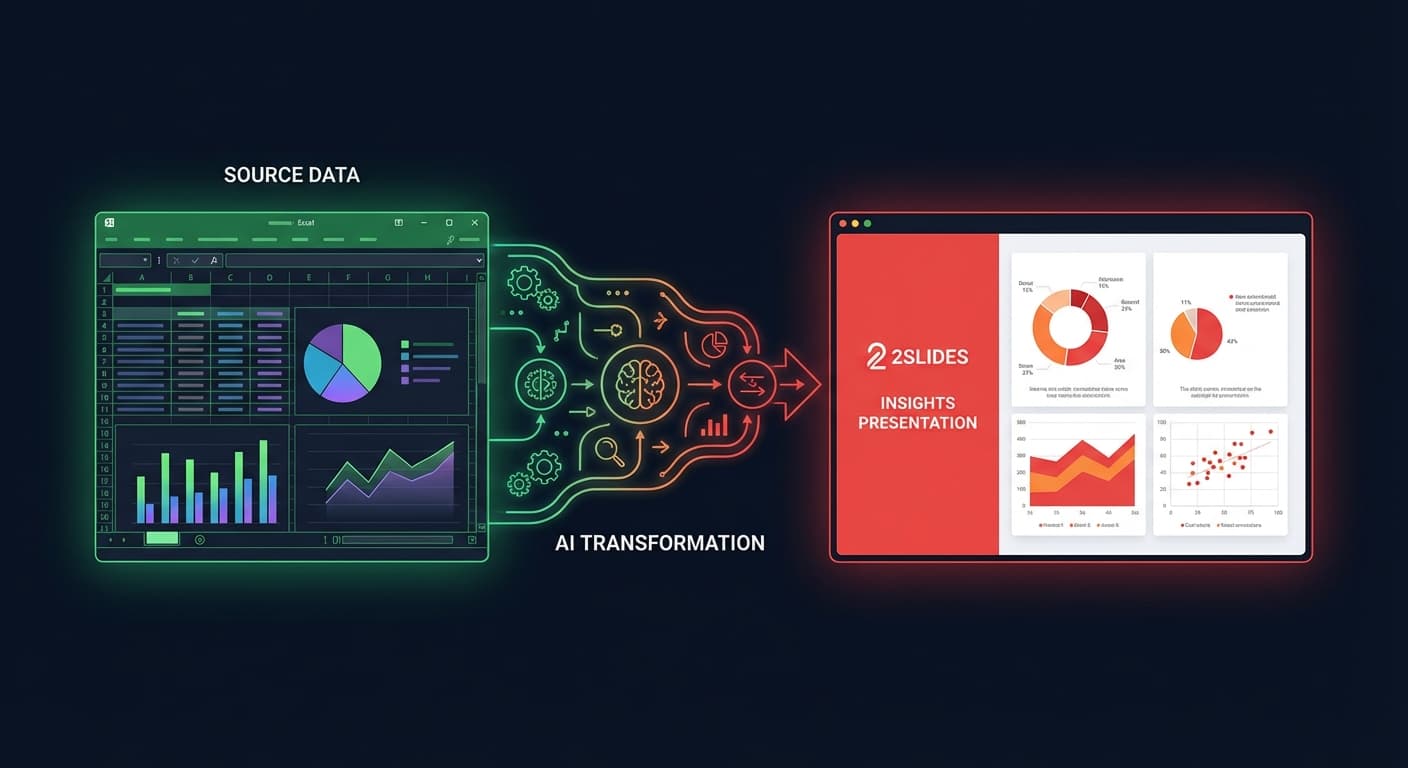
資料存在試算表中,簡報則存在 PowerPoint 中。彌合兩者之間的鴻溝一直以來都相當繁瑣——複製儲存格、重新格式化表格、手動建立圖表。AI 消除了整個工作流程。
本指南將向您展示如何將任何 Excel、CSV 或資料檔案轉換為專業簡報投影片,講述引人入勝的資料故事。
每位資料專業人士都面臨相同的挑戰:
AI 驅動的轉換可節省 80% 的時間,同時產生更美觀的結果。
2Slides 直接轉換多種資料格式:
| 格式 | 最佳用途 | 範例 |
|---|---|---|
| .xlsx | 多工作表活頁簿、格式化資料 | 財務報告、預算 |
| .csv | 簡單資料集、資料庫匯出 | CRM 匯出、分析資料 |
| .tsv | Tab 分隔資料 | 調查結果、研究資料 |
| .json | 結構化/巢狀資料 | API 輸出、配置資料 |
為獲得最佳結果,請確保您的試算表具備:
上傳您的檔案並告訴 AI 要講述什麼故事:
銷售資料提示:
財務資料提示:
行銷資料提示:
AI 會自動:
輸入:包含交易資料的 CRM 匯出(CSV) 輸出:8-10 張投影片,涵蓋收入、銷售管道、主要交易、業務代表績效、預測
輸入:包含損益表、資產負債表、KPI 的財務活頁簿(XLSX) 輸出:12-15 張用於董事會簡報的投影片,包含圖表、比較、策略背景
輸入:Google Analytics / 平台匯出(CSV) 輸出:8 張投影片,涵蓋流量、轉換、活動投資報酬率、建議
輸入:包含員工人數、離職率、招聘資料的 HRIS 匯出(XLSX) 輸出:10 張用於領導層審查的投影片,包含趨勢圖和部門細分
對於每週或每月報告,請使用 2Slides API 自動化整個流程:
import requests

# Step 1: Upload data and generate slides
response = requests.post(
    'https://2slides.com/api/v1/slides/create-pdf-slides',
    headers={'Authorization': 'Bearer sk-2slides-xxx'},
    json={
        'fileUrl': 'https://your-storage.com/monthly-sales.xlsx',
        'userInput': 'Monthly sales review for March 2026 with regional breakdown',
        'themeId': 'mckinsey-theme-id',
        'mode': 'async'
    }
)

job_id = response.json()['jobId']

# Step 2: Poll until done
import time
while True:
    status = requests.get(
        f'https://2slides.com/api/v1/jobs/{job_id}',
        headers={'Authorization': 'Bearer sk-2slides-xxx'}
    ).json()
    if status['status'] == 'success':
        print(f"Download: {status['downloadUrl']}")
        break
    time.sleep(3)
透過 cron、Zapier 或 n8n 將此腳本設定為每月運行——無需任何手動操作。
AI 會生成視覺化呈現您資料的投影片內容。對於複雜的自訂圖表,我們建議下載 .pptx 檔案並在 PowerPoint 中添加 Excel 連結的圖表。
AI 會分析活頁簿中的所有工作表。使用您的提示來指定要關注哪些工作表或資料點。
沒有嚴格的列數限制,但 AI 最適合處理摘要或彙總資料,而不是包含數千列的原始交易級資料集。
將您的資料轉換為簡報 — 將您的試算表上傳至 2Slides,幾分鐘內即可獲得投影片。
Create stunning AI-powered presentations in seconds. Transform your ideas into professional slides with 2slides AI Agent.
Try For FreeYour AI Agent for slides. Save time, shine faster with intelligent presentation creation.




© 2026 2slides. All rights reserved.