2Slides Team
3 min read

作者:Amy Chen,數位工作流程專家 | 2026年4月1日
製作AI生成的簡報只完成了一半的工作,另一半是讓它以正確的格式呈現給您的受眾、平台和工作流程。 無論您需要一個可編輯的PowerPoint檔案用於團隊協作、一個鎖定的PDF作為客戶交付成果、個別PNG投影片用於社群媒體,還是完整的MP4視訊用於非同步簡報,選擇正確的匯出格式直接影響您的內容如何被接收和使用。現代AI簡報製作工具(如2Slides)現在原生支援多種匯出路徑,無需手動轉換工具。本指南涵蓋每種主要匯出格式、比較各大AI投影片平台的支援情況,並提供清晰的決策框架,讓您不再以錯誤格式呈現簡報。
在深入了解工作流程之前,先看看今日AI簡報工具提供的四種主要匯出格式的並排比較。
| 功能 | PPTX | PNG(每張投影片) | MP4視訊 | |
|---|---|---|---|---|
| 可編輯性 | 可完整在PowerPoint、Keynote、Google Slides中編輯 | 僅供檢視;無原生編輯 | 僅供檢視;單張圖片 | 僅供檢視;線性播放 |
| 典型檔案大小(20頁投影片) | 5-15 MB | 2-8 MB | 每頁1-3 MB | 30-120 MB |
| 最佳使用情境 | 團隊協作、反覆編輯、範本重複使用 | 客戶交付、存檔、列印 | 社群媒體貼文、縮圖、嵌入文件 | 非同步簡報、網路研討會、社群視訊 |
| 相容性 | PowerPoint、Google Slides、Keynote、LibreOffice | 通用(任何裝置、任何作業系統) | 通用(任何圖片檢視器) | 通用(任何視訊播放器) |
| 保留動畫 | 是 | 否 | 否 | 是(嵌入視訊) |
| 離線檢視 | 是 | 是 | 是 | 是 |
| 適合受眾 | 同事、共同編輯者 | 主管、外部利害關係人 | 行銷團隊、設計師 | 遠端受眾、社群媒體追蹤者 |
AI簡報領域自早期工具僅能以單一格式輸出基本投影片以來已大幅成熟。2026年,AI投影片工具的匯出能力是真正的差異化因素。
大多數AI簡報平台在匯出支援方面分為三個層級:
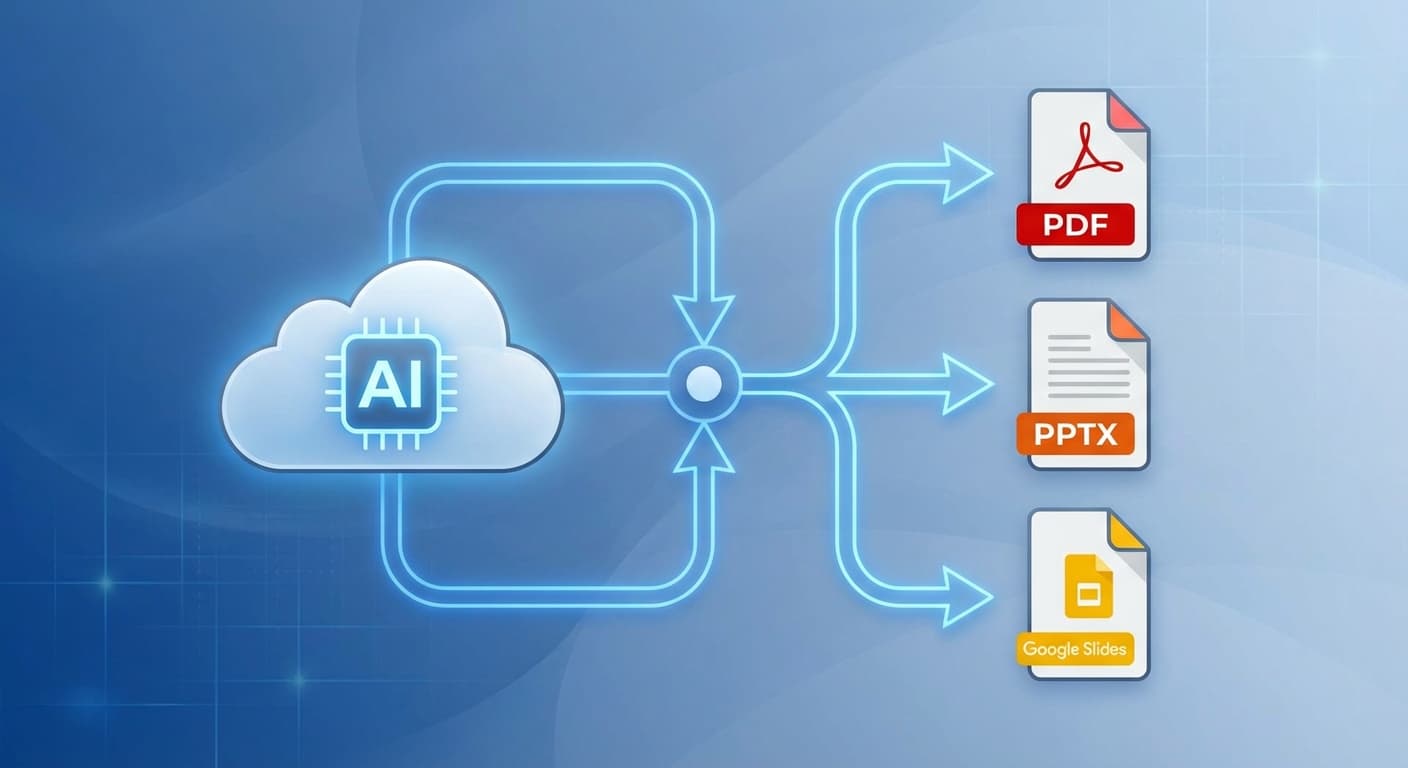
第一層——原生多格式匯出。 2Slides等工具原生生成PowerPoint檔案,並直接在平台提供PDF、PNG和MP4視訊匯出。沒有第三方轉換步驟,意味著字體、排版和品牌元素完整保留。
第二層——主要格式加有限轉換。 Gamma和Beautiful.ai等平台先生成其專有格式,再提供PDF或PPTX下載作為次要選項。轉換有時會引入格式不一致問題,特別是在複雜排版或自訂字體方面。
第三層——單一格式輸出。 某些較輕量的AI工具只輸出PDF或基於網頁的簡報,完全沒有可下載的檔案,迫使使用者依賴螢幕截圖或第三方轉換器。
了解您的工具屬於哪個層級,有助於在開始製作簡報前設定合理預期。如果匯出靈活性對您的工作流程很重要,從一開始就選擇第一層工具。例如2Slides,它以PowerPoint作為原生輸出格式,意味著您下載的PPTX檔案不是轉換的——它是具有完整保真度的原始產品,包含1,500多個內建範本。
PPTX是最通用的匯出格式,因為它保留了完整的可編輯性。以下是從典型AI工具匯出的方法,以2Slides作為主要範例。
對於依賴Microsoft 365或Google Workspace的團隊,PPTX幾乎始終是正確的預設選擇。查看AI簡報工具定價,比較各平台在其方案中包含多少次PPTX匯出——2Slides從$5起提供完整匯出存取。
PDF是通用的「唯讀」格式。當您需要鎖定內容、確保在不同裝置上呈現一致,或準備可列印的檔案時,PDF是標準選擇。
一個重要限制:PDF不保留投影片動畫或轉場效果。如果您的簡報依賴建構效果,請考慮改用MP4視訊匯出。
Google Slides不原生支援從大多數AI簡報工具直接匯入,但PPTX橋接使工作流程無縫接軌。
這個PPTX轉Google Slides的流程,是使用Google Workspace但希望存取2Slides等工具更廣泛的範本選擇和AI功能的團隊的標準工作流程。
視訊匯出是AI簡報工具中成長最快的功能。它將靜態投影片轉變為可分享的觀看素材——非常適合社群媒體、學習管理系統和非同步溝通。
2Slides提供內建視訊生成功能,將您的投影片與AI生成的旁白結合。以下是流程:
視訊匯出在2Slides上每張投影片費用為20點數。有關視訊創作選項的完整說明,請參閱我們的最佳AI簡報視訊創作工具指南。
並非每個平台都支援每種格式。以下是截至2026年4月,五款最受歡迎的AI簡報工具的比較。
| 功能 | 2Slides | Gamma | SlidesAI | Canva | Beautiful.ai |
|---|---|---|---|---|---|
| 原生PPTX匯出 | 是(原生輸出) | 是(轉換) | 是(Google Slides附加元件) | 是(轉換) | 是(轉換) |
| PDF匯出 | 是 | 是 | 有限 | 是 | 是 |
| PNG每頁匯出 | 是 | 否 | 否 | 是 | 否 |
| MP4視訊匯出 | 是(附AI旁白) | 否 | 否 | 是(有限) | 否 |
| Google Slides支援 | 透過PPTX匯入 | 透過PPTX匯入 | 原生(附加元件) | 透過PPTX匯入 | 透過PPTX匯入 |
| 範本數量 | 1,500+ | 100+ | 50+ | 10,000+(通用設計) | 60+ |
| API匯出支援 | 是(REST API) | 否 | 否 | 有限 | 否 |
| 支援語言數 | 22+ | 10+ | 8+ | 100+(通用設計) | 僅英語 |
| 起始價格 | $5 | $10/月 | $10/月 | 免費(有限) | $12/月 |
重點結論: 2Slides和Canva提供最廣泛的匯出格式支援。然而,2Slides專為簡報設計,具有原生PPTX輸出和用於自動化工作流程的REST API,而Canva是以簡報匯出為眾多功能之一的通用設計工具。
使用這份決策指南為您的情況選擇正確格式。
選擇PPTX的情況:
選擇PDF的情況:
選擇PNG的情況:
選擇MP4的情況:
如有疑問,先匯出為PPTX——這是最靈活的起點。您以後隨時可以將PPTX轉換為PDF或上傳至Google Slides。如果需要視訊,使用2Slides的內建MP4匯出功能,完全跳過手動螢幕錄製步驟。
大多數AI簡報工具(包括2Slides)不直接以Google Slides格式匯出。標準工作流程是先匯出為PPTX,然後將檔案上傳至Google雲端硬碟,再用Google Slides開啟。Google會自動處理轉換,且幾乎在所有情況下,標準字體和排版都能順暢轉換。
不會。從2Slides等高品質AI工具匯出PDF,會以高解析度完整保留所有字體、圖片、顏色和排版位置。您唯一會失去的是動畫和轉場效果,因為PDF是靜態格式。對於依賴動態效果的簡報,請考慮改用MP4視訊匯出。
檔案大小取決於投影片數量和媒體密度。2Slides典型的20頁PPTX檔案大小從5到15 MB不等。PDF大小為2到8 MB。PNG匯出每張投影片平均1到3 MB。MP4視訊檔案大小從30到120 MB不等,取決於時長、解析度以及是否包含音訊旁白。
可以。2Slides提供REST API,讓您以程式化方式生成和匯出簡報。您可以觸發投影片生成、輪詢工作狀態,並下載完成的PPTX檔案——所有操作無需觸及網頁介面。這對於需要大規模生成報告、儀表板或客戶簡報的團隊特別有用。
當AI工具生成原生PPTX(如2Slides所做的)時,檔案是完全可編輯的。文字方塊、形狀、圖片和圖表都可以在PowerPoint、Keynote或Google Slides中進行修改。從專有格式轉換為PPTX的工具可能生成包含群組或展平元素的檔案,這些元素較難編輯。
匯出AI生成的簡報應該與創建它一樣輕鬆。您選擇的格式——PPTX、PDF、PNG或MP4——決定了您的受眾如何體驗您的內容、您的團隊如何在其上進行協作,以及資產能保持多長時間的實用性。
為了獲得最大靈活性,請從支援原生多格式匯出的AI簡報製作工具開始。2Slides原生生成PowerPoint檔案,一鍵匯出PDF和PNG,並內建AI旁白生成MP4視訊——所有功能從$5起提供,包含1,500多個範本和22種以上語言支援。
立即匯出您的第一份AI簡報,看看格式轉換步驟消失後能節省多少時間。
Create stunning AI-powered presentations in seconds. Transform your ideas into professional slides with 2slides AI Agent.
Try For FreeYour AI Agent for slides. Save time, shine faster with intelligent presentation creation.




© 2026 2slides. All rights reserved.