2Slides Team
3 min read

將 PDF 文件轉換為簡報是企業中最常見的生產力任務之一。無論是研究論文、季度報告還是專案提案,內容都已存在——它只需要轉換成簡報投影片。
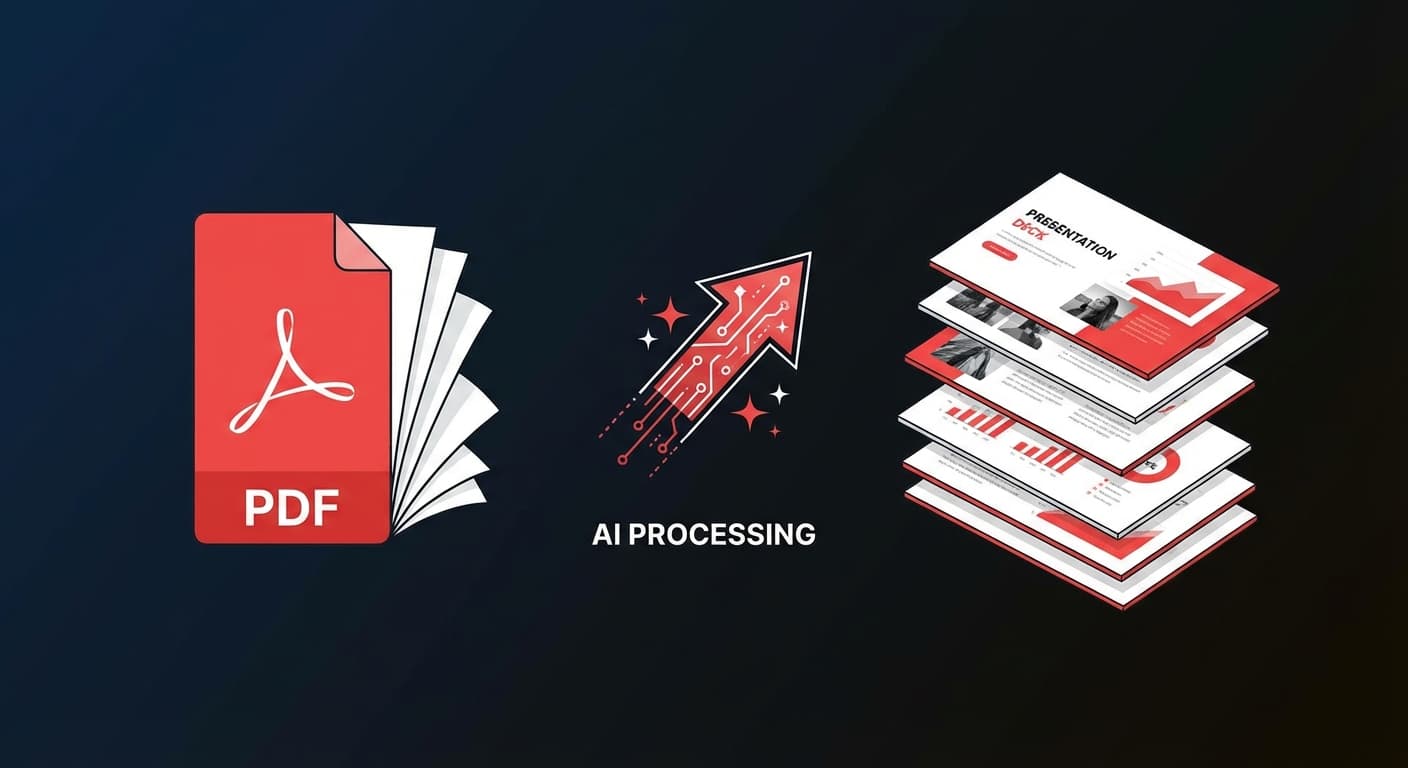
本指南將向您展示如何使用 AI 將任何 PDF 轉換為專業簡報,省去數小時的手動複製貼上和格式設定工作。
傳統的 PDF 轉 PowerPoint 轉換工具僅僅是提取文字和圖片——這會讓您得到醜陋、未經格式化的投影片,需要大量的時間手動清理。而 AI 驅動的轉換則截然不同:
| 傳統轉換 | AI 驅動轉換 |
|---|---|
| 提取原始文字區塊 | 理解內容結構和意義 |
| 破壞格式 | 建立全新的專業版面 |
| 忽略視覺層次 | 生成適當的視覺化內容 |
| 需要 1-2 小時清理 | 幾分鐘內即可準備好進行簡報 |
| 無內容摘要 | 自動提煉重點 |
2Slides 支援將多種文件格式轉換為簡報:
這使得 2Slides 成為市面上最通用的文件轉簡報轉換器。
導航至 2Slides 工作區並選擇 從檔案建立簡報:
您可以使用自訂提示引導 AI:
如果您跳過此步驟,AI 會自動識別最重要的內容並進行邏輯結構化。
從 15+ 種專業範本中選擇:
或者使用 以此為範本建立 上傳參考圖片,讓 AI 匹配該設計風格。
| 設定 | 選項 | 建議 |
|---|---|---|
| 解析度 | 512px, 1K, 2K, 4K | 大多數簡報建議使用 2K |
| 長寬比 | 16:9, 4:3, 1:1, 自訂 | 標準簡報建議使用 16:9 |
| 內容詳略 | 簡潔, 標準 | 高階主管建議簡潔,培訓建議標準 |
| 語言 | 22+ 種語言 | 匹配您的受眾 |
點擊「生成」並等待您的簡報。典型的處理時間:
下載為 PowerPoint (.pptx) 進行編輯,或匯出為 PDF 或圖片。
輸入:25 頁學術論文 (PDF) 提示:「建立一份 15 分鐘的會議簡報,重點介紹方法論和主要發現」 結果:12 張投影片,包含清晰的方法論流程、結果視覺化和結論
輸入:40 頁季度業務報告 (PDF) 提示:「為董事會提供高階主管摘要,重點關注收入、成長指標和戰略舉措」 結果:10 張投影片,包含財務亮點、圖表和戰略建議
輸入:API 文件 (Markdown) 提示:「為新開發人員建立入職培訓簡報」 結果:15 張投影片,包含程式碼範例、架構圖和逐步教學
輸入:銷售數據 (XLSX) 提示:「月度銷售審查,包含區域細分和趨勢」 結果:8 張投影片,包含自動生成的圖表、比較和關鍵洞察
對於重複性的文件轉簡報工作流程,請使用 2Slides API:
# Upload and convert a PDF to slides
POST https://2slides.com/api/v1/slides/create-pdf-slides
Content-Type: application/json
Authorization: Bearer sk-2slides-xxx

{
  "fileUrl": "https://example.com/quarterly-report.pdf",
  "userInput": "Executive summary, 10 slides max",
  "themeId": "your-theme-id",
  "mode": "async"
}
這實現了自動化流程:每當有新報告進入您的系統時,簡報都會自動生成。
AI 最適合處理基於文字的 PDF。對於掃描文件,請先執行 OCR(Adobe Acrobat、線上工具)以提取文字,然後再進行轉換。
2Slides 可處理最大 100MB 的文件。對於非常長的文件(100+ 頁),我們建議提供自訂提示,讓 AI 專注於特定部分。
透過 API 可以——您可以批次處理多個文件。在網頁介面中,一次只能上傳一個檔案。
AI 會識別關鍵主題、數據點、結論和可執行項目。它會優先考慮內容密度,並移除填充文字、附錄和參考資料,除非有特別要求。
將任何文件轉換為專業簡報 — 試用 2Slides 並在幾分鐘內轉換您的第一個 PDF。
Create stunning AI-powered presentations in seconds. Transform your ideas into professional slides with 2slides AI Agent.
Try For FreeYour AI Agent for slides. Save time, shine faster with intelligent presentation creation.




© 2026 2slides. All rights reserved.