2Slides Team
3 min read


快速回答(≤60字): Google Workspace 沒有內建「文件轉 Slides」功能——Google Slides 只能匯入現有的
.pptx,無法從文件建立簡報。2026 年最快的解決方案是將 Google 文件連接到 AI 投影片工具。使用 2Slides,只需授權唯讀存取一次,貼上文件連結,即可獲得設計好的簡報,並可匯出為 PowerPoint、PDF 或帶旁白的影片。
如果你曾在 Google 文件中撰寫演講大綱、專案簡報或報告,然後面對空白投影片的問題,你就知道這個落差:文字有了,但 Google 沒有一個按鈕能直接把它變成簡報。本文將展示實用方法來彌補這個落差,以及 AI 整合如何勝過複製貼上。
我們是 2Slides,會清楚說明我們工具的適用範圍和限制。首先,為什麼這件事比想像中困難。
.pptx 或其他 Slides 檔案,無法從文件文字自動產生簡報。所有可行方案都是第三方 AI 工具或外掛。.pptx。這是幾乎所有人第一次使用時會被絆倒的地方。Google 文件和 Google Slides 是兩個獨立應用程式,除了複製貼上外沒有互通。在 Google Slides 裡,檔案 → 匯入投影片 存在,但只能從另一個 .pptx 或 Slides 檔案匯入投影片——沒有路徑能讀取文件並自動排版成投影片。Google 自家的 AI(Workspace 裡的 Gemini)可以在文件內草擬文字,但不會把文件變成完整簡報。
因此,所有可行的「Google 文件轉 Slides」方案都是第三方工具。市場分成兩種:
通常選擇取決於一個問題:你想要簡報鎖定在 Google Slides 裡,還是要可攜式的 .pptx,方便交給任何人?
最直覺的做法是全選文件內容,貼到投影片工具,然後期待結果。但這通常效果不好,原因是:貼上會扁平化結構。 你的文件標題(H1、H2)、項目符號清單和表格會變成一大段無差別文字。AI 必須從純文字反推大綱,這正是簡報容易出錯的地方:要麼每段都被拆成一張投影片,要麼重點完全消失。
真正的整合會把文件當文件來讀。2Slides 拉取 Google 文件時,會保留標題階層和表格,投影片大綱就建立在你原本寫好的結構上,而不是從一堆貼上的文字猜出來。
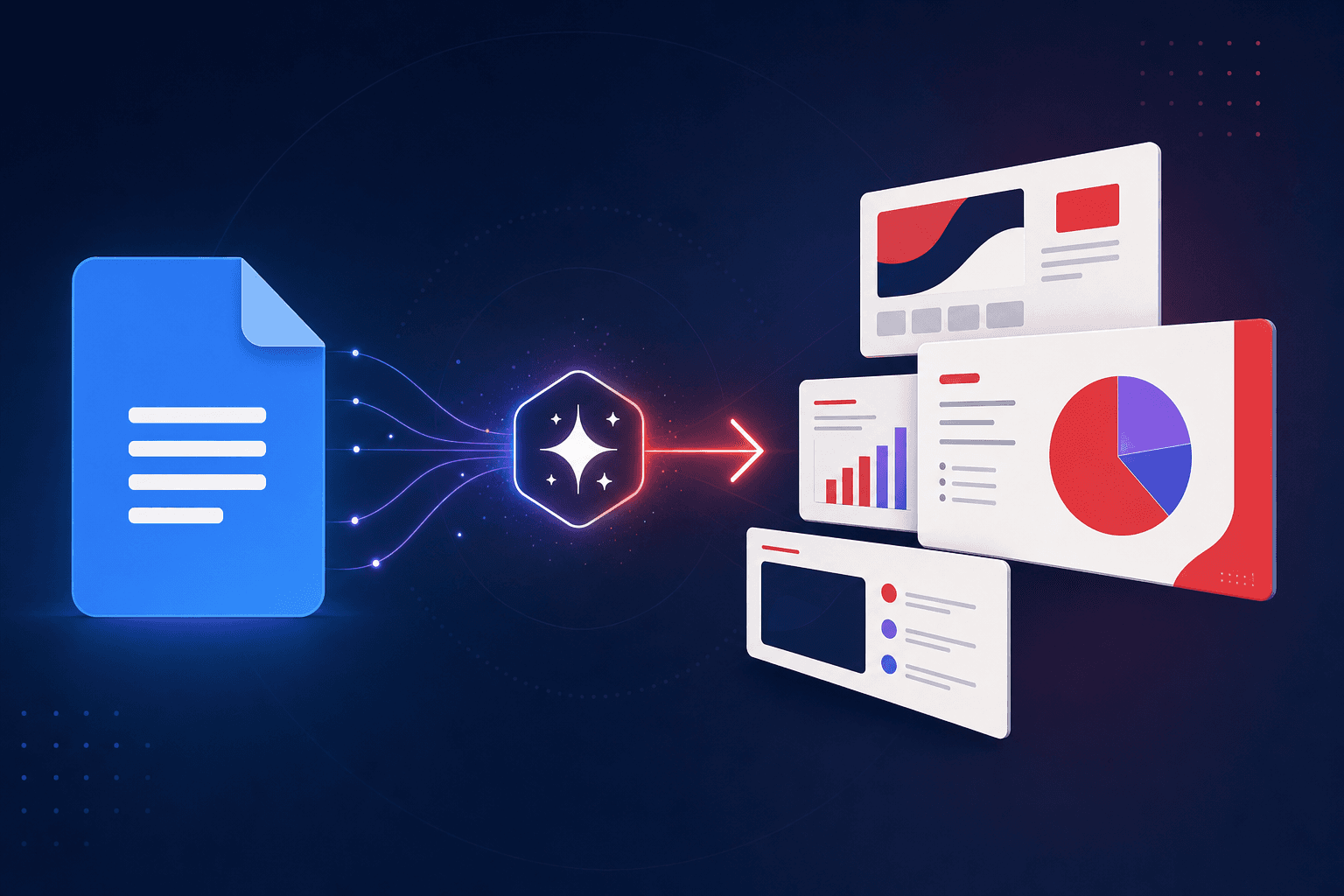
2Slides 直接連接 Google 文件,讓文件結構完整保留。完整流程如下——可參考Google 文件整合頁面的實作版本。
.pptx,生成後匯出為 PowerPoint、PDF,或(Workspace 簡報)帶旁白的 MP4。整個過程只需一個連結和幾次點擊。無需安裝外掛,無需重新分享文件,也不用重新輸入。
Google 文件經 2Slides 產出後,可成為兩種截然不同的簡報。依需求選擇:
| AI 設計投影片(Workspace) | 快速 PPT(範本驅動) | |
|---|---|---|
| 適用場景 | 精緻、以簡報為主的投影片 | 原生、可編輯的 PowerPoint 檔案 |
| 輸出格式 | 設計好的投影片 → PPTX / PDF / MP4 | 可編輯的範本 .pptx |
| 旁白 | 每頁 AI 旁白 | 無 |
| 速度 | 1-2 分鐘 | 幾秒鐘 |
| 匯入目標 | 從檔案 / Workspace 建立 | 快速 PPT |
如果你要向團隊簡報並希望他們能看影片,使用 Workspace 流程並加入旁白。如果你需要 .pptx 方便套用公司範本並手動編輯,選快速 PPT。
2Slides 匯入 Google 文件時會讀取文字型內容:
| 匯入內容 | 不匯入內容 |
|---|---|
| 標題(H1–H3) | 內嵌圖片與繪圖 |
| 段落文字 | 圖表與嵌入物件 |
| 項目符號與編號清單 | 評論與建議 |
| 表格(含資料) | 註腳格式 |
簡單來說:只要是文字或表格都會匯入並影響簡報結構;圖片則不會匯入,AI 會重新設計視覺元素。若文件圖片多,通常用PDF 匯入更佳,因為它在分析時保留版面配置。
安全性是團隊最先問的問題,這裡說明白:
你可隨時從同一選單斷開整合,或從你的Google 帳戶權限頁面撤銷授權。
你有一份 Google 文件「Q3 專案簡報」,包含介紹、三個工作項目作為 H2 區段,還有一個時間軸表格。
簡報遵循簡報結構,因為 2Slides 讀取了你的結構,而非扁平化的複製內容。
完整列表請見2026 年最佳 AI 工具將 Google 文件轉 Slides。
Google 沒有內建此功能——Google Workspace 沒有原生文件轉 Slides 轉換器,Google Slides 的匯入只接受現有 .pptx 或 Slides 檔案。要自動轉換文件,你需要用 AI 工具。使用 2Slides,連接 Google 文件(唯讀),貼上文件連結,即可生成設計好的簡報,並匯出為 PowerPoint、PDF 或 Google Slides。
連接 Google 文件到 2Slides,貼上文件 URL,生成簡報。選擇快速 PPT 流程可得到可編輯 .pptx,或 Workspace 流程得到設計好的簡報,也能匯出 PDF 或帶旁白影片。兩者都是實際的 PowerPoint 檔案,不是截圖。
不需要。2Slides 使用限定單一文件的唯讀 OAuth,文件的私密性或分享狀態保持不變。你不必公開文件,也不必重新分享。
不會。設計上沒有 Drive 檔案選擇器。2Slides 只會讀取你貼上的那份文件,無法列出、瀏覽或開啟其他 Drive 檔案。
文字、標題、清單和表格(含表格資料)。內嵌圖片、繪圖、圖表和評論不會匯入——AI 會重新設計簡報的視覺元素。若文件圖片多,匯入 PDF 會更好地保留版面。
可以,只要你的 Google Workspace 管理員允許第三方應用程式存取。授權流程同樣是唯讀 OAuth;若組織限制外部應用,可能需要管理員批准連接。
連接 Google 文件免費。只有在你生成簡報時才會花費點數——與任何 2Slides 工作相同價格,匯入 Google 文件不會額外加價。
Google 從未打造過文件轉 Slides 的按鈕,真正的問題是你選擇哪條第三方路徑。複製貼上會丟失你辛苦建立的結構。唯讀整合能保留結構:用 2Slides,只需貼一個連結,不改分享設定,就能得到設計好且可匯出的簡報——PowerPoint、PDF 或帶旁白影片。
親自試試你的文件: 打開Google 文件整合頁面,連接並貼上連結。若你用其他來源,請參考PDF 轉 Slides、試算表轉簡報或Notion 整合。
相關閱讀: 2026 年最佳 AI 工具將 Google 文件轉 Slides · 2Slides vs Plus AI · PDF 轉 Slides · 全部整合
最後審閱:2026-07-08,由 2Slides 團隊。
Create stunning AI-powered presentations in seconds. Transform your ideas into professional slides with 2slides AI Agent.
Try For Free


