2Slides Team
2 min read

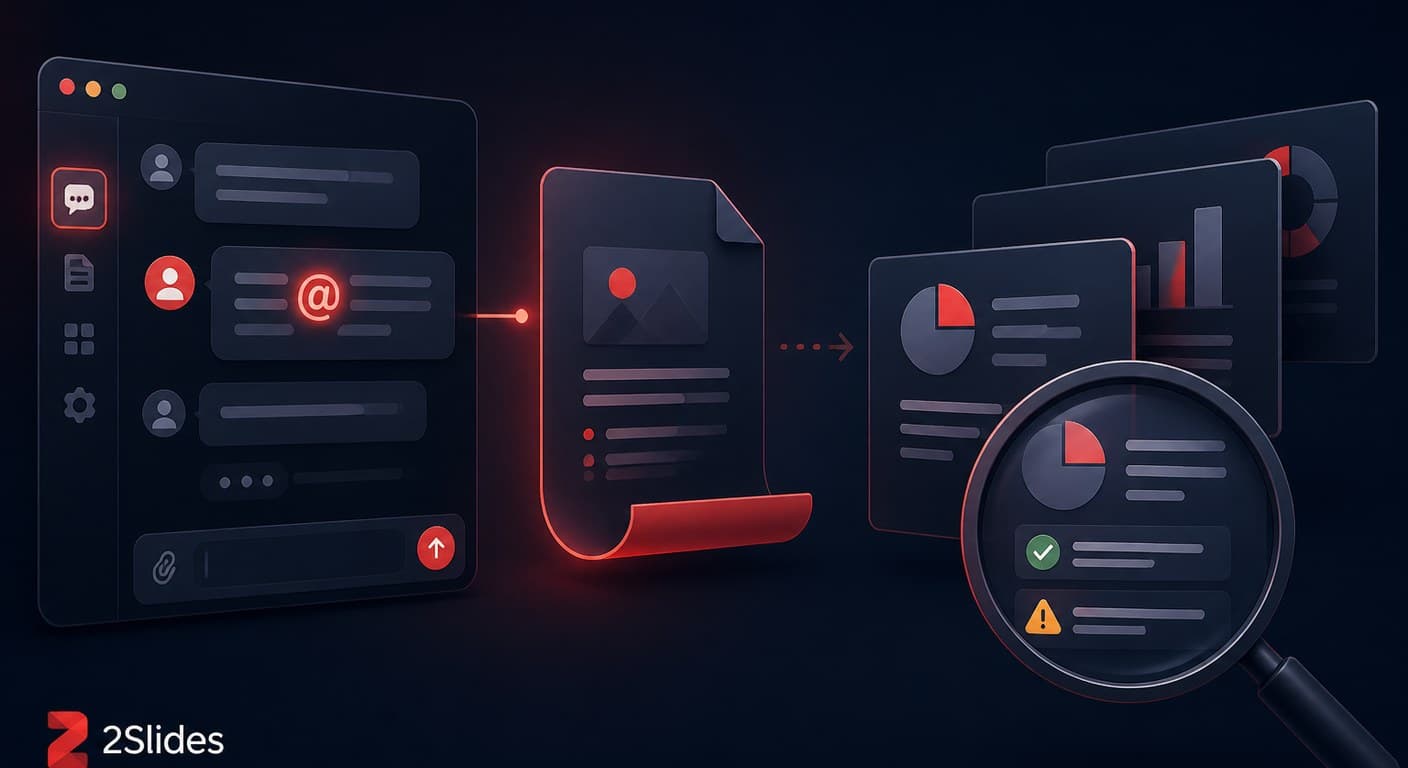
ChatGPT 的 @Presentations 技能能把你附上的素材 —— 筆記、研究資料、數據,或現有簡報 —— 直接在 ChatGPT 對話中轉成 Google Slides 或 PowerPoint 檔案。只要輸入 @Presentations,視需要指定一份範本來比對風格,它就會規劃投影片、建立檔案,並驗證輸出結果。這是從 ChatGPT 取得真實簡報檔最直覺的方式 —— 而 OpenAI 自家文件也坦承,範本比對與進階格式調整「可能需要手動修正」。本文涵蓋完整工作流程、真正的優勢,以及你需要換用其他工具的邊界。
@Presentations 是 ChatGPT 的原生功能(收錄於 OpenAI 的 ChatGPT 使用案例指南),可在不離開對話的情況下建立、編輯並預覽投影片檔案。它搭配兩個配套功能運作:Google Drive 連接器(可讀取來源檔案,並直接更新原生 Google Slides);以及 Template Creator,能把現有 PowerPoint 轉換成可重複使用的範本。功能是否可用取決於訂閱方案與工作區設定 —— 主要針對 ChatGPT Work 用戶設計。
OpenAI 的入門提示詞一句話就點出了預設的工作流程:
"Use @Presentations to turn the material I've attached into a presentation for its intended audience. If I've included an existing deck or template, match its structure, visual style, and branding."
OpenAI 的指南自己列出了注意事項,以下照單全收並加上實務說明:
| 官方文件的限制說明 | 對你的實際影響 |
|---|---|
| 「範本比對與進階格式編輯可能需要手動修正」 | 品牌精確的簡報無法自動完成;凡是有嚴格視覺規範的,都要預留手動調整時間 |
| 「內容主張應與來源素材核實」 | 標準 AI 注意事項 —— 幻覺查核清單同樣適用 |
| 「功能可用性因訂閱方案與工作區設定而異」 | 組織內並非所有人都能跑相同流程 —— 對共用流程來說是真實的問題 |
除此之外,還有任何聊天應用程式技能都無法突破的結構性限制:沒有 API 介面 —— 無法腳本化、排程執行或從流水線呼叫;沒有程式碼庫或資料庫脈絡 —— 它只看得到你附上的內容,看不到你的程式碼庫或資料倉儲;以及沒有批次模式 —— 五十份客製化版本就代表五十段對話。
夠用的情境: 你是 ChatGPT Work 用戶,偶爾需要從文件製作簡報,對範本的要求是「差不多就好」,而且簡報最終要放在 Google Slides。
不夠用的情境:
說白了:@Presentations 的競爭對手是「自己動手做簡報」,而且它贏了。它的競爭對手不是生產流水線,OpenAI 也沒有這樣宣稱。
它隨付費 ChatGPT 方案提供,可用性與方案等級及工作區設定有關 —— OpenAI 說明功能存取因人而異。除訂閱費用外,不另收每份簡報的費用。
可以 —— 它能建立並編輯 Google Slides 與 PowerPoint 檔案,並在對話中預覽渲染後的投影片。匯出後的格式保真度,正是 OpenAI「可能需要手動修正」這個注意事項最常發生的地方。
它會嘗試比對附上的簡報結構、視覺風格與品牌識別,Template Creator 也能把公司現有簡報轉成可重複使用的範本。但要達到品牌完全合規,通常還是需要手動檢查 —— 或改用範本填充系統,從架構層面強制版面,而非靠模仿。
同樣叫「技能」,但完全是兩個世界:@Presentations 存在於 ChatGPT 應用程式中,供互動式使用;程式碼代理技能是可安裝的套件,能在具備程式碼庫脈絡、腳本化與任務串接的環境中執行。Codex 技能指南涵蓋了那一側的完整說明。
不行 —— 它是 ChatGPT 應用程式的功能,不是 API 端點。若要程式化產生投影片,你需要簡報 API;我們的開發者比較指南(含程式碼範例)詳細介紹了各種選項。
Create stunning AI-powered presentations in seconds. Transform your ideas into professional slides with 2slides AI Agent.
Try For FreeYour AI Agent for slides. Save time, shine faster with intelligent presentation creation.




© 2026 2slides. All rights reserved.