2Slides Team
2 min read

想像一下,每個週一早上,您的團隊都能收到一份全新生成、總結上週關鍵指標的簡報 — 無需任何人動手。透過 Zapier 和 2Slides API,您可以在 15 分鐘內完成這項設定。
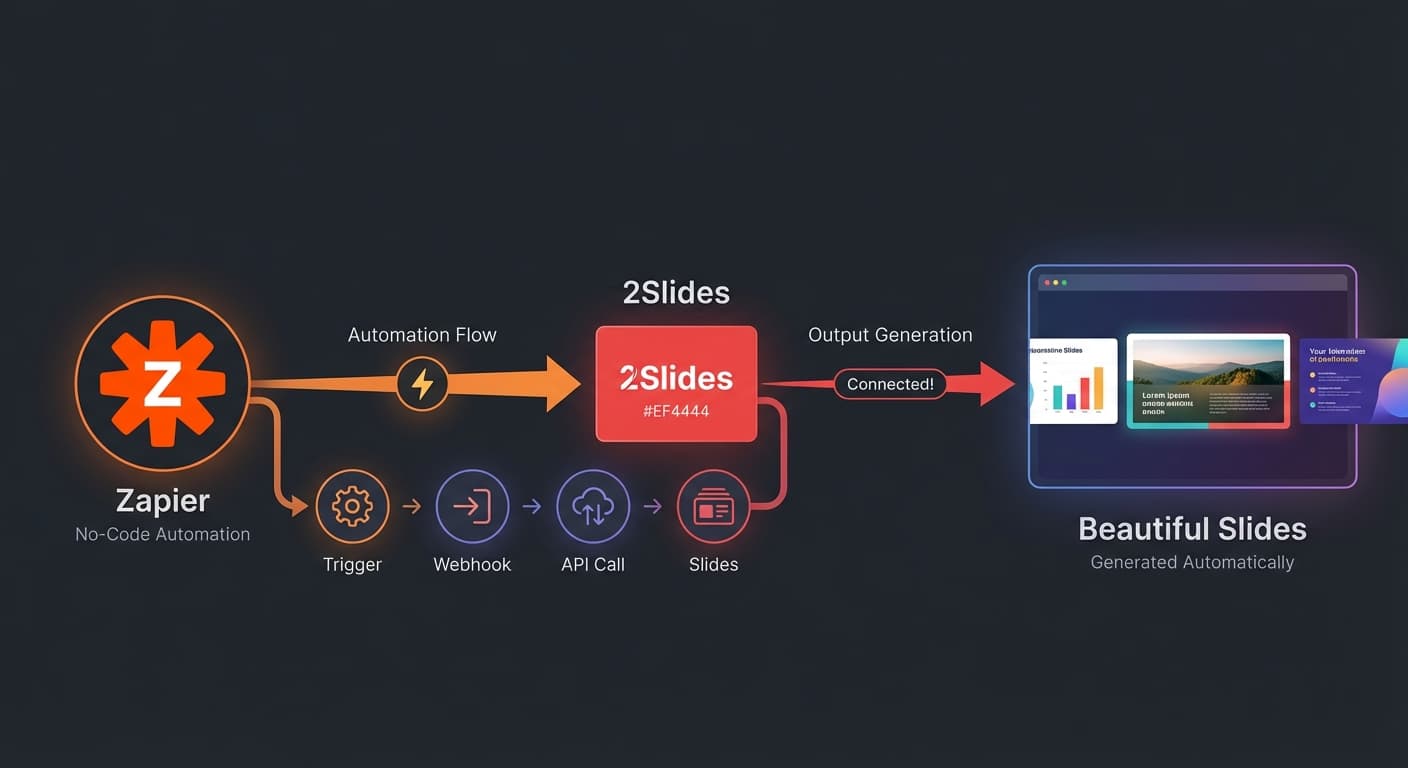
Trigger (排程/事件) → Zapier → 2Slides API → 投影片生成 → 交付 (Slack/電子郵件)Zapier 扮演著協調者的角色,將您的資料來源連接到 2Slides,並將結果傳送到您的團隊工作場景中。
針對週報:
針對事件驅動的生成:
新增動作:Webhooks by Zapier → Custom Request
設定:
https://2slides.com/api/v1/slides/generateAuthorization: Bearer sk-2slides-your-api-keyContent-Type: application/json{
"userInput": "Weekly Sales Report: Revenue $420K (up 12%), 15 new deals closed, pipeline at $1.2M. Top performer: Sarah with $180K closed.",
"themeId": "your-theme-id",
"responseLanguage": "en",
"mode": "sync"
}專業提示:使用 Zapier 的資料映射功能,從您的觸發器中提取動態值。例如,如果您的觸發器是 Google Sheet,將儲存格值映射到 userInput 欄位中。
新增另一個動作來交付生成的投影片:
選項 A:Slack 通知
選項 B:電子郵件
選項 C:Google Drive
觸發器:排程 (每週一) 資料來源:從 HubSpot/Salesforce 提取 投影片內容:營收、銷售管道、已結案交易、業務代表績效 交付:Slack #sales 頻道
觸發器:HubSpot 交易進入「提案」階段 資料來源:從 CRM 提取公司名稱、產業、交易規模 投影片內容:為潛在客戶量身打造的客製化提案簡報 交付:電子郵件給客戶經理
觸發器:排程 (每月第一個週一) 資料來源:Google Analytics + 社群媒體指標 投影片內容:流量、轉換率、活動投資報酬率 (ROI)、建議 交付:Google Drive 共用資料夾
觸發器:新增產品功能 (Jira 任務已關閉) 資料來源:功能描述、文件 投影片內容:銷售團隊的培訓投影片 交付:LMS 上傳或 Slack 通知
Make.com 提供類似的功能,並帶有視覺化工作流程建構器。使用 HTTP 模組以相同的設定呼叫 2Slides API。
目前,請使用 Webhooks by Zapier 動作直接呼叫 REST API。原生整合功能已列入開發藍圖。
沒有每日限制 — 這取決於您的 2Slides 點數餘額和 Zapier 方案的任務限制。
是的 — Zapier 的資料映射功能允許您將任何先前步驟的值插入到 API 呼叫的請求主體中。
自動化您的報告 — 將 Zapier 連接到 2Slides API,從此告別手動製作投影片。
Create stunning AI-powered presentations in seconds. Transform your ideas into professional slides with 2slides AI Agent.
Try For FreeYour AI Agent for slides. Save time, shine faster with intelligent presentation creation.




© 2026 2slides. All rights reserved.