2Slides Team
3 min read


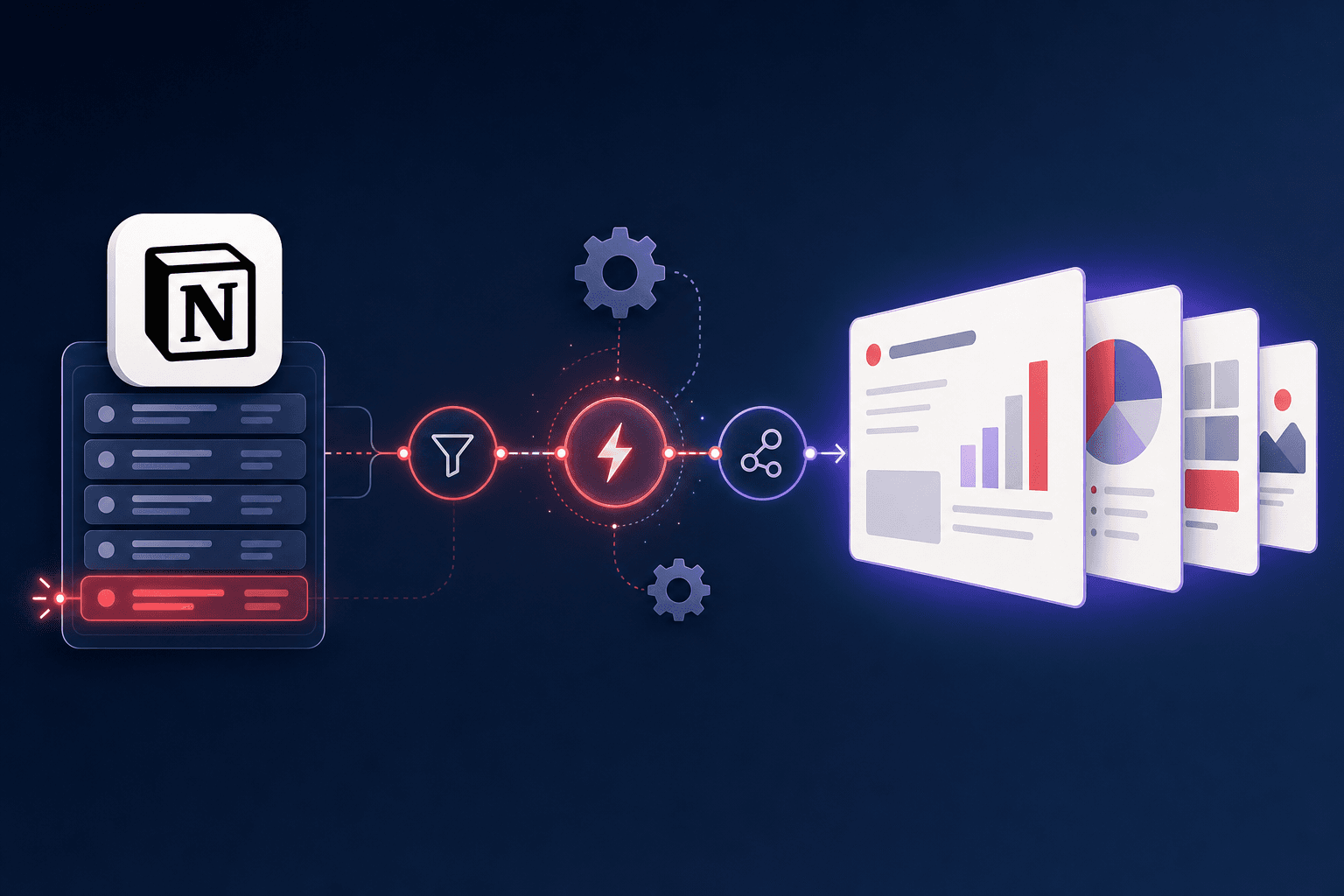
快速回答(≤60字): 你可以在三個層級自動化 Notion 到投影片。層級 1: 連接 Notion 到 2Slides,一鍵生成簡報。層級 2: 當 Notion 頁面變更時,透過 Zapier、Make 或 n8n 觸發簡報生成。層級 3: 完整 API 流程,每個新的 Notion 資料庫條目自動呼叫 2Slides API 並回傳完成的
.pptx,完全無需人工介入。
如果你經常重複製作相同類型的簡報—每週更新、客戶一頁簡報、版本說明、每個新資料庫列一份簡報—手動製作就是一種長期負擔。本指南將展示如何自動化,從最簡單的一鍵流程到你睡覺時也能運行的完整管線。
如果你是第一次嘗試從 Notion 產生投影片,建議先從如何從 Notion 生成簡報的基礎開始。本文重點在於減少點擊次數。
最快的自動化就是你不用自己建的。2Slides 透過官方唯讀 OAuth 整合連接 Notion,流程是:
如果你是一週一次把這頁變成簡報,這已經是 90% 的價值,且不需任何設定。當觸發條件也要自動化時,請看層級 2。
此層級由自動化工具監控 Notion,並啟動簡報生成。各平台流程相同:
範例 - Make/n8n HTTP 節點呼叫 2Slides:
curl -X POST https://2slides.com/api/v1/slides/generate \
  -H "Authorization: Bearer $TWOSLIDES_API_KEY" \
  -H "Content-Type: application/json" \
  -d '{
    "userInput": "{{ notion.page.content }}",
    "responseLanguage": "Auto",
    "aspectRatio": "16:9",
    "mode": "async"
  }'
你會收到一個 jobId;持續輪詢 GET /api/v1/jobs/{jobId} 直到完成,然後讀取 downloadUrl。不需寫程式,只要串接節點。
大量產出時—每個新客戶、版本、研究條目一份簡報—建置一次 API 流程並讓它自動運行。流程如下:
POST /api/v1/slides/generate 傳送提示/大綱內容,或用 POST /api/v1/slides/create-pdf-slides 傳送較長文件內容。GET /api/v1/jobs/{id},取得 downloadUrl,並寫回 Notion 列(或推送到 Drive/Slack)。2Slides V1 API 相關端點:
| 端點 | 用途 |
|---|---|
POST /api/v1/slides/generate | 從文字/大綱生成簡報 |
POST /api/v1/slides/create-pdf-slides | 從較長文件內容生成簡報 |
POST /api/v1/slides/create-like-this | 模仿參考簡報風格 |
POST /api/v1/slides/generate-narration | 新增每頁旁白(工作區作業) |
GET /api/v1/jobs/{id} | 輪詢作業狀態,取得 downloadUrl |
GET /api/v1/themes/search | 程式化選擇範本 |
由於作業是非同步,整個流程非常適合 webhook 驅動的後端。完整程式碼示範請見AI 簡報 API 比較與程式碼範例,代理人驅動版本請參考MCP 伺服器生態系。
| 頻率 | 推薦層級 |
|---|---|
| 偶爾手動操作 | 層級 1(一鍵匯入) |
| 定期,Notion 變更觸發 | 層級 2(Zapier/Make/n8n) |
| 大量產出,每筆資料一份簡報 | 層級 3(API 流程) |
別過度建置。大多數團隊用不到層級 3。當簡報數量大到連兩次點擊都累積成負擔時,層級 3 才值得。
可以—層級 3。利用 Notion API/webhook 偵測新條目,呼叫 2Slides API(/api/v1/slides/generate 或 /create-pdf-slides)渲染簡報,並將下載連結寫回該列。Zapier、Make 或 n8n 也能無程式碼做到(層級 2)。
不需要。內建 Notion 整合(層級 1)完全不需程式碼,Zapier/Make/n8n(層級 2)則用視覺化方式串接 2Slides API。只有完全自訂的層級 3 流程才需寫程式。
整合是給人在工作區生成簡報用。API 是給程式觸發—由 Notion 變更或後端呼叫—無需人工點擊生成簡報。兩者使用相同的生成引擎,只是入口不同。
可以。生成後呼叫 POST /api/v1/slides/generate-narration(工作區作業)新增每頁旁白,然後匯出 MP4。旁白適用於 file/create-like-this 作業,不適用於範本驅動的快速 PPT 路徑。
可以,安全。整合是唯讀且只限你授權的頁面。API 流程中,Notion API Token 控制後端可讀取的範圍,建議限定在特定資料庫。
自動化 Notion 到投影片不是單一方案,而是一個階梯。先從一鍵匯入開始,當時機需要自動化時加入 Zapier/Make/n8n 觸發,只有當產量足夠大時才升級到完整 API 流程。每個層級用的是同一套生成引擎,你只是選擇要減少多少點擊。
從簡單開始:連接 Notion。建置流程:AI 簡報 API 與程式碼範例 · PowerPoint MCP 伺服器生態系 · 如何從 Notion 生成簡報
最後審閱:2026-07-08,由 2Slides 團隊。
Create stunning AI-powered presentations in seconds. Transform your ideas into professional slides with 2slides AI Agent.
Try For Free


