
2Slides Team
14 min read

홈스쿨링이나 K-12 교실에서 AI 슬라이드를 활용하는 가장 좋은 방법은 성인이 특정 주제나 학습지를 바탕으로 이미지가 풍부한 짧은 덱을 생성한 뒤, 아이들에게 보여주기 전 모든 페이지를 검토하는 것입니다. 2Slides에서 소리가 없는 10페이지 분량의 덱을 제작하는 데는 100크레딧(약 $0.25)이 소요됩니다. 아직 글을 읽지 못하는 아이들을 위해 디자인과 내레이션이 포함된 읽어주기용 슬라이드를 제작할 경우 페이지당 약 310크레딧이 듭니다. 일요일에 한 시간 정도 투자해 다섯 개의 레슨을 일괄 제작하면 $9.50 크레딧 팩 하나로 충분히 해결할 수 있습니다.
핵심 요약
초등학교 2학년 담임 교사와 세 아이를 홈스쿨링하는 학부모의 수업 준비 부담은 거의 비슷합니다. 두 사람 모두 스크린에 띄울 아침 루틴, 파닉스 복습, 실물을 제대로 보여주는 과학 시각 자료, 그리고 과제를 일찍 끝낸 아이를 위한 활동지가 필요합니다. 그리고 매주 이 자료들의 대부분을 새로 만듭니다.
차이점은 규모에 있습니다. 교사는 읽기 수준이 비슷한 약 24명의 학생을 상대하지만, 홈스쿨링 학부모는 종종 5살과 10살 아이를 한 테이블에 앉혀두고 주(state) 법률을 준수하며 가르쳐야 합니다. 주 정부가 요구하는 기록 보관 사항이 궁금하다면 HSLDA의 주별 홈스쿨링 법률 요약을 참고하세요.
AI 슬라이드는 이미 계획한 주제를 깔끔한 시각적 순서로 변환해 줍니다. AI가 수업 기획 자체를 대신하는 것은 아닙니다. 기획 단계에 대한 도움은 AI 수업 계획 슬라이드 가이드를 참조하세요. 학년별 도구에 대한 더 넓은 시각이 필요하다면 교육용 AI 프레젠테이션 도구 허브에서 시작해 보세요.
대부분의 AI 프레젠테이션 제작 도구는 제목, 4개의 불렛 포인트, 스톡 사진으로 구성된 비즈니스용 덱을 기본값으로 설정합니다. 이는 6살 아이에게는 적합하지 않습니다. 프롬프트를 작성할 때마다 아이의 연령과 형식을 명시하세요.
| 학년 범위 | 슬라이드당 단어 수 | 시각적 규칙 | 전달 방식 |
|---|---|---|---|
| Pre-K ~ 유치원 | 0–5단어 (단어 하나 또는 짧은 구절) | 슬라이드당 크고 선명한 이미지 하나, 복잡한 배경 지양 | AI 음성 내레이션 MP4 또는 직접 읽어주기 |
| 1–2학년 | 짧은 한 문장 이내 | 이미지가 슬라이드의 70% 이상 차지 | 함께 읽기, 자기주도 복습용 내레이션 활용 |
| 3–5학년 | 2–3줄의 짧은 문장 | 라벨이 붙은 도표, 타임라인, 지도 | 프로젝터 또는 태블릿 활용, 아이들이 직접 읽기 |
| 6–8학년 | 3–5개의 불렛 포인트 또는 짧은 단락 | 차트, 인과관계도, 1차 사료 이미지 | 학생 주도 학습, 토론 질문 포함 |
모든 학년 공통: 높은 대비, 큰 글자 크기, 슬라이드당 하나의 아이디어, 그리고 반복되는 세그먼트에는 동일한 레이아웃을 사용하여 아이들이 어디를 봐야 할지 익히게 하세요.
4살 아이는 "애벌레가 박주가리를 먹습니다"라는 문장을 읽을 수 없지만, 페이지별 내레이션이 있다면 사진을 보며 내용을 들을 수 있고, 다음 날 부모 없이도 다시 들어볼 수 있습니다.
2Slides에서 내레이션 기능은 워크스페이스 흐름에서 제공됩니다. 파일로 슬라이드 만들기 또는 '이와 유사한 슬라이드 만들기'를 통해 디자인된 이미지 기반 슬라이드를 만드는 방식입니다. 덱이 완성되면 각 페이지에 대한 음성을 생성하고 MP4로 내보낼 수 있습니다(TV나 노트북용 16:9, 세로로 든 폰이나 태블릿용 9:16). 내레이션 비용은 페이지당 약 210크레딧이며, 다양한 목소리 중 선택하거나 두 명의 화자를 사용하여 "묻고 답하기" 형식의 생동감을 줄 수도 있습니다.
글을 읽기 전 단계의 아이들을 위한 내레이션은 페이지당 2~3문장으로 짧게 유지하고, 천천히 말하며, 마지막에 질문("번데기를 찾을 수 있나요?")을 던지는 것이 좋습니다.
2Slides에는 슬라이드를 만드는 두 가지 방법이 있으며, 어린 학습자일수록 이 선택이 중요합니다.
| Fast PPT | 워크스페이스 (디자인 슬라이드) | |
|---|---|---|
| 결과물 | 템플릿 기반의 실제 텍스트 상자가 포함된 편집 가능한 PPTX | 이미지로 렌더링된 디자인 슬라이드, PDF 및 PNG |
| 비용 | 페이지당 10크레딧 | 기획 약 10크레딧 + 페이지당 100크레딧 (2K) |
| 내레이션 / MP4 | 지원 안 함 | 지원 (내레이션 페이지당 약 210크레딧) |
| 텍스트 정확도 | 정확함, 모든 단어 수정 가능 | 대체로 정확하나 AI 렌더링 텍스트에 오류가 있을 수 있음. 직접 수정 대신 페이지 재생성 필요 |
| 적합한 용도 | 파닉스, 사이트 워드, 철자 목록, 달력, 수학 연산 | 과학 장면, 역사 시각 자료, 이야기 읽어주기, 통합 교과 도입부 |

그림 1: Fast PPT는 템플릿을 사용하여 편집 가능한 PPTX를 만듭니다. 모든 글자가 정확해야 하는 알파벳 및 단어 카드 제작에 더 안전한 선택입니다.
솔직한 권장 사항: 아이가 슬라이드의 텍스트를 읽는 법을 배우는 단계라면 텍스트가 완벽해야 하므로 Fast PPT를 사용하세요. 슬라이드가 이미지를 통해 개념을 가르치는 용도라면 디자인 슬라이드 흐름을 사용하세요.
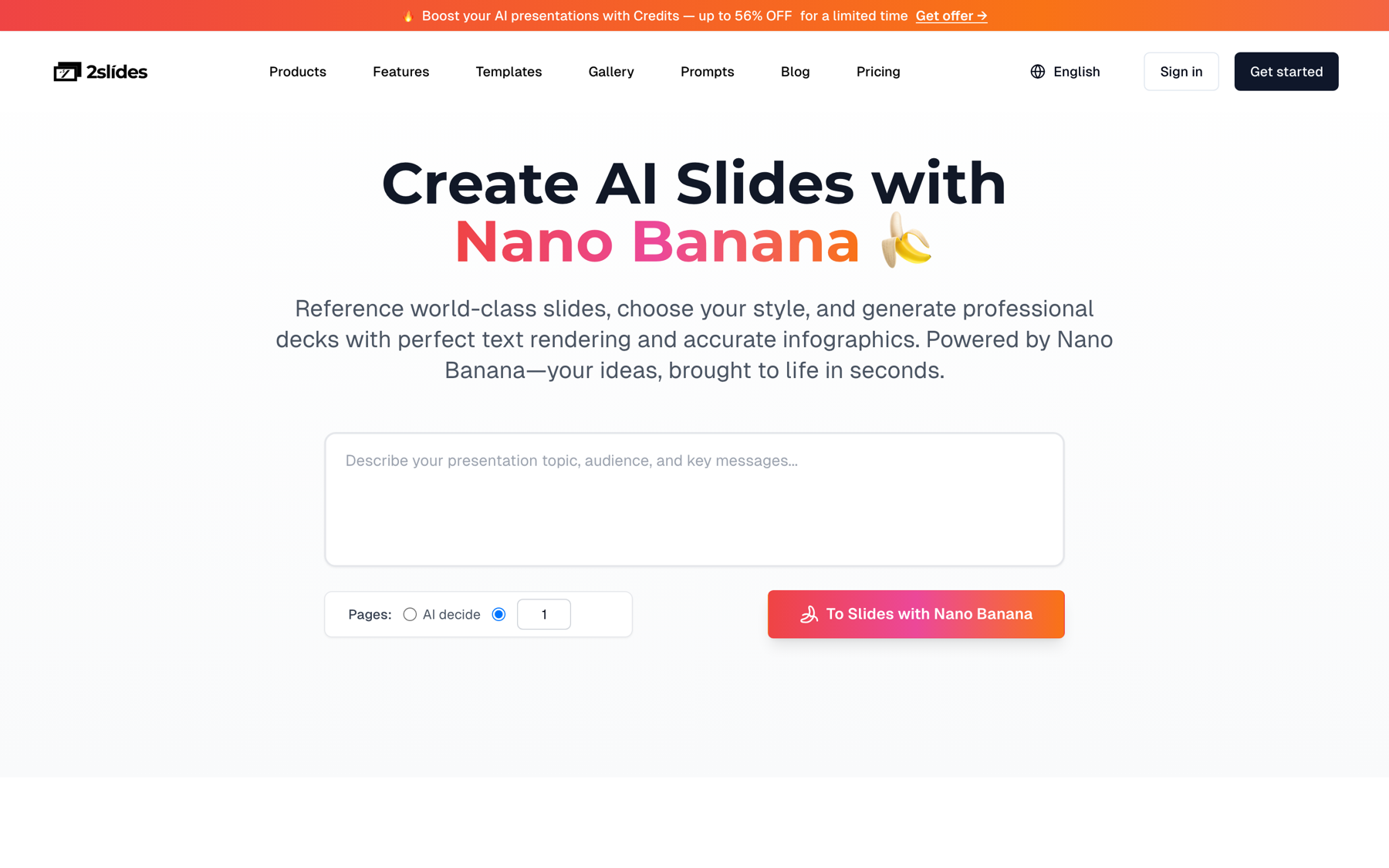
그림 2: 디자인 슬라이드 흐름은 어린 학습자들이 반응하는 이미지 중심의 페이지를 만들며, 페이지별 내레이션과 MP4 내보내기를 지원합니다.
아침 조회용 덱은 날짜, 날씨, 일정, 오늘의 질문 등 매일 조금씩만 내용이 바뀝니다. Fast PPT에서 레이아웃을 한 번 잡아두면 틀이 틀어지지 않으므로, 매일 아침 날짜와 질문만 수정해서 사용하세요.
Create a 5-slide morning meeting deck for a 1st-grade class.
Slide 1: "Good morning!" with today's date: Monday, October 12, 2026.
Slide 2: Weather: sunny, 64°F. One large weather word.
Slide 3: Today's schedule as 5 picture-friendly steps: Reading, Math, Snack, Science, Art.
Slide 4: Question of the day: "What is your favorite fall color?"
Slide 5: "Let's have a great day!"
Max 6 words per slide. Large font. Bright, calm colors.슬라이드당 단어 하나를 아주 크게 배치하고, "cat", "sun"처럼 시각화가 가능한 단어에는 단순한 이미지를 곁들입니다. "the", "said", "was"처럼 아이들이 눈으로 익혀야 하는 기능어에는 이미지를 넣지 마세요. Fast PPT로 생성하면 철자가 정확하며 직접 수정도 가능합니다. 이미지와 오디오가 포함된 단어 카드는 영어 학습자에게도 효과적입니다. 이미지와 오디오가 포함된 AI 영어 단어 카드 가이드에서 카드 패턴을 확인해 보세요.
Make 12 sight-word cards for kindergarten, one word per slide:
the, and, is, you, said, was, to, he, she, we, my, see.
Show each word centered in very large lowercase letters.
No other text. No pictures for these words. White background.
End with one review slide showing all 12 words in a grid.생애 주기, 물의 순환, 식물의 구조 등은 이미지 생성 기능의 가치가 가장 빛나는 영역입니다. 디자인된 흐름(designed flow)을 사용하고, 라벨이 붙은 단순한 삽화를 요청한 뒤 모든 라벨을 꼼꼼히 확인하세요. AI 이미지는 나비의 다리 개수를 틀리게 그리거나 라벨을 엉뚱한 곳에 붙일 수 있습니다. AI 프레젠테이션 환각 현상 및 팩트 체크 가이드에서 빠른 검토 체크리스트를 제공합니다.
타임라인, 지도, '당시의 하루' 재현 장면 등을 제작하기에 좋습니다. 역사적 사건의 AI 이미지는 기록물이 아닌 '삽화'라는 점에 유의하세요. 중요한 내용이라면 실제 1차 사료와 함께 배치하고, 의복이나 건물에 시대착오적인 요소가 없는지 확인해야 합니다.
통합 교과 학습은 하나의 주제를 여러 과목에 걸쳐 가르치는 방식입니다. '제왕나비'를 예로 들면, 과학(생애 주기), 지리(멕시코로의 이동), 수학(개수 세기 및 대칭), 읽기(짧은 AI 음성 내레이션 이야기), 미술(대칭형 날개)로 구성할 수 있습니다. AI 슬라이드를 사용하면 주제 브리프 하나로 모든 덱을 재구성할 수 있어 교과 간 연계가 매우 쉬워집니다.
Unit study: Monarch butterflies. Audience: ages 6 and 9 learning together.
Make an 8-slide science deck on the monarch life cycle:
egg, caterpillar, chrysalis, adult butterfly, plus one slide on milkweed.
One labeled illustration per slide, realistic but simple.
Each slide: a title of 3 words or fewer and one sentence for the older child.
Final slide: 3 discussion questions, one easy and two harder.
개념별 카드 방식의 학습 단위 구성은 교육자 및 교실을 위한 AI 지식 카드를 참고하세요.
평일 밤마다 덱을 하나씩 만드는 것은 휴식 시간을 뺏는 일입니다. 대신 일요일에 한꺼번에 계획하고, 생성하고, 검토하세요.
유치원생과 초등학교 3학년 자녀를 홈스쿨링한다고 가정해 보겠습니다. 현재 2Slides 가격 기준 크레딧 계산은 다음과 같습니다.
| 요일 | 덱 종류 | 생성 방식 | 페이지 수 | 크레딧 |
|---|---|---|---|---|
| 매일 | 아침 조회 템플릿 | Fast PPT | 5 | 50 |
| 월 | 제왕나비 생애 주기 | Designed (2K) | 8 | 810 |
| 화 | "제왕나비 미아" 읽기 및 내레이션 | Designed + AI 음성 내레이션 | 6 | 610 + 1,260 = 1,870 |
| 수 | 숫자 세기와 대칭 수학 | Fast PPT | 10 | 100 |
| 목 | 이동 경로 지도 및 지리 | Designed (2K) | 6 | 610 |
| 금 | 사이트 워드 및 핵심 어휘 복습 | Fast PPT | 12 | 120 |
| 합계 | 3,560 |
이는 4,000크레딧 팩($9.50) 하나로 충분하며, Pro 플랜(월 $12.50에 10,000크레딧)의 약 36%에 해당하는 수준입니다. 텍스트 위주의 10페이지 분량 Fast PPT 덱 5개를 만드는 데는 500크레딧이 소요되며, 이는 신규 계정에 기본 제공되는 크레딧으로 가능합니다. 비디오 내보내기 비용은 별도로 청구될 수 있으니 가격 페이지에서 현재 요율을 확인하세요.
사용자가 직접 해야 할 일: 주제와 목표 선정, AI가 틀린 라벨 수정, 질문 선택, 그리고 실제 가르치기입니다. 시각 자료 제작은 덱이 담당합니다.
2Slides는 덱마다 설정 가능한 20개 이상의 언어 생성을 지원합니다. 이는 다음과 같은 상황에서 큰 도움이 됩니다.
가정으로 보내는 자료의 경우, 해당 언어에 능통한 사람에게 검토를 받으세요.
| Canva for Education | Google Slides | 2Slides | |
|---|---|---|---|
| 비용 | 자격 요건을 충족하는 사용자에게 무료 | Google 계정 보유 시 무료 | 500 무료 크레딧 제공, 이후 $5부터 시작하는 팩 또는 월 $12.50의 Pro 플랜 |
| 자격 요건 | 인가된 학교의 인증된 K-12 교사. 홈스쿨링 학부모는 K-12 기관에 고용되었거나 자격증이 있는 경우에만 가능 | 누구나 가능 | 계정이 있는 누구나 (성인 운영자 권장) |
| 강점 | 방대한 템플릿 및 에셋 라이브러리, 클래스룸 공유 기능 | 실시간 협업, Google Classroom과의 완벽한 연동 | 주제나 파일로 전체 덱 생성, 미취학 아동을 위한 내레이션 포함 MP4, 20개 이상의 언어 지원 |
| 단점 | 대부분의 홈스쿨러는 유료 플랜이나 무료 버전을 사용해야 함 | AI 기능은 Workspace 에디션 및 연령 제한에 따라 달라짐 | 디자인된 슬라이드는 텍스트 수정이 불가능한 이미지 형태임. 클래스룸 관리 기능 없음 |
Canva for Education. 인증된 학교 교사라면 이 도구를 선택하세요. Canva의 자격 요건 가이드라인에 따르면 자격이 있는 교사와 학생에게는 무료로 제공되지만, "K-12 기관에 고용되지 않았거나 자격증이 없는 홈스쿨링 교육자"는 대상에서 제외됩니다(2026년 10월 기준). 홈스쿨링 학부모는 Canva의 일반 무료 또는 유료 플랜을 이용할 수 있습니다.
Google Slides. 무료이며 Google Classroom과 연동됩니다. Google은 교육용 계정의 Slides에 Gemini를 추가하고 있지만, 액세스 권한은 Workspace 에디션에 따라 다르며 18세 이상의 사용자로 제한됩니다(2026년 10월 기준, Google의 Workspace 업데이트 참조). 2Slides의 Fast PPT 결과물은 Google Slides에서 열리므로, 2Slides에서 생성한 후 그곳에서 편집할 수 있습니다.
2Slides. 짧은 브리프나 워크시트를 바탕으로 완성된 덱을 만들거나, 글을 읽지 못하는 아이들을 위한 내레이션 비디오를 제작할 때 가장 적합합니다. 크레딧 방식은 사용자당 비용이 발생하지 않아 가족이나 소규모 공동체(co-op)에 경제적입니다.
홈스쿨링 공동체를 운영하거나 커리큘럼을 발행하는 경우, 2Slides API를 통해 덱을 대량으로 생성할 수 있습니다. Fast PPT 덱에는 POST /api/v1/slides/generate를, AI 음성 내레이션이 포함된 디자인 덱에는 create-pdf-slides와 generate-narration를 사용하세요. 각 가족의 언어에 맞춰 responseLanguage를 설정할 수 있습니다. 수업 슬라이드 API 레시피에서 실제 작동하는 배치 파이프라인을 확인할 수 있습니다. 내레이션이 포함된 덱은 훌륭한 짧은 교육용 영상이 되기도 합니다. AI 슬라이드쇼로 얼굴 없는 교육용 쇼츠 만들기를 참고하세요.
네, 시작은 무료입니다. 2Slides 신규 계정에는 500 무료 크레딧이 제공되며, 이는 10페이지 분량의 Fast PPT 덱 5개 또는 디자인된 페이지 약 4장을 만들기에 충분한 양입니다. 수동 작업의 경우 Google Slides가 무료입니다. Canva for Education은 자격이 있는 인증된 K-12 교사에게만 무료이며, 대부분의 홈스쿨링 학부모에게는 해당되지 않습니다.
용도에 따라 다릅니다. 자격이 있는 학교 교사에게는 Canva for Education이 강력한 무료 선택지입니다. 주제나 워크시트로 전체 덱을 빠르게 만들거나 미취학 아동용 내레이션 비디오를 제작할 때는 2Slides가 더 빠릅니다. Google Classroom에서 편집하고 공유하는 데는 Google Slides가 가장 좋습니다.
슬라이드당 사진 한 장과 최소한의 텍스트만 사용하고 오디오를 추가하세요. 2Slides에서 디자인 흐름으로 덱을 구성하고, 페이지당 AI 음성 내레이션(페이지당 약 210크레딧)을 추가한 뒤 MP4로 내보내면 아이가 반복해서 시청할 수 있습니다.
성인이 도구를 조작하는 것이 좋습니다. 대부분의 AI 서비스는 사용자 연령을 13세 또는 18세 이상으로 제한합니다. 프롬프트에 아이의 이름, 사진, 학교 정보를 입력하지 않도록 주의하고, 아이에게 보여주기 전에 모든 슬라이드를 검토하세요.
네. 2Slides는 덱마다 설정할 수 있는 20개 이상의 언어로 생성을 지원합니다. 따라서 동일한 수업 내용을 영어와 가족의 모국어로 각각 제작할 수 있습니다. 제작 후 해당 언어에 능통한 사람이 내용을 확인하는 것이 좋습니다.
항상 그렇지는 않습니다. 라벨, 해부학적 구조, 역사적 세부 사항을 확인하고 잘못된 페이지는 다시 생성하세요. 정확성이 중요한 수업에서는 실제 사진이나 1차 사료를 사용해야 합니다.
다음 주 수업 자료를 대량으로 준비할 준비가 되셨나요? 단어 카드나 루틴 학습을 위한 Fast PPT로 시작해 보세요. 그다음 파일로 슬라이드 만들기 기능을 사용하여 워크시트를 내레이션이 포함된 읽어주기 자료로 변환해 보세요.
Create stunning AI-powered presentations in seconds. Transform your ideas into professional slides with 2slides AI Agent.
Try For Free


