2Slides Team
6 min read


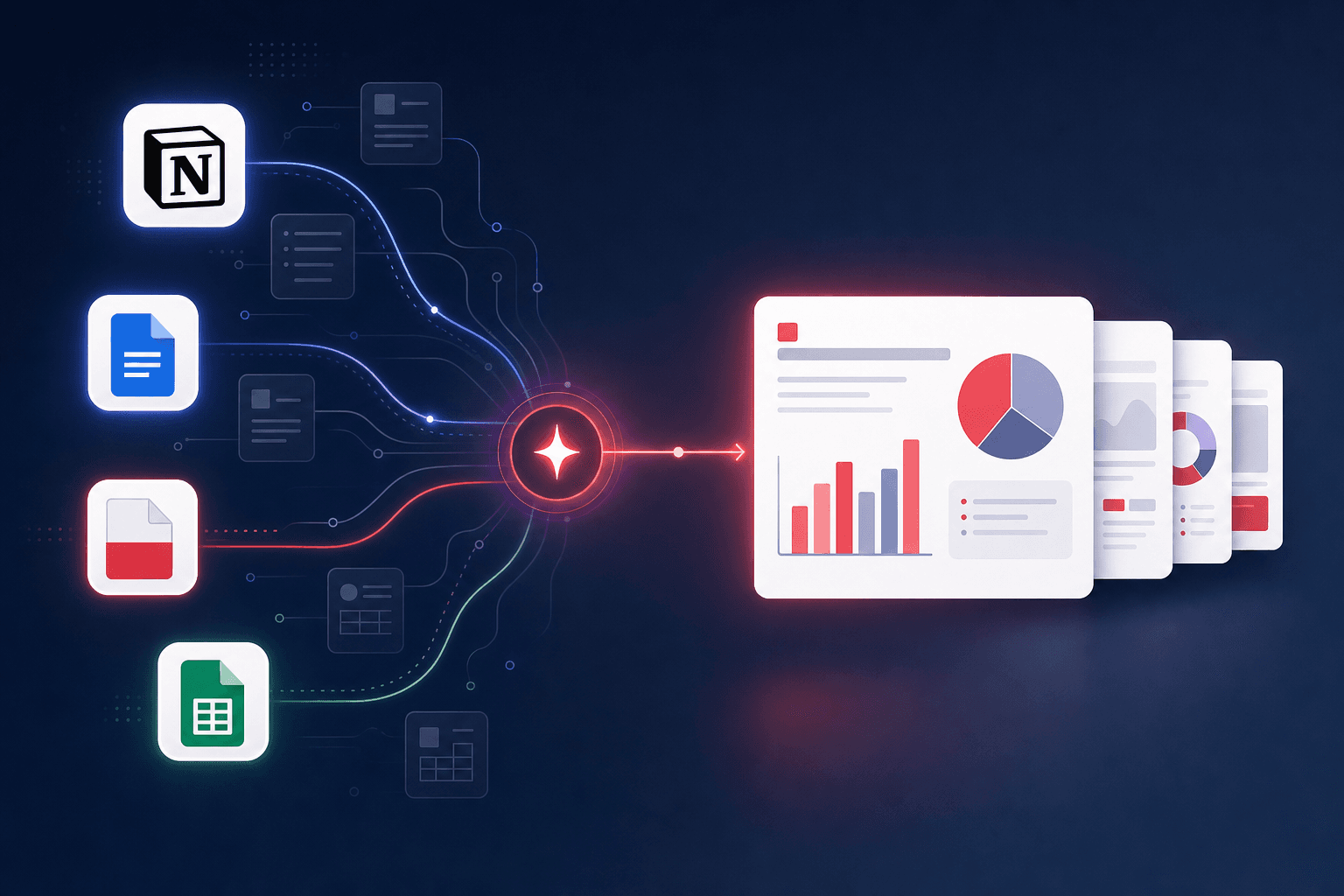
Risposta Rapida (≤60 parole): Il contenuto del tuo team esiste già - in Notion, Google Docs, PDF e fogli di calcolo. Il passo del 2026 non è riscriverlo come diapositive; è collegare la fonte a uno strumento AI per slide che lo legge e progetta la presentazione. Con 2Slides colleghi Notion o Google Docs in sola lettura, o carichi un file, e generi una presentazione esportabile in PowerPoint, PDF o video narrato.
Il vero ostacolo non è la mancanza di contenuti. È riscrivere a mano - copiare una pagina Notion, un Google Doc o un PDF in uno strumento di slide, perdendo la struttura, e ricostruendola ogni volta. Questa guida è la mappa: quale fonte si collega come, cosa resta privato, e il flusso di lavoro che elimina per sempre la riscrittura.
Consideralo come il centro; ogni sezione collega a un approfondimento.
.pptx| Il tuo contenuto si trova in... | Usa questo | Approfondimento |
|---|---|---|
| Notion | Integrazione Notion (OAuth in sola lettura, selezione pagina) | Genera presentazioni da Notion |
| Google Docs | Integrazione Google Docs (sola lettura, incolla un link) | Google Docs → Slides |
| Un report PDF o Word | Crea da File | PDF in Slides |
| Un foglio di calcolo / dati | Crea da File | Foglio di calcolo in Slides |
| Una presentazione esistente da replicare | Crea così | File in video narrato |
Tutti questi alimentano gli stessi due flussi di output - diapositive progettate (con narrazione/video) o un
.pptxCopiare e incollare appiattisce il tuo contenuto: titoli, elenchi e tabelle diventano un blocco unico di testo, e l’AI deve ricostruire la tua struttura - ed è qui che le presentazioni falliscono. Un’integrazione in sola lettura legge il documento come documento, quindi la struttura della diapositiva si costruisce dalla struttura che hai già scritto. È più veloce, più fedele, e non si sfascia come uno snapshot incollato. Le integrazioni Notion e Google Docs sono fatte proprio per questo.
La prima domanda di ogni team riguarda l’accesso. Nelle integrazioni:
Consulta il hub delle integrazioni per il modello completo di sicurezza.
Il vantaggio di partire dal tuo contenuto reale è cosa puoi farci:
.pptxUna pagina progetto Notion diventa un video introduttivo narrato; un brief Google Doc diventa un PDF pronto per il cliente; un PDF di 40 pagine diventa un report di 10 diapositive. Stesso principio, fonte diversa.
Per i team che lo fanno ripetutamente, il modello è: continua a scrivere dove già lo fai (Notion, Google Docs), e rendi la generazione della presentazione un passaggio con un clic da quella fonte. Quando il volume cresce, lo stesso motore di generazione è disponibile via API - così una nuova riga in un database Notion o un nuovo report può attivare automaticamente una presentazione. Vedi Automatizza Notion verso Slides per i tre livelli di automazione.
Collega la fonte a uno strumento AI per slide invece di riscrivere. Con 2Slides, collega Notion o Google Docs in sola lettura (o carica un file PDF/Word), scegli il contenuto e genera una presentazione progettata esportabile in PowerPoint, PDF o video.
No. Notion e Google Docs si collegano con OAuth in sola lettura limitato a ciò che autorizzi - Google Docs solo al singolo documento linkato, Notion solo alle pagine autorizzate. Le impostazioni di condivisione non vengono mai modificate e puoi disconnetterti in qualsiasi momento.
Sì. Il flusso Workspace aggiunge narrazione AI per pagina ed esporta un MP4 H.264, così un report o una pagina Notion possono diventare un briefing visibile.
2Slides genera presentazioni in 21 lingue, quindi un documento sorgente può produrre presentazioni per mercati diversi.
Caricalo direttamente in Crea da File. Viene eseguita un’analisi completa del documento prima di scrivere le diapositive - vedi PDF in Slides e Foglio di calcolo in Slides.
La prossima presentazione del tuo team è già scritta - è solo nel formato sbagliato. Invece di riscriverla, collega la fonte: Notion, Google Docs o un file. Sola lettura, privata, struttura preservata, ed esportabile in PowerPoint, PDF o video narrato in 21 lingue. Scegli la tua fonte sopra e segui l’approfondimento.
Esplora le connessioni: Tutte le Integrazioni. Inizia dalla tua fonte: Notion · Google Docs · Crea da File
Ultima revisione: 2026-07-08 dal team 2Slides.
Create stunning AI-powered presentations in seconds. Transform your ideas into professional slides with 2slides AI Agent.
Try For FreeYour AI Agent for slides. Save time, shine faster with intelligent presentation creation.




© 2026 2slides. All rights reserved.