2Slides Team
11 min read

Gli insegnanti dedicano in media 7 ore alla settimana alla preparazione dei materiali. La fetta più grossa non è la progettazione didattica in senso stretto — è la conversione del materiale di partenza in qualcosa che lo studente può studiare. I libri diventano dispense. Le dispense diventano slide. Le slide diventano flashcard. Le flashcard diventano quiz.
Questa guida mostra come gli insegnanti stanno comprimendo questa pipeline trattando ogni unità come una knowledge card: una slide autonoma, visiva e pronta da studiare, che si può proiettare, stampare, narrare o pubblicare come video breve.
Una knowledge card è una slide che raccoglie un'idea studiabile — un concetto, una definizione, un passaggio di processo, un termine, un esempio svolto — in un formato visivo coerente. Un deck di 20–60 knowledge card è il sostituto moderno della "guida allo studio del capitolo 4".
Rispetto alle flashcard tradizionali, le knowledge card sono:
Un insegnante che consegna un deck di 30 card lunedì mattina prima della prima ora può sfornare anche un quiz di 30 domande, un video di ripasso di 6 minuti e una scheda riassuntiva stampabile dalla stessa generazione.
Tre segnali dalle community docenti e dalla letteratura di instructional design:
2Slides ha due flussi di prodotto, e solo uno supporta narrazione e video:
| Flusso | Cosa fa | Voce + MP4 | Adatto agli insegnanti |
|---|---|---|---|
Fast PPT (/fast-ppt + /templates) | PPTX da template in pochi secondi | ❌ | Deck silenzioso veloce per la LIM o un supplente; senza voce né video |
| Flusso Workspace (Create Slides from File / Create Slides Like This / Nano Banana presentation slides) | Knowledge card generate da immagini, modificabili per pagina | ✅ voce per pagina; ✅ MP4 16:9 / 9:16 | Card con immagini, narrazione per classi capovolte/asincrone, MP4 pronto per LMS |
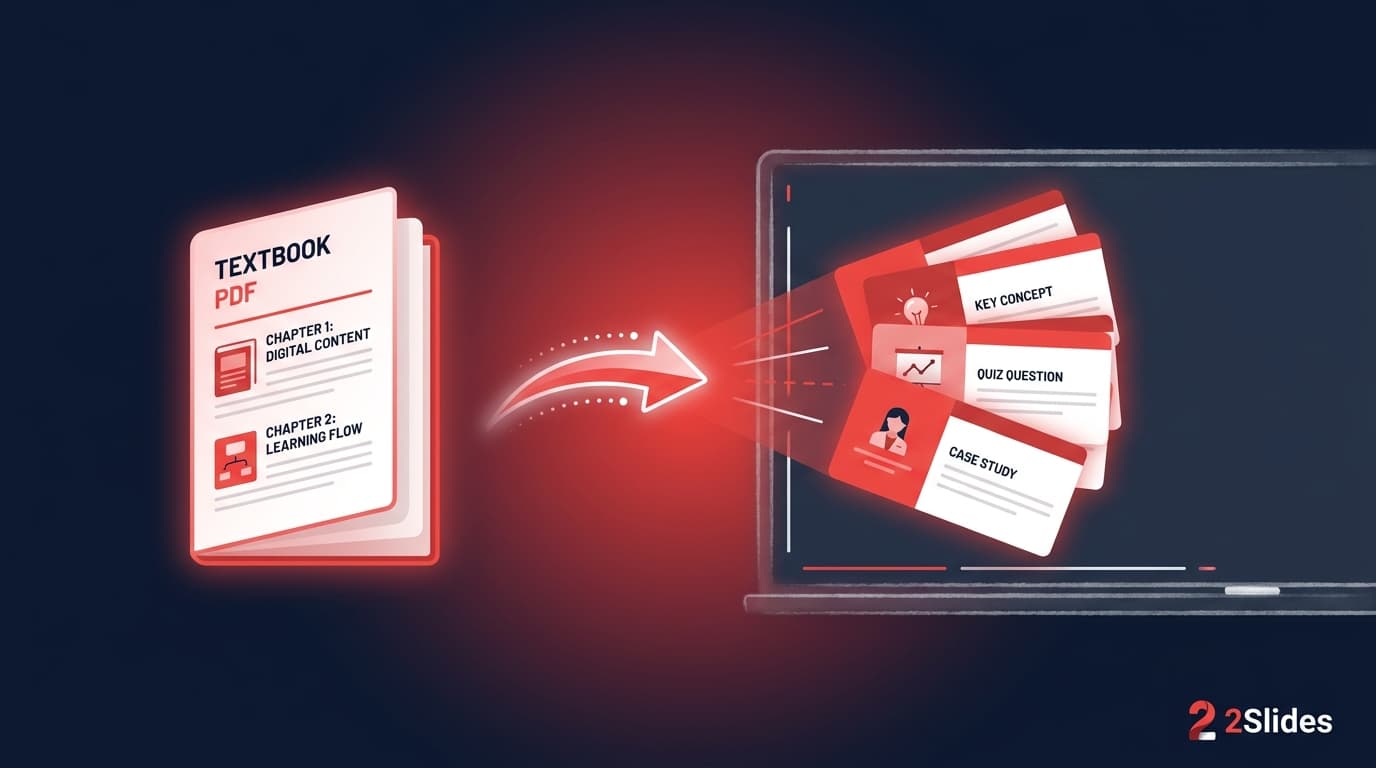
Per knowledge card costruite da un PDF di libro di testo che finiscono come video narrato per LMS, usa il flusso Workspace — partendo da Create Slides from File. Per un PPTX da proiettare e basta, Fast PPT è più veloce.
Il flusso Workspace accetta i formati che gli insegnanti già usano:
Trascina il file in Create Slides from File. Il sistema analizza titoli, termini chiave e figure e genera immagini e testi per pagina nel Workspace. Senza un file ma con una lista di termini o un argomento, Create Slides Like This e Nano Banana presentation slides sono gli ingressi via prompt.
Nel flusso Workspace le knowledge card sono generate per pagina dal prompt — quindi il "template" è il prompt stesso, non una libreria separata. Schemi utili:
Scegli uno schema per deck così la coerenza visiva è automatica. Dopo la generazione puoi rigenerare l'immagine di una singola card o modificarne il testo senza ricostruire l'intero deck.
Il singolo predittore più forte di un output utilizzabile è un prompt stretto. Un prompt che funziona:
Genera 24 knowledge card dal capitolo allegato sulla respirazione cellulare per una classe di seconda superiore. Una card per concetto. Ogni card: termine, definizione in italiano semplice, analogia col quotidiano, una domanda a scelta multipla in stile verifica con risposta nascosta nella slide successiva. Usa diagrammi, non foto.
Il generatore restituisce 24 card più 24 slide con risposta nascosta — esattamente la struttura di un deck di studio.
In Workspace ogni card ha le proprie impostazioni vocali. Per usi asincroni e classe capovolta, configura la voce per pagina e lascia che Workspace generi testo e audio. Due schemi funzionano per gli insegnanti:
Puoi modificare il testo vocale auto-generato per ogni card prima della sintesi — utile per correggere la pronuncia di nomi propri, termini tecnici o parole straniere che il modello sbaglierebbe.
| Output | Canale |
|---|---|
| PPTX | LIM, passaggio a un supplente |
| Guida di studio stampata, pacchetto da casa, accessibilità (screen reader) | |
| MP4 16:9 | Inserimento in LMS (Canvas, Moodle, Blackboard, Google Classroom), YouTube non in elenco |
| MP4 9:16 | Facoltativo: clip breve di ripasso per concetto sui canali social degli studenti |
La stessa generazione di partenza produce tutti e quattro. Nessun secondo passaggio.
Un'insegnante di biologia carica il capitolo 7 di un libro OER sulla respirazione cellulare (~30 pagine). Scrive:
30 knowledge card. Una card per termine chiave. Ogni card: termine in grassetto, definizione in italiano semplice, analogia per la classe, domanda nella slide successiva. Usa diagrammi semplici. Dopo ogni domanda genera una card "risposta". Termina con un riepilogo in 5 card.
Riceve un deck di 65 slide. Poi:
Tempo totale: 22 minuti. Senza AI, gli stessi output sarebbero stati mezza giornata di lavoro.
I distretti con studenti ESL o programmi a doppia lingua sono i primi a beneficiarne. Lo stesso deck di 30 card rigenerato in spagnolo, vietnamita o mandarino mantiene immagini e struttura, localizzando terminologia e frasi di esempio. Gli studenti ESL non ricevono un deck separato e semplificato — studiano gli stessi concetti con la stessa profondità nella lingua in cui sono più forti. Schema dettagliato nel confronto dei migliori strumenti di presentazione AI per insegnanti.
Anki, Quizlet e Knowt restano eccellenti per la pianificazione del ripasso con ripetizione spaziata. Non sono il massimo per la prima erogazione del contenuto in classe o LMS. Le knowledge card colmano quel vuoto.
| Compito | Strumento migliore |
|---|---|
| Prima esposizione in aula (proiettata o stampata) | Knowledge card 2Slides |
| Prima esposizione asincrona con voce | MP4 narrato 2Slides |
| Ripasso quotidiano con ripetizione spaziata | Anki / Quizlet / Knowt |
| Serata di ripasso visivo prima dell'esame | Deck PDF 2Slides |
| Ripasso breve sui social | MP4 9:16 2Slides |
La configurazione più pulita è usare entrambi: 2Slides per la consegna del contenuto, Anki/Quizlet per la fase SRS.
Scuole e università si preoccupano di tre cose: residenza dei dati, flussi compatibili con FERPA e provenienza del contenuto. In pratica:
Sì. Create Slides from File accetta PDF e ne legge la struttura per capitoli. Per PDF lunghi, carica un capitolo alla volta per controllare meglio l'ambito.
Il generatore inserisce un segnaposto "Fonti" alla fine di ogni deck. La buona pratica è compilare la citazione manualmente — autore, titolo, edizione, capitolo — per mantenere la provenienza difendibile.
Esporta come PDF o MP4 invece che PPTX. PDF e MP4 non sono modificabili di default. Il PPTX è modificabile, utile per passarlo a un supplente ma non per la distribuzione agli studenti.
Sì per la maggior parte delle formule di livello secondario (rese come immagini). Per notazione matematica densa di livello universitario, generare LaTeX in un callout è più affidabile rispetto agli editor di equazioni embedded. Verifica sempre la tipografia.
Le voci sono naturali a sufficienza per la maggior parte dei corsi asincroni. Per corsi critici per accessibilità o a credito con standard rigidi, fai validare un campione dall'ufficio accessibilità. La guida alle videolezioni educative con voce AI descrive la pipeline produttiva.
2Slides usa un modello a crediti invece di licenze per posto. Le knowledge card passano dal flusso Nano Banana, quindi crediti per immagine di slide: ~3.010 crediti per un deck silenzioso di 30 card a 2K (10 di pianificazione + 30 × 100 di generazione), o ~9.310 con narrazione (aggiungi 30 × 210). Un insegnante che produce un deck silenzioso a settimana per un anno scolastico di 36 settimane consuma ~108.000 crediti; lo stesso insegnante narrando una volta al mese ~155.000. Entrambi rientrano nei budget tipici dell'education. Vedi la pagina prezzi.
Sì. PPTX e MP4 sono universalmente accettati. Anche i PDF. Per pacchetti SCORM o xAPI, esporta l'MP4 e impacchettalo con il tuo authoring tool.
I deck di knowledge card non sostituiscono l'insegnamento. Sostituiscono il lavoro di preparazione che divorava le serate degli insegnanti.
Create stunning AI-powered presentations in seconds. Transform your ideas into professional slides with 2slides AI Agent.
Try For FreeYour AI Agent for slides. Save time, shine faster with intelligent presentation creation.




© 2026 2slides. All rights reserved.