2Slides Team
4 min read

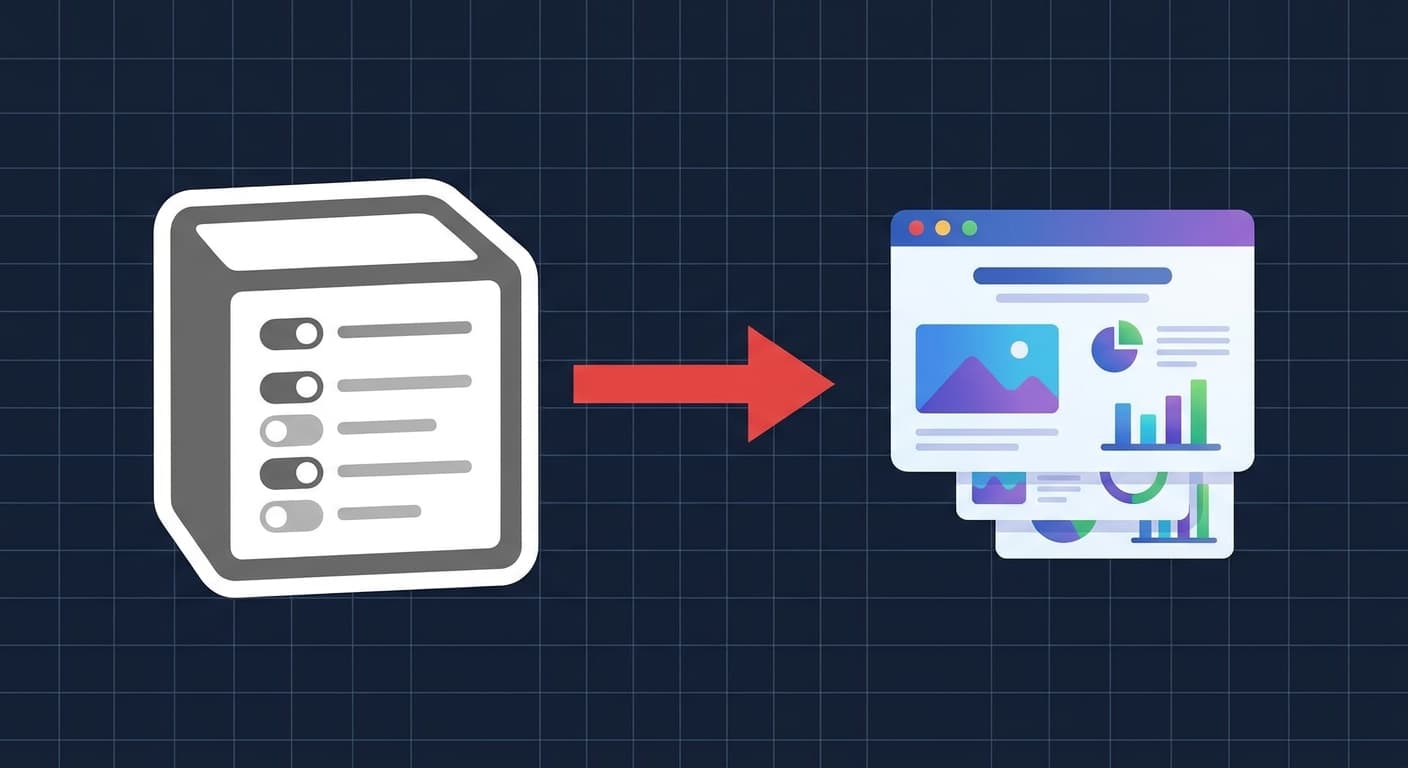
2026 年的 Notion 到簡報工作流程有三種實用路徑:(1) 將 Notion 頁面複製貼上到 2Slides 等 AI 投影片工具——最快速,60 秒內完成;(2) 將 Notion 頁面匯出為 Markdown 並上傳至 2Slides 的 create-pdf-slides 或 generate 端點——格式處理最乾淨;(3) 使用 Zapier、Make 或 n8n 自動化,讓每個新的 Notion 資料庫列自動轉換為共享雲端硬碟中的簡報——完全免手動。Notion AI 能出色地起草內容,但無法產生 .pptx 檔案;搭配專門的投影片代理工具即可填補這一空缺。本指南將逐步說明這三種方法、使用複製貼上模式時需要貼上的提示詞、自動化路徑的實際 Zapier 配方,以及會破壞轉換的五個 Notion 特定陷阱(摺疊清單、同步區塊、資料庫關聯)。
如果您已在 Notion 中起草好大綱,就不需要重寫任何內容。訣竅在於知道要使用哪種傳輸層——剪貼簿、Markdown 匯出或 webhook——以及哪個提示詞能引導投影片生成器遵循您的 Notion 層次結構。本文是我們2Slides 與 Notion AI 比較的實用版本:更少意見,更多步驟。
截至 2026 年,Notion AI 可以總結頁面、以不同語氣改寫內容、生成粗略大綱,甚至在 Notion 頁面內提出「類似投影片」的版面配置。然而它仍無法做到的是:輸出可在 PowerPoint、Keynote 或 Google Slides 中開啟的 .pptx 或 .pdf 檔案,並保有可編輯的形狀、母版版面配置和演講者備註。Notion 的 AI 運作於 Notion 的區塊模型中;簡報軟體則使用 OOXML(PowerPoint 格式)。要連接兩者需要一個中介工具。
有三種值得使用的中介方式:
.md 檔案。將它傳送至 API。這三種方式都導向相同的輸出:可編輯的簡報檔。差異在於速度與可重複性的取捨。
這是製作一次性簡報的路徑——週一站會、客戶提案、研討會演講。
步驟:
Cmd + A 可選取所有內容;在 Windows/Linux 上則按 Ctrl + A。Cmd + C 或 Ctrl + C 複製。Notion 會在剪貼簿內容中保留標題層級、項目符號巢狀結構和程式碼區塊。從這個大綱建立一份 10 張投影片的投資者募資簡報。保留章節標題作為投影片標題。.pptx 檔案。對於一個典型的 2,000 字 Notion 頁面,整個流程大約需要 45–70 秒。產生的簡報可在 PowerPoint、Keynote 和 Google Slides 中編輯。如果您想要不同的外觀而不重新生成內容,可使用 create-like-this 端點(下文說明)或應用程式內的「Change theme」按鈕。
對於在 Notion iOS 或 Android 應用程式中起草內容的行動裝置使用者,請參閱我們的使用 AI 在行動裝置上建立簡報的配套指南——貼上流程在手機上完全相同。
當 Notion 頁面包含複雜格式——巢狀摺疊區塊、程式碼區塊、表格、提示框——Markdown 匯出比剪貼簿更能可靠地保留結構。如果您需要程式化控制(例如從 CI 流程或 CLI 工具生成簡報),也必須使用此方法。
步驟 1:將 Notion 頁面匯出為 Markdown。
在 Notion 中,點擊頁面的三點選單,選擇 匯出,將格式設為 Markdown & CSV,並取消勾選「包含子頁面」,除非您希望將它們合併。您將獲得一個 .zip 檔案,其中包含一個 .md 檔案和任何嵌入的圖片。
步驟 2:將 Markdown POST 到 2Slides 生成端點。
curl -X POST https://2slides.com/api/v1/slides/generate \
  -H "Authorization: Bearer $SLIDES_API_KEY" \
  -H "Content-Type: application/json" \
  -d '{
    "content": "# Q1 Product Review\n\n## Wins\n- Shipped v3 onboarding\n- 22% activation lift\n\n## Misses\n- Billing migration slipped two weeks\n\n## Plan\n- Freeze scope for v3.1\n- Hire a second SRE",
    "slideCount": 8,
    "theme": "corporate-modern",
    "language": "en"
  }'
回應會返回一個 jobId。每隔幾秒輪詢 /api/v1/jobs/:id,直到 status 為 success:
curl https://2slides.com/api/v1/jobs/abc123 \
  -H "Authorization: Bearer $SLIDES_API_KEY"
步驟 3:下載產出檔案。
完成後,使用 job ID 呼叫 /api/v1/download-slides-pages-voices 以取得 .pptx、各投影片的 PNG 預覽圖,以及任何旁白音訊(如果您有請求的話)。
步驟 4(可選):新增旁白。
如果簡報將用於非同步演示——這是分散式團隊在 Notion 的常見使用場景——請使用 job ID 和語音預設呼叫 /api/v1/generate-narration。該端點會為每張投影片返回一個 MP3,您可以將其嵌入回 .pptx 或單獨託管。
步驟 5(可選):先尋找主題。
如果您想以程式化方式控制視覺風格,先查詢 /api/v1/themes/search?query=minimal+dark,取得一個 themeId,然後將其傳遞給 generate。這是團隊在多個簡報中強制執行品牌一致性的方式。
來自 Notion 的掃描 PDF。 如果您的 Notion 頁面嵌入了 PDF,且您希望直接將該 PDF 轉換為投影片(略過 Markdown),請改用 /api/v1/create-pdf-slides——上傳 PDF 位元組,接收簡報。這對於最初在 Notion 外部撰寫的研究報告或提案備忘錄很有用。
複製現有簡報風格。 一旦您有了喜歡的簡報,將其 jobId 連同新內容一起傳遞給 /api/v1/create-like-this——該端點會複製主題、版面節奏和排版選擇,同時替換您的新素材。這是大多數團隊標準化每週報告範本的方式。
最高效的工作流程是完全免手動:每當 Notion 資料庫新增一筆項目時,就會自動觸發簡報生成,完成的 .pptx 檔案會存放到共享雲端硬碟或 Slack 頻道。
Zapier 工作流程 —「Notion 資料庫新項目自動變成簡報」
New Database Item。選擇資料庫(例如「每週報告」或「客戶簡報」)。Get Database Item。獲取完整頁面內容,而不僅是列的中繼資料。這是大多數人會遺漏的步驟 — 觸發條件只會提供列欄位資訊。JSON.stringify 或文字模板來扁平化處理。POST 請求至 https://2slides.com/api/v1/slides/generate,在 Authorization 標頭中帶入你的 API 金鑰,並將 Markdown 內容放在 content 欄位。GET 請求至 https://2slides.com/api/v1/jobs/{{jobId}} 並解析 .pptx 網址。Make(Integromat)和 n8n 提供相同的基礎功能。在 n8n 中,使用 Notion 節點的「Get Page Content」操作,透過 Function 節點將區塊轉換為 Markdown,然後使用 HTTP Request 節點呼叫 /api/v1/slides/generate。n8n 內建的輪詢模組能夠妥善處理工作狀態檢查迴圈。
若需要更深入的自動化模式,包含重試機制、錯誤處理和依團隊設定主題路由,請參閱 Automate Weekly Reports with Zapier and 2Slides。
使用方法 1 時,請將此提示詞貼在您的 Notion 內容上方。它能讓 2Slides 尊重 Notion 的階層結構,並產生一個有設計感而非機械式自動排版的簡報。
將以下 Notion 大綱轉換為 {N} 張投影片的簡報。

規則:
- 將 H1 標題視為區段分隔符號。
- 將 H2 標題視為個別投影片標題。
- 將 H2 下方的每組項目符號轉換為單張投影片內容 — 除非單一 H2 包含超過六個頂層項目符號,否則不要將一個 H2 拆分為多張投影片。
- 保留程式碼區塊原樣,並以等寬字型版面配置呈現在獨立投影片上。
- 對於摺疊清單,將摘要和細節展平為兩欄式投影片:摘要在左側,細節在右側。
- 任何段落長度的文字若會使投影片內容過於擁擠,請改用講者備註。
- 以行動呼籲投影片作結;從大綱的結論推斷 CTA。

受眾:{描述受眾}
語調:{簡潔 / 正式 / 活潑 / 技術性}
品牌:{顏色或主題關鍵字}

大綱:
{在此貼上 Notion 內容}
請替換 {N}、受眾、語調和品牌。規則區段是關鍵 — 沒有它,大多數 AI 投影片工具要不是內容過少(一張投影片一個項目符號),就是過於擁擠(標題投影片塞入十二個項目符號)。
1. 下拉列表在剪貼簿中會收合。 當您複製包含下拉項目的頁面時,只會包含可見的摘要內容 — 收合下拉項目內的巢狀細節會被省略。在選取和複製之前請先展開每個下拉項目,或使用 Markdown 匯出路徑,該方式會序列化完整的樹狀結構,不受 UI 狀態影響。
2. 同步區塊會重複其內容。 如果某個同步區塊出現在三個頁面上,當您複製這三個頁面時,該區塊會出現三次。可以只複製一個來源,或在傳送至 API 之前的預處理步驟中去除重複內容。
3. 資料庫關聯會變成純 ID。
連結到其他頁面的 Notion 資料庫屬性(關聯、彙總)會匯出為 UUID,而非連結頁面的標題。傳送之前,請透過 Notion API (GET /v1/pages/{id}) 解析關聯並替換為 title 屬性。Zapier 的 Find Database Item 動作可一步完成此操作。
4. 方程式和 LaTeX 會有損失。
Notion 以 KaTeX 行內呈現,但剪貼簿內容會提供原始的 $$...$$ 來源碼。如果您保留分隔符號,2Slides 會正確呈現 — 但僅限於宣告支援數學的主題。查詢 /api/v1/themes/search?query=math 或 scientific 來挑選相容的主題。
5. 託管在 Notion 的圖片會過期。 Notion 的圖片 CDN 使用簽署網址,約在一小時後過期。如果您的簡報引用了 Notion 行內圖片,且在匯出和生成之間等待太久,擷取時會出現 403 錯誤。可以在生成前立即重新匯出,或先將圖片鏡像到您自己的 CDN。
Notion AI 可以直接生成 PowerPoint 檔案嗎?
不行。Notion AI 生成的是 Notion 原生內容——區塊、摘要、改寫、大綱。它不會輸出 .pptx、.pdf 或 Google Slides 檔案。您需要在上層加上投影片生成層。2Slides 的 /api/v1/slides/generate 端點專門設計來接受 Notion 匯出的 Markdown 格式,這也是為什麼整個流程如此簡短。
Notion 轉換成投影片需要多久時間?
對於一個 8–12 張投影片、來自 1,500–2,500 字 Notion 頁面的簡報:透過 UI 大約需要 45 到 90 秒,透過 API 則需要 30 到 75 秒(API 跳過了一些 UI 的記帳作業)。更長的頁面或更多的投影片數量,時間大致呈線性增長。透過 /api/v1/generate-narration 產生旁白,每張投影片會額外增加 20–40 秒。
對於 Notion 風格的內容,我應該選擇哪種主題?
Notion 頁面往往文字密集且層級結構較淺。標記為「editorial」、「minimal」或「documentary」的主題通常能呈現 Notion 內容而不顯得擁擠。避免對技術內容使用插圖過多的主題——它們會與文字爭奪注意力。使用 /api/v1/themes/search 來預覽。
自動化配方可以處理 Notion 的新 AI Blocks 嗎? 可以。AI Blocks 在 API 回應中會被呈現為一般的 Notion 區塊,因此 Markdown 轉換步驟會像處理其他段落一樣處理它們。唯一的注意事項:如果 AI Block 尚未執行,它會匯出為空白占位符。請在匯出前觸發 AI Block。
內嵌 Figma、Loom 或 Miro 的 Notion 頁面呢? 嵌入內容在 Markdown 匯出中會變成 URL 參考。2Slides 不會自動截圖外部嵌入內容。如果您需要在投影片上顯示嵌入的內容,可以手動截圖並上傳為圖片,或新增一張包含 QR code / 連結的投影片指向原始內容。
Notion 是最佳的現代草稿平台——但它並非簡報工具,試圖強行讓它扮演該角色只會徒勞無功。更快的路徑是將 Notion 視為內容層,將專門的簡報代理作為輸出層,透過適合您團隊的任何傳輸方式連接:剪貼簿求速度、Markdown 求保真度、webhooks 求規模化。
如果您只記得一件事:三步驟 Markdown 路徑(匯出、POST 到 /api/v1/slides/generate、輪詢 /api/v1/jobs/:id)是最穩健的生產工作流程,而且程式碼不到二十行。其他一切——主題、旁白、使用 create-like-this 複製樣式、使用 create-pdf-slides 處理 PDF——都是在這個核心迴圈之上的增強功能。先部署迴圈,再打磨細節。
將您的 Notion 內容貼入 2Slides 免費版——在 30 秒內生成 PowerPoint 簡報。
Create stunning AI-powered presentations in seconds. Transform your ideas into professional slides with 2slides AI Agent.
Try For Free


