
2Slides Team
20 min read

Để tự động hóa bộ trình bày onboarding khách hàng, hãy kích hoạt một webhook khi giao dịch đạt trạng thái Closed Won trong HubSpot, Salesforce hoặc Pipedrive, ánh xạ các trường giao dịch vào một prompt với node Set của n8n, và gọi endpoint POST /api/v1/slides/generate của 2Slides để nhận một file PPTX có thể chỉnh sửa từ một chủ đề cố định. Một workflow thứ hai được lên lịch xây dựng bộ trình bày đánh giá 90 ngày từ các chỉ số sử dụng. Mỗi bộ trình bày kickoff 8 trang tốn 80 credits, khoảng 0,20 USD, và được gửi đến Slack của CSM khoảng 30 giây sau khi giao dịch đóng. Được xây dựng cho các kỹ sư Customer Success ops và RevOps.
Điểm chính cần nhớ
generate của Fast PPT trả về file PPTX gốc, nên CSM có thể chỉnh sửa kế hoạch 30/60/90 ngày trước cuộc gọi kickoff thay vì xây lại từ đầu.themeId cho mỗi khách hàng giữ cho bộ trình bày đồng bộ thương hiệu; create-like-this với slide thương hiệu của bạn làm referenceImageUrl tạo phiên bản thiết kế hình ảnh với giá 1.010 credits cho 10 trang.Bạn điều hành bộ phận Customer Success hoặc RevOps và mỗi logo mới đều kích hoạt cùng một công việc 45 phút: sao chép ghi chú giao dịch vào mẫu kickoff, gõ lại các mục tiêu, soạn kế hoạch 90 ngày, rồi lặp lại với số liệu sử dụng trước buổi đánh giá kinh doanh đầu tiên. Công thức này loại bỏ bước sao chép-dán trong khi vẫn để CSM kiểm soát file PPTX cuối cùng.
Bỏ qua công thức này nếu bộ trình bày onboarding của bạn là một file PDF tĩnh không thay đổi theo khách hàng; một liên kết chia sẻ sẽ rẻ hơn bất kỳ công cụ tạo trình bày customer success nào.
| Bước | Công cụ | Việc xảy ra | Endpoint 2Slides / credits |
|---|---|---|---|
| 1 | CRM (HubSpot, Salesforce, Pipedrive) | Giai đoạn giao dịch chuyển sang Closed Won; webhook kích hoạt với ID giao dịch | không có |
| 2 | n8n Webhook + HTTP Request + Set | Lấy giao dịch, liên hệ và ghi chú; ánh xạ thành prompt | không có |
| 3 | n8n HTTP Request | Gửi prompt với themeId cố định và mode: "async" | POST /api/v1/slides/generate, 10 credits/trang |
| 4 | n8n Wait + HTTP Request | Poll mỗi 10 giây đến khi status là success hoặc failed | GET /api/v1/jobs/{jobId}, miễn phí |
| 5 | n8n Slack hoặc Email node | Gửi downloadUrl cho CSM; ghi lại vào CRM | không có |
| 6 | n8n Schedule Trigger + truy vấn kho dữ liệu (ngày 85) | Lấy chỉ số sử dụng, tạo prompt đánh giá 90 ngày | POST /api/v1/slides/generate, 10 credits/trang |
| 7 | Tùy chọn cao cấp | Slide thương hiệu làm referenceImageUrl cho bộ trình bày đánh giá thiết kế hình ảnh | POST /api/v1/slides/create-like-this, 10 + 100 credits/trang |
Tạo key trên tab API Keys tại 2slides.com/api. Mỗi tài khoản được 500 credits miễn phí khi đăng ký, đủ cho 6 bộ trình bày kickoff, và key hoạt động không cần đăng ký gói. Lưu nó trong n8n dưới dạng Header Auth credential và trong trình lên lịch của bạn dưới biến SLIDES_API_KEY; không bao giờ dán trực tiếp vào body node hoặc script phía trình duyệt.
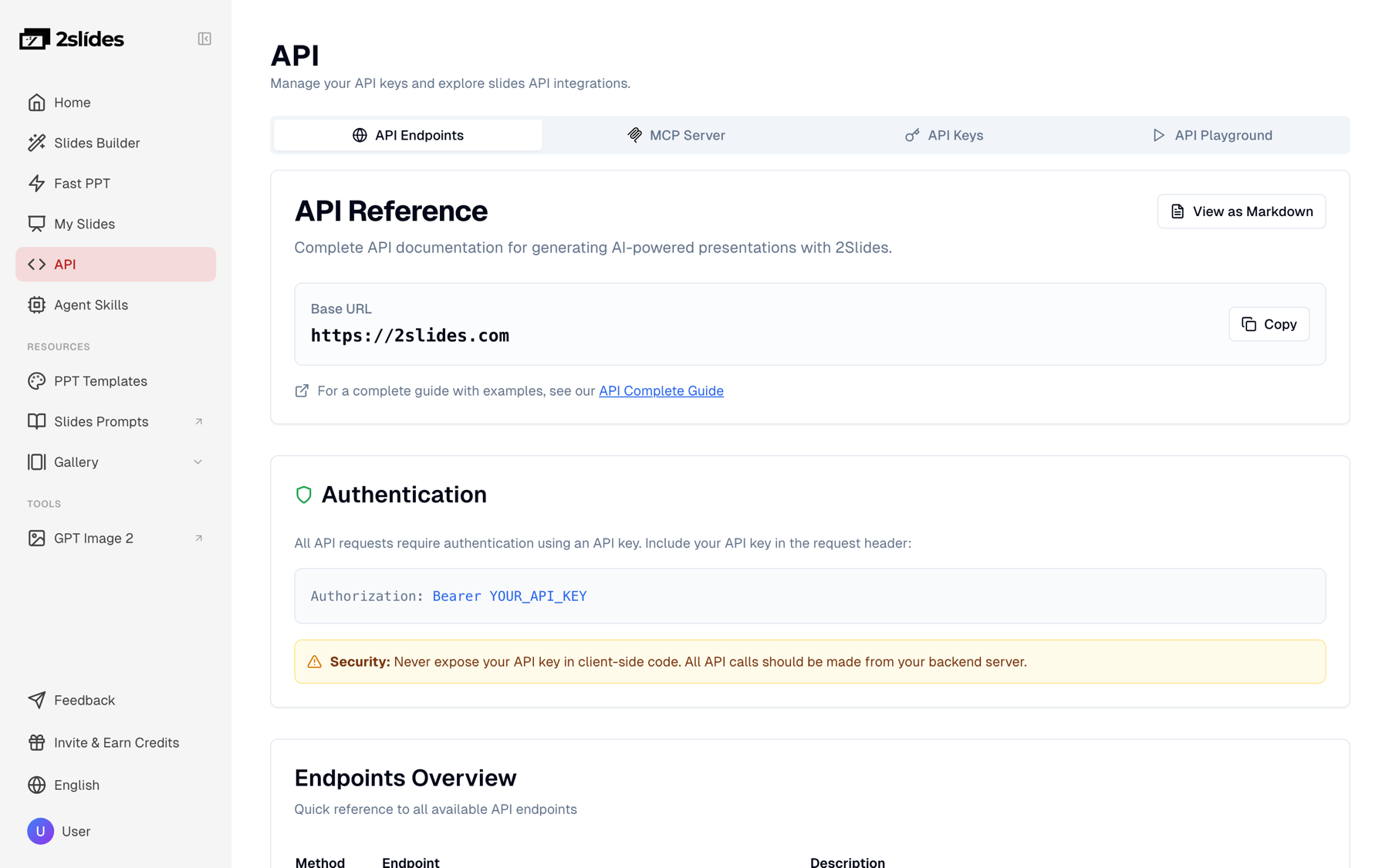
Xác minh key trước khi kết nối các bước khác:
curl https://2slides.com/api/v1/echo \
  -H "Authorization: Bearer $SLIDES_API_KEY"
Phản hồi 200 nghĩa là xác thực thành công. 401 thường do có khoảng trắng thừa ở cuối key khi dán.
Tìm kiếm thư viện mẫu một lần, chọn một chủ đề có bìa sạch, bố cục timeline và bố cục liên hệ, rồi hard-code themeId của nó. Tìm kiếm miễn phí và trả về themeId cùng metadata từ hơn 1.500 mẫu.
curl "https://2slides.com/api/v1/themes/search?query=customer%20onboarding%20timeline&limit=5" \
  -H "Authorization: Bearer $SLIDES_API_KEY"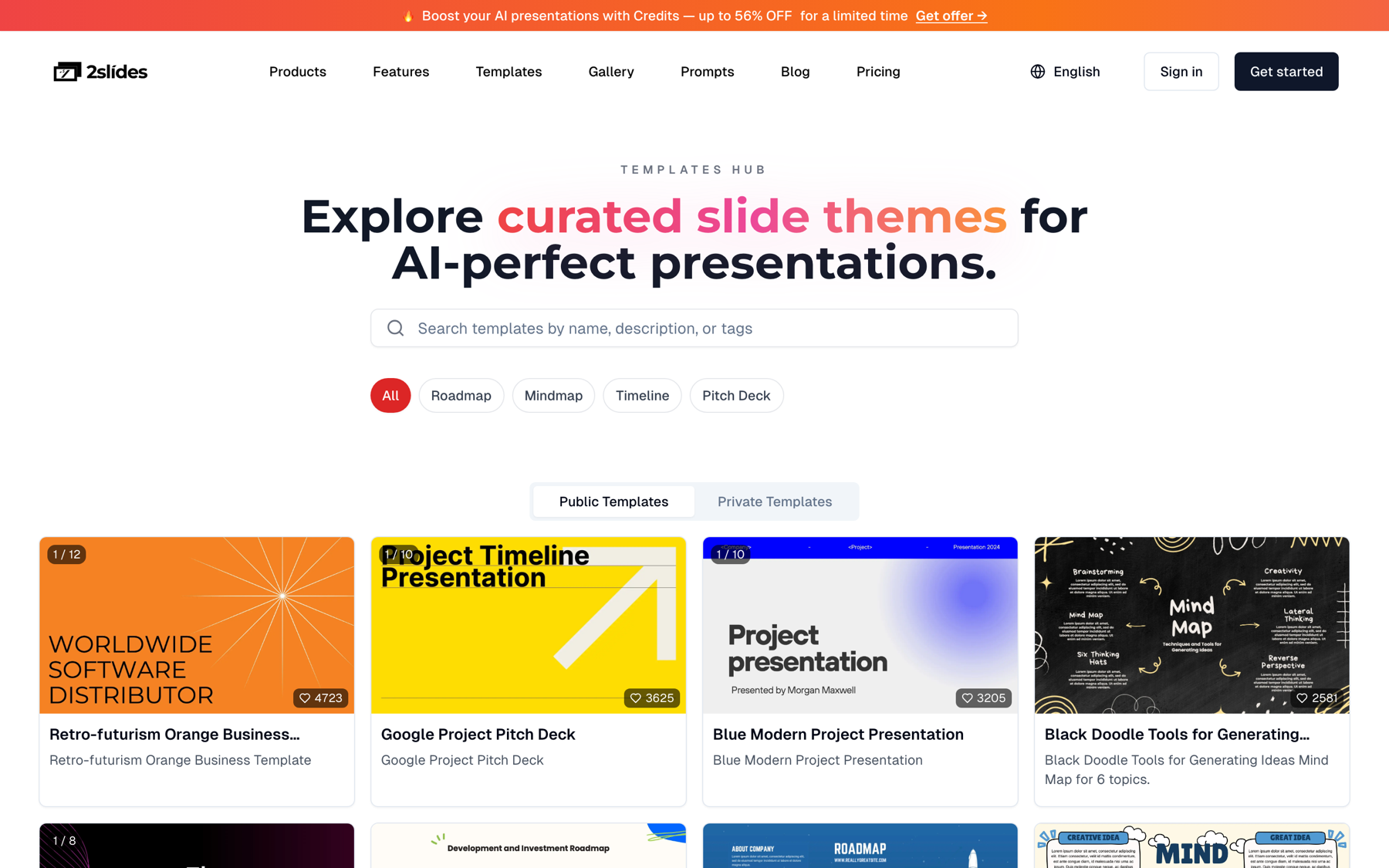
Sự đồng bộ thương hiệu đến từ một quyết định: mọi bộ trình bày kickoff và đánh giá 90 ngày đều dùng cùng một themeId. Khách hàng thấy cùng màu sắc và bố cục ngày 1 và ngày 90, và CSM không cần chỉnh sửa lại gì. Nếu đội thiết kế của bạn có mẫu được duyệt, hướng dẫn điền mẫu đồng bộ thương hiệu chỉ cách đưa nó vào thư viện để themeId trỏ đến thiết kế của bạn.
Với các tài khoản chiến lược, thay thế cuộc gọi Fast PPT bằng POST /api/v1/slides/create-like-this và truyền URL công khai của một slide thương hiệu được duyệt làm referenceImageUrl. Pipeline sẽ suy ra toàn bộ hệ thống thiết kế từ hình ảnh đó và trả về slide thiết kế hình ảnh dưới dạng PDF kèm ảnh từng trang. Kết quả không phải PPTX có thể chỉnh sửa, nên dùng cho bộ trình bày CSM trình bày chứ không chỉnh sửa; ngân sách 10 credits lập kế hoạch cộng 100 credits mỗi trang ở mức 2K.
Đường dẫn Fast PPT là cách CSM dùng thủ công trong Fast PPT: dán nội dung, chọn chủ đề, nhận PPTX. API tự động hóa bước dán. Nhiệm vụ của bạn là viết prompt tốt, một lần, dưới dạng mẫu.
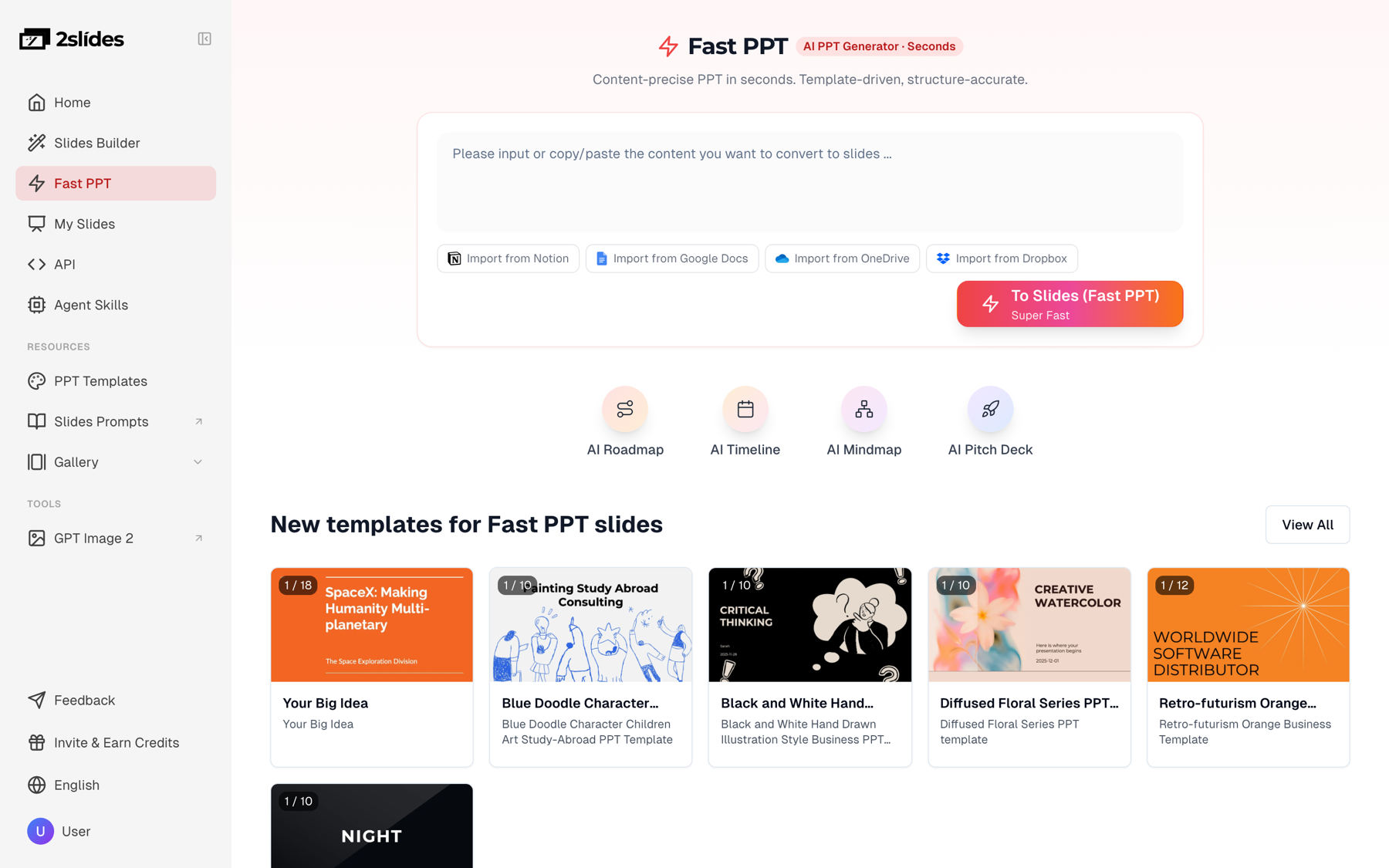
Trong node Set của n8n, ánh xạ các thuộc tính CRM thành tên chung để mẫu hoạt động với mọi CRM: company, csmName, plan, seats, startDate, dealNotes (ghi chú khám phá hoặc trường "mục tiêu khách hàng"), và contacts (chức danh, người tài trợ và admin được đánh dấu). Sau đó xây dựng userInput từ mẫu như sau (cú pháp biểu thức n8n):
Create a customer onboarding kickoff deck for {{ $json.company }}, a new customer of Northstar Analytics.
CSM: {{ $json.csmName }}. Plan: {{ $json.plan }}, {{ $json.seats }} seats, contract start {{ $json.startDate }}.
Goals from the sales notes: {{ $json.dealNotes }}
Key contacts: {{ $json.contacts }}

Build exactly 8 slides:
1. Welcome cover with the customer name, kickoff date and CSM name
2. What you purchased: plan, seats, modules, contract dates
3. Your three goals, rewritten as measurable outcomes
4. Days 1-30: SSO, data import, admin training
5. Days 31-60: team rollout, first dashboards, adoption target
6. Days 61-90: review prep, success criteria check
7. Your team: CSM, solutions engineer, support channel, executive sponsors on both sides
8. Next steps with owners and dates before the kickoff call

Use only facts from the notes above. Where a detail is missing, insert a bracketed
placeholder such as [CSM to confirm] so it is easy to find in PowerPoint.
Hướng dẫn dùng placeholder trong ngoặc vuông quan trọng: vì đầu ra là PPTX có thể chỉnh sửa, CSM có thể tìm [ và điền nhanh mọi chỗ trống trong hai phút thay vì phải đọc kỹ tám trang để sửa chi tiết không chính xác.
Dưới đây là cuộc gọi với giá trị thực tế, ở chế độ đồng bộ mặc định, trả về bộ trình bày hoàn chỉnh trong một phản hồi:
curl -X POST https://2slides.com/api/v1/slides/generate \
  -H "Authorization: Bearer $SLIDES_API_KEY" \
  -H "Content-Type: application/json" \
  -d '{
    "themeId": "YOUR_ONBOARDING_THEME_ID",
    "responseLanguage": "English",
    "mode": "sync",
    "userInput": "Create a customer onboarding kickoff deck for Acme Logistics, a new customer of Northstar Analytics. CSM: Priya Shah. Plan: Business, 120 seats, contract start 2026-10-01. Goals from the sales notes: replace weekly Excel fleet reports with live dashboards; cut month-end reporting from 5 days to 1; give 40 regional managers self-serve access. Key contacts: Dana Ortiz (VP Operations, executive sponsor), Luis Ferreira (BI lead, admin). Build exactly 8 slides: 1 welcome cover with customer name, kickoff date and CSM; 2 what you purchased; 3 the three goals as measurable outcomes; 4 days 1-30 (SSO, data import, admin training); 5 days 31-60 (regional manager rollout, first 5 dashboards); 6 days 61-90 (review prep, success criteria check); 7 your team and support channels; 8 next steps with owners and dates. Where a detail is missing, insert a bracketed placeholder for the CSM to fill in."
  }'
Phản hồi trông như { "success": true, "data": { "jobId": "...", "status": "success", "downloadUrl": "https://..." } }. Tám trang tốn 80 credits. Sao chép file vào bộ nhớ của bạn thay vì dựa vào link tải lâu dài.
Đây là đường dẫn webhook closed won đến slides. Mỗi CRM kích hoạt hơi khác nhau:
deal.propertyChange trên dealstage trong app riêng tư và lọc trong n8n cho closedwon. Payload chỉ chứa ID, không phải toàn bộ giao dịch, nên cần lấy bản ghi sau đó (tài liệu webhook HubSpot).status = won.StageName = Closed Won, gọi HTTP đến URL webhook n8n của bạn.Workflow n8n, từng node:
onboarding_deck_url trống, tránh tạo bộ trình bày thứ hai do webhook retry.userInput.https://2slides.com/api/v1/slides/generate với Header Auth và body JSON { themeId, userInput, responseLanguage: "English", mode: "async" }. Async trả về data.jobId dưới 1 giây, không giữ kết nối lâu.https://2slides.com/api/v1/jobs/{{ $json.data.jobId }}.success tiếp tục; pending hoặc processing quay lại Wait; failed gửi cảnh báo Slack cho kênh ops.downloadUrl, ngày kickoff và link giao dịch.downloadUrl vào onboarding_deck_url để node IF lần sau biết đã có.Nếu nhóm bạn đóng 20 giao dịch trong giờ cuối quý, thêm vòng lặp batch với Wait 10 giây trước mỗi lần gửi; generate cho phép 6 yêu cầu mỗi phút mỗi key, endpoint jobs 10 yêu cầu mỗi phút. Hướng dẫn n8n và 2Slides chi tiết cách thiết lập credential và polling, và bài tự động hóa sales deck HubSpot cũng dùng mẫu tương tự cho bộ trình bày trước bán hàng.
Công bằng mà nói: API Gamma (developers.gamma.app) cũng có công thức tương tự với n8n và HubSpot. Khóa API Gamma yêu cầu gói Pro, trong khi khóa 2Slides dùng được trên mọi tài khoản; 2Slides là sản phẩm của chúng tôi, nên cân nhắc khi so sánh. Tài liệu node HTTP Request n8n áp dụng cho cả hai công thức.
Bộ trình bày kickoff xây dựng từ lời nói; bộ trình bày đánh giá xây dựng từ số liệu, nên trigger chuyển từ webhook sang lịch. Một Schedule Trigger hàng ngày trong n8n (hoặc cron job) chọn mọi khách hàng có kickoff_date cách đây 85 ngày, lấy chỉ số sử dụng từ kho dữ liệu hoặc API phân tích, và tạo bộ trình bày đánh giá 10 trang. Năm ngày chuẩn bị cho phép CSM kiểm tra số liệu và sửa placeholder trước cuộc gọi 90 ngày.
Giữ số liệu trong khoảng 8 đến 12 con số; nhiều hơn sẽ khiến bộ trình bày giống xuất dashboard. Hướng dẫn bộ trình bày QBR có phác thảo từng slide cho đánh giá hàng quý sau ngày 90.
Phiên bản Node.js dưới đây cho thấy vòng gửi, poll, tải xuống đầy đủ và là mã bạn có thể tái sử dụng cho công việc API tự động hóa bộ trình bày QBR hàng quý:
// review-deck.mjs  (Node 20+, no dependencies)
// Run daily from a scheduler: SLIDES_API_KEY=... ONBOARDING_THEME_ID=... node review-deck.mjs
const BASE = "https://2slides.com";
const HEADERS = {
  Authorization: `Bearer ${process.env.SLIDES_API_KEY}`,
  "Content-Type": "application/json",
};
const THEME_ID = process.env.ONBOARDING_THEME_ID; // same theme as the kickoff deck

const sleep = (ms) => new Promise((resolve) => setTimeout(resolve, ms));

function buildPrompt(c) {
  return `Create a 90-day customer review deck for ${c.company}, a customer of Northstar Analytics.
Audience: ${c.sponsor} (executive sponsor) and ${c.admin} (admin). Presenter: ${c.csmName}.
Kickoff goals: ${c.goals.join("; ")}.
Usage for days 1-85: ${c.weeklyActiveUsers} weekly active users of ${c.seats} seats (${c.adoptionPct}% adoption),
${c.dashboards} dashboards published, ${c.reportsAutomated} recurring reports automated,
${c.ticketsOpened} support tickets opened (${c.ticketsOpen} still open), active in ${c.weeksActive} of 12 weeks.
Build exactly 10 slides: 1 cover; 2 executive summary in three sentences; 3 goals vs outcomes table;
4 adoption trend; 5 feature adoption; 6 business impact using the numbers above; 7 open issues and owners;
8 roadmap items that match their goals; 9 plan for days 91-180; 10 next steps with owners and dates.
Use only the numbers given. Where a number is missing, write [CSM to confirm].`;
}

async function generateDeck(customer) {
  const submit = await fetch(`${BASE}/api/v1/slides/generate`, {
    method: "POST",
    headers: HEADERS,
    body: JSON.stringify({
      themeId: THEME_ID,
      userInput: buildPrompt(customer),
      responseLanguage: customer.language ?? "English", // a language name such as "Spanish", not a code
      mode: "async",
    }),
  });
  const submitted = await submit.json();
  if (!submitted.success) throw new Error(submitted.error);
  const jobId = submitted.data.jobId;

  // Poll every 10 s. The jobs endpoint is free and allows 10 requests per minute.
  for (;;) {
    await sleep(10_000);
    const res = await fetch(`${BASE}/api/v1/jobs/${jobId}`, { headers: HEADERS });
    const { data } = await res.json();
    if (data.status === "success") return data.downloadUrl;
    if (data.status === "failed") throw new Error(`Job ${jobId} failed`);
  }
}

async function main() {
  // Your warehouse query: customers where kickoff_date = today minus 85 days
  const customers = await loadCustomersDueForReview();
  for (const c of customers) {
    const url = await generateDeck(c);
    const file = await fetch(url);
    await saveToStorage(`${c.company}-90-day-review.pptx`, Buffer.from(await file.arrayBuffer()));
    await notifyCsm(c.csmName, c.company, url); // Slack or email, your implementation
    await sleep(10_000); // keeps generate calls under 6 per minute
  }
}

main().catch((err) => { console.error(err); process.exit(1); });
Mỗi bộ trình bày đánh giá 10 trang tốn 100 credits, khoảng 0,25 USD. Vòng lặp xử lý từng khách hàng một có chủ đích; với khoảng cách 10 giây bạn vẫn dưới giới hạn tốc độ ngay cả khi 30 khách hàng cùng đến ngày 85 trong một ngày.
Trước khi hoàn thiện prompt đánh giá, hãy xem cách các bộ trình bày dựa trên số liệu mạnh mẽ xử lý công việc. Hai slide dưới đây lấy từ bản cập nhật nhà đầu tư Grab trong Thư viện 2Slides; chúng là bộ trình bày tham khảo cho cảm hứng thiết kế, không phải đầu ra API từ workflow này.
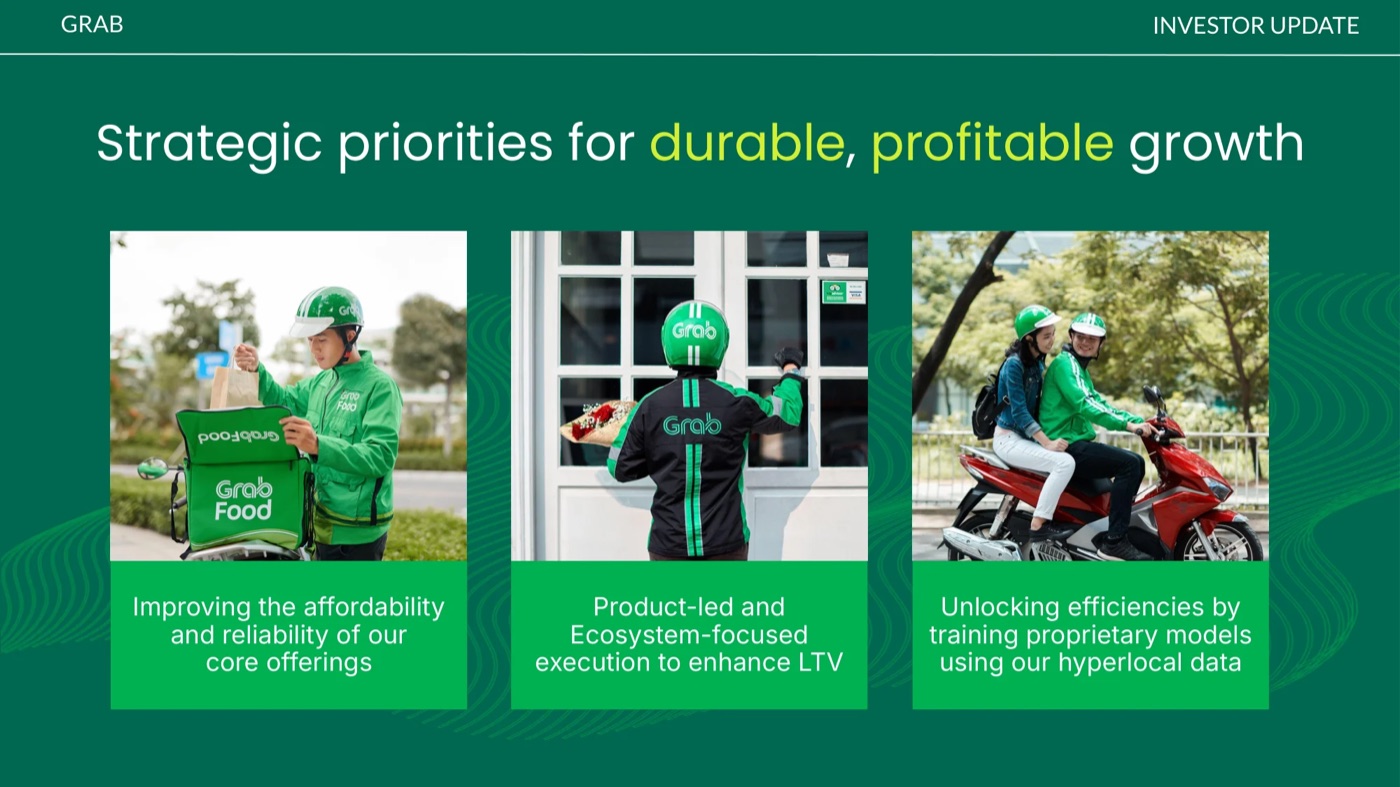
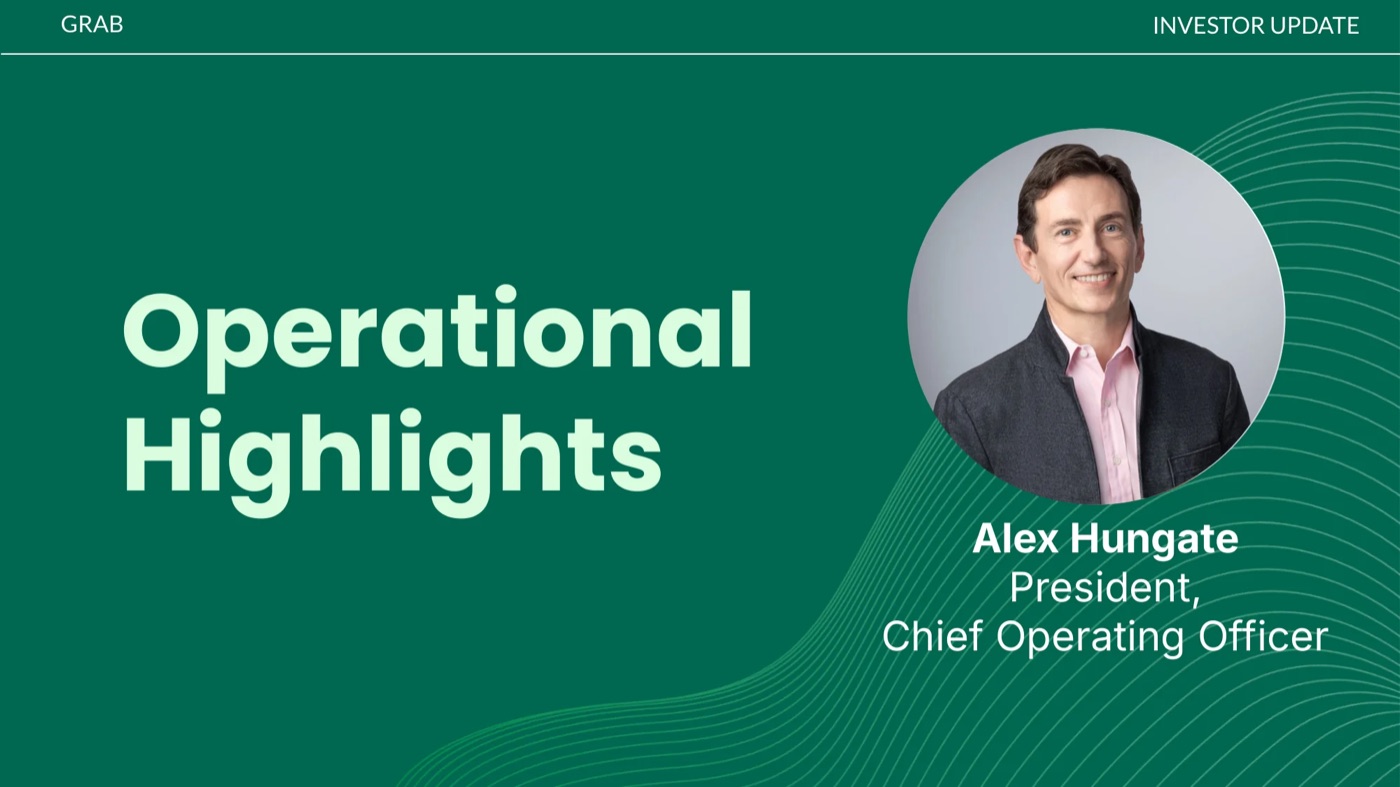
Ba bài học rút ra: Dẫn dắt bằng một số liệu mỗi slide, không phải bảng mười hai số. Ghép mỗi chỉ số với mục tiêu kickoff của khách hàng để đánh giá khép lại vòng họ đã mở. Dành slide riêng cho các vấn đề mở với người chịu trách nhiệm. Để tái sử dụng ngôn ngữ hình ảnh này thay vì chủ đề mẫu, truyền một trong các URL slide này làm referenceImageUrl cho create-like-this.
Fast PPT tính 10 credits mỗi trang. Credits có giá 0,0025 USD mỗi credit trong gói 5 USD (2.000 credits) và 0,002 USD mỗi credit trong gói 80 USD (40.000 credits). Giả sử mỗi khách hàng có một bộ trình bày kickoff 8 trang và một bộ trình bày đánh giá 10 trang.
| Khối lượng | Bộ trình bày mỗi tháng | Credits mỗi tháng | Chi phí ước tính |
|---|---|---|---|
| 20 khách hàng mới | 20 kickoff + 20 review = 40 | 20 x 80 + 20 x 100 = 3.600 | 9 USD (hai gói 5 USD đủ 4.000 credits) |
| 500 khách hàng mới | 500 kickoff + 500 review = 1.000 | 500 x 80 + 500 x 100 = 90.000 | khoảng 180 USD ở mức 80 USD = 40.000 credits |
| Cao cấp: 20 bộ trình bày đánh giá thiết kế hình ảnh (2K, 10 trang) | 20 | 20 x (10 + 1.000) = 20.200 | khoảng 43 USD (gói 42,50 USD có 20.000 credits) |
Ở mức 20 khách hàng, chi phí API là 0,45 USD mỗi khách cho cả hai bộ trình bày, so với khoảng 30 giờ làm việc CSM mỗi tháng cho phiên bản thủ công.
| Câu hỏi | Fast PPT generate (PPTX có thể chỉnh sửa) | create-pdf-slides / create-like-this (thiết kế hình ảnh) |
|---|---|---|
| CSM có chỉnh sửa trước cuộc gọi không? | Có, mặc định cho bộ trình bày kickoff | Không, đầu ra là PDF kèm ảnh từng trang |
| Chi phí cho 10 trang | 100 credits, khoảng 0,25 USD | 1.010 credits ở 2K, khoảng 2,53 USD |
| Kiểm soát thương hiệu | Một themeId, hoặc mẫu tải lên riêng | Hệ thống thiết kế suy ra từ một referenceImageUrl |
| Thuyết minh hoặc video MP4 cho đánh giá? | Không hỗ trợ | generate-narration (210 credits/trang) + download-slides-pages-voices |
Quy tắc chung: bộ trình bày kickoff luôn dùng Fast PPT vì cần chỉnh sửa. Với đánh giá 90 ngày, mặc định dùng Fast PPT và dành create-like-this cho tài khoản cao cấp hoặc video có thuyết minh mà nhà tài trợ có thể xem không cần họp.
generate cho phép 6 yêu cầu mỗi phút mỗi key. Hãy gửi tuần tự với Wait 10 giây thay vì chạy đồng thời nhiều webhook.generate-narration chỉ nhận job từ create-pdf-slides và create-like-this. Để có video thuyết minh, tạo bộ trình bày đánh giá bằng create-like-this ngay từ đầu.responseLanguage nhận tên ngôn ngữ như "Spanish" hoặc "Japanese", không phải es hay ja. Ánh xạ trường locale CRM sang tên ngôn ngữ trong node Set.downloadUrl vào giao dịch và kiểm tra trước khi tạo mới.Có. Workflow gồm hai cuộc gọi HTTP và một vòng poll, nên Zapier, Make, Salesforce Flow với HTTP callout, hoặc script Node.js 60 dòng trong Bước 5 đều được. n8n tiện lợi vì node Wait và IF làm vòng poll hiển thị rõ, nhưng endpoint và chi phí 10 credits mỗi trang giống nhau dù bạn chọn công cụ nào.
Bộ trình bày Fast PPT thường hoàn thành trong khoảng 30 giây. Trong luồng async, cuộc gọi submit trả về jobId dưới 1 giây, poll đầu tiên sau 10 giây thường thấy processing, poll thứ hai hoặc ba trả về success kèm downloadUrl. CSM thường nhận tin nhắn Slack trong vòng một phút sau khi stage thay đổi.
Có. Endpoint generate trả về file PPTX gốc xây trên mẫu thiết kế, nên văn bản, thứ tự và bố cục có thể chỉnh sửa trong PowerPoint, Keynote hoặc Google Slides. Prompt Bước 3 yêu cầu chèn placeholder [CSM to confirm] ở chỗ CRM thiếu chi tiết, giúp việc chỉnh sửa nhanh chóng bằng tìm và thay thế thay vì viết lại.
Truyền 8 đến 12 số liệu: người dùng hoạt động hàng tuần so với số ghế, tính năng đã áp dụng, quy trình hoặc báo cáo tự động, vé hỗ trợ đã mở và còn mở, số tuần hoạt động trong 12 tuần, và tiến độ từng mục tiêu kickoff. Lấy dữ liệu vào ngày 85 để CSM có 5 ngày kiểm tra trước cuộc gọi, và bao gồm mục tiêu gốc để khép vòng đánh giá.
Có. Đặt responseLanguage thành tên ngôn ngữ như "Spanish", "Portuguese", hoặc "Japanese", nội dung bộ trình bày sẽ viết bằng ngôn ngữ đó trong khi chủ đề giữ nguyên. 2Slides hỗ trợ hơn 20 ngôn ngữ đầu ra. Ánh xạ trường locale CRM sang tên ngôn ngữ trong node Set để mỗi khách hàng tự động nhận bộ trình bày bằng ngôn ngữ làm việc của họ.
themeId đến thiết kế được duyệt của bạn.Create stunning AI-powered presentations in seconds. Transform your ideas into professional slides with 2slides AI Agent.
Try For FreeĐại Lý AI Của Bạn Cho Slide. Tiết kiệm thời gian, tỏa sáng nhanh hơn với việc tạo bài thuyết trình thông minh.




© 2026 2slides. Bảo lưu mọi quyền.