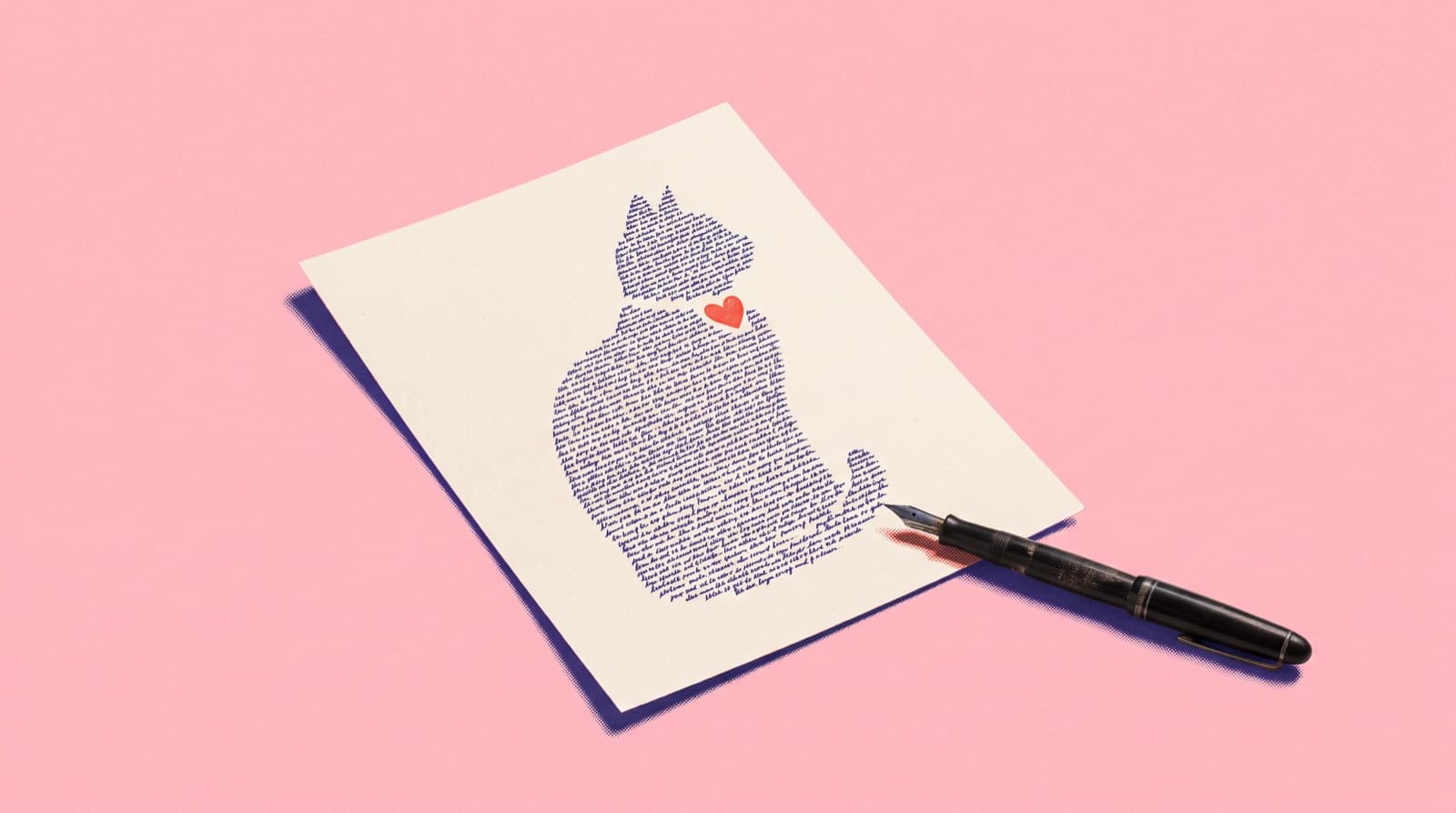
2Slides Team
4 min read

สรุปสั้นๆ: คัลลิแกรม (Calligram) คือภาพที่สร้างขึ้นจากตัวอักษร โดยที่ตัวข้อความจะประกอบกันเป็นรูปร่างของวัตถุหลักในภาพ คุณสามารถสร้างคัลลิแกรมจากรูปภาพได้ 3 วิธี ได้แก่ การลอกลายจากภาพถ่ายแล้วเขียนตัวอักษรด้วยมือตามเส้นขอบ (ใช้เวลา 1–3 ชั่วโมง), การเติมข้อความลงในโครงร่างด้วย Photoshop หรือ Illustrator (ใช้เวลา 30–60 นาที) หรือใช้เครื่องมือสร้างคัลลิแกรมด้วย AI เช่น คัลลิแกรม (Calligram Word Art Poster) ของ 2Slides (ใช้เวลาเฉลี่ยเพียง 35 วินาทีต่อการลองหนึ่งครั้ง) ควรเลือกรูปภาพที่มีวัตถุหลักชัดเจนเพียงอย่างเดียวบนพื้นหลังเรียบ
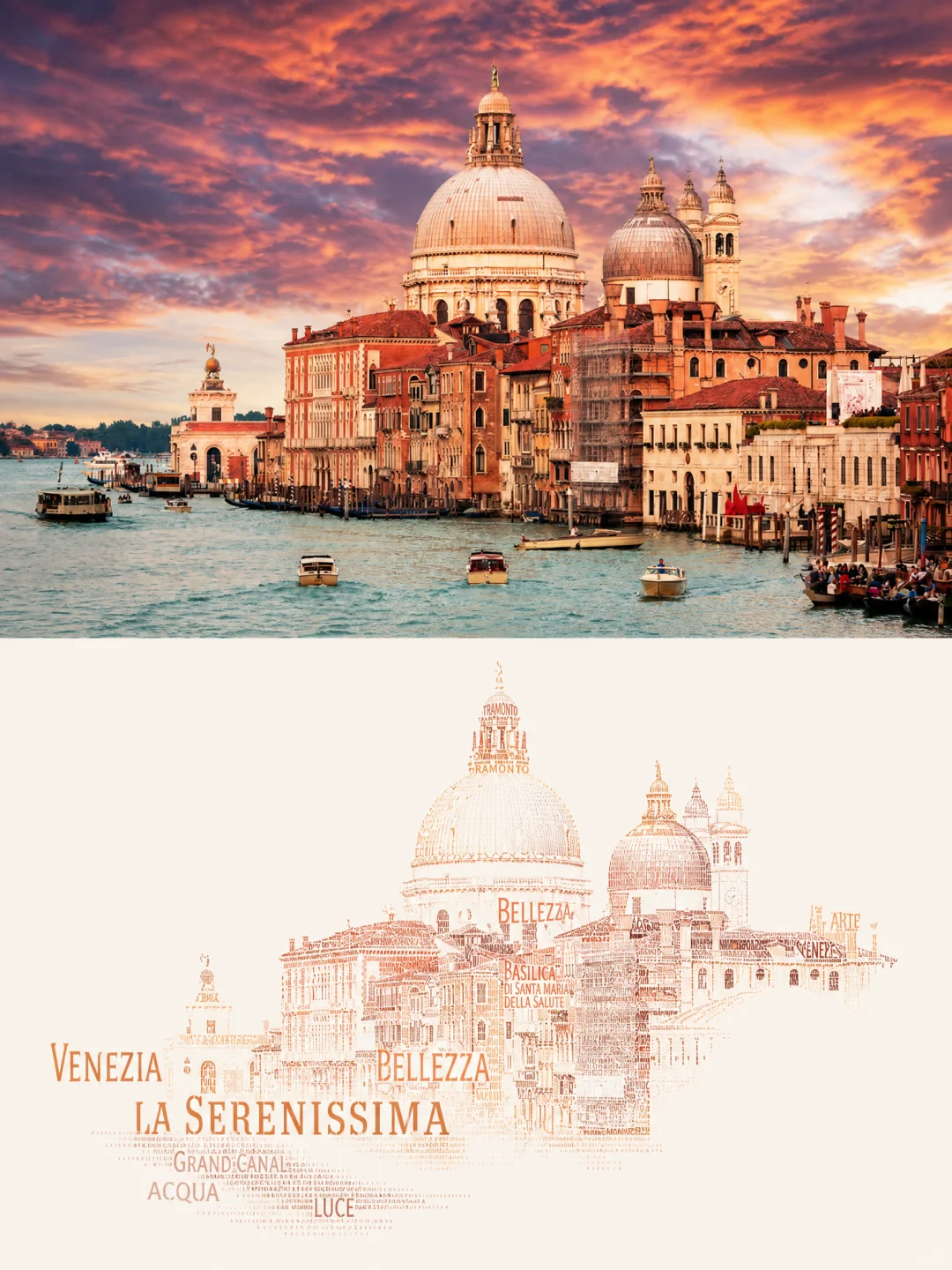
สร้างด้วยเครื่องมือสร้างคัลลิแกรม AI: คำว่า VENEZIA และ LA SERENISSIMA ก่อตัวเป็นเส้นขอบฟ้า และใช้คำขนาดเล็กสร้างรายละเอียดส่วนโดม
คัลลิแกรม คือการจัดวางข้อความให้ประกอบกันเป็นรูปภาพ ซึ่งมักจะเป็นรูปภาพที่มีความหมายสอดคล้องกับข้อความเหล่านั้น รูปทรงและข้อความจะสื่อสารความหมายเดียวกัน เมื่อมองจากระยะไกลคุณจะเห็นเป็นรูปวัตถุ แต่เมื่อมองใกล้ๆ คุณจะสามารถอ่านข้อความได้
คำนี้มีที่มาจากกวีนิพนธ์ชุด Calligrammes ในปี 1918 ของ Guillaume Apollinaire ซึ่งมีบทกวีอย่าง "Il pleut" ("ฝนตก") ที่ตัวอักษรเรียงตัวลงมาเป็นเส้นทแยงมุมเหมือนสายฝน แต่อันที่จริงแนวคิดนี้มีมานานกว่าชื่อเรียกมาก อาลักษณ์ชาวฮีบรูในยุคกลางเคยเขียนตัวอักษรขนาดจิ๋วให้เป็นรูปร่างตกแต่ง ซึ่งเรียกว่า Micrography ส่วนนักคัดลายมืออิสลามก็สร้างรูปนกและสัตว์ต่างๆ จากวลีศักดิ์สิทธิ์ ในภาษาอังกฤษ บทกวี "Easter Wings" (1633) ของ George Herbert และ "Mouse's Tale" ที่เรียงตัวเป็นรูปหางหนูใน Alice's Adventures in Wonderland (1865) ของ Lewis Carroll ก็ถือเป็นตัวอย่างยุคแรกๆ ของบทกวีเชิงรูปภาพ
| คัลลิแกรม | Word cloud | ภาพพอร์ตเทรตจากตัวอักษร | |
|---|---|---|---|
| สิ่งที่ประกอบเป็นภาพ | การจัดวางตัวอักษร | มักไม่มีรูปร่างเฉพาะเจาะจง (รูปทรงเป็นเพียงทางเลือก) | ข้อความที่ใช้เป็นพื้นผิวเติมเต็ม (Fill texture) |
| การกำหนดขนาดคำ | กำหนดตามการวาด: คำใหญ่ใช้ทำเส้นขอบ คำเล็กหนาแน่นใช้ทำเงา | กำหนดตามความถี่ที่คำนั้นปรากฏ | มักมีขนาดเท่ากันทั้งหมด |
| คำสัมพันธ์กับวัตถุหรือไม่ | ใช่ นั่นคือหัวใจสำคัญ | ใช่ โดยนำมาจากข้อความต้นฉบับ | บ่อยครั้งที่ไม่สัมพันธ์กัน |
| อ่านออกเมื่อมองใกล้ๆ หรือไม่ | ใช่ | ใช่ | บ่อยครั้งที่อ่านไม่ออก |
Word cloud ที่ใส่ไว้ในกรอบรูปหัวใจนั้นยังไม่ถือว่าเป็นคัลลิแกรมเสียทีเดียว เพราะในคัลลิแกรม ตัวอักษรจะต้องทำหน้าที่สร้างแสง เงา และเส้นขอบของวัตถุหลักขึ้นมาจริงๆ
คัลลิแกรมถูกสร้างขึ้นจากการรวมกลุ่มของข้อความ ดังนั้นวัตถุหลักจึงต้องมีรูปทรงที่จดจำได้แม้จะเป็นเพียงภาพเงา (Silhouette) จากการทดสอบของเรา สิ่งเหล่านี้ให้ผลลัพธ์ที่ดี:
สิ่งที่ไม่ค่อยได้ผล:
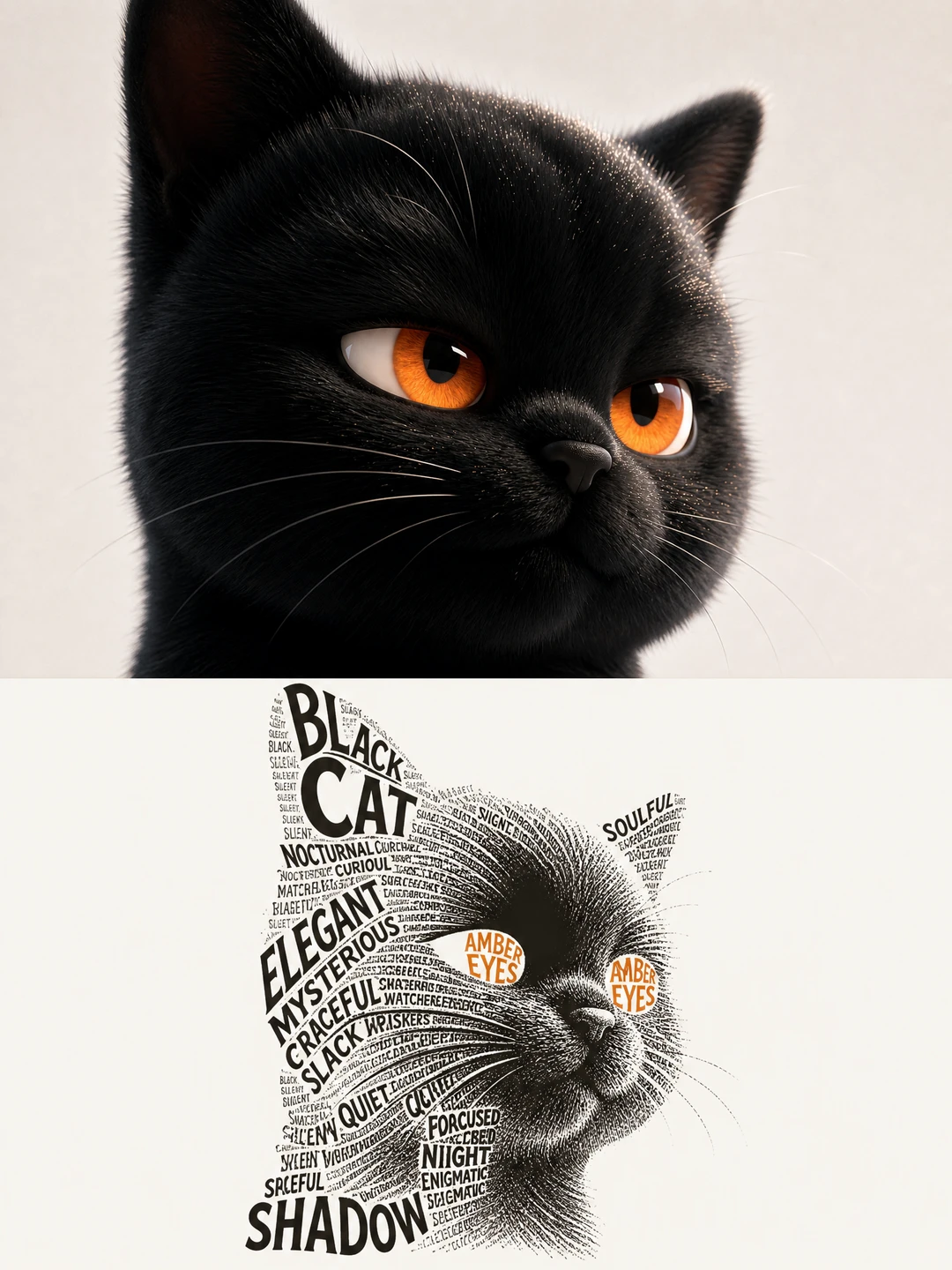
วัตถุที่มีคอนทราสต์สูงบนพื้นหลังเรียบคือกรณีที่ง่ายที่สุด: ตัวอักษรหนาแน่นสร้างส่วนเงา และคำว่า AMBER EYES วางอยู่ในตำแหน่งดวงตาพอดี
เหมาะสำหรับ: ของขวัญ, โปรเจกต์โรงเรียน หรือใครก็ตามที่ชอบงานเขียนตัวอักษร (Lettering)
คาดการณ์เวลาประมาณ 1–3 ชั่วโมงสำหรับชิ้นงานขนาดโปสการ์ด คุณจะควบคุมทุกอย่างได้ดั่งใจ และลายมือของคุณคือส่วนหนึ่งของเสน่ห์ในผลงาน
เหมาะสำหรับ: นักออกแบบที่ต้องการควบคุมฟอนต์และการวางตำแหน่งคำอย่างแม่นยำ
คาดการณ์เวลาประมาณ 30–60 นาทีเมื่อคุณคุ้นเคยกับเครื่องมือแล้ว นอกจากนี้ยังมีเครื่องมือบางอย่างที่ช่วยทำงานบางส่วนให้โดยอัตโนมัติ เช่น Canva ที่มีเครื่องมือคัลลิแกรมสำหรับเติมข้อความลงในรูปทรงที่คุณเลือก หรือเครื่องมือฟรีบน Windows อย่าง Callipy ที่จะเติมตัวอักษรลงในพื้นที่สีดำของไฟล์ PNG ขาวดำ แต่ทั้งสองวิธีนี้คุณยังคงต้องเตรียมภาพเงา (Silhouette) ที่สะอาดตาไว้ก่อนล่วงหน้าอยู่ดี
เหมาะสำหรับ: การเปลี่ยนรูปภาพให้เป็นคัลลิแกรมที่เสร็จสมบูรณ์และพร้อมพิมพ์ โดยไม่ต้องลงมือออกแบบเอง
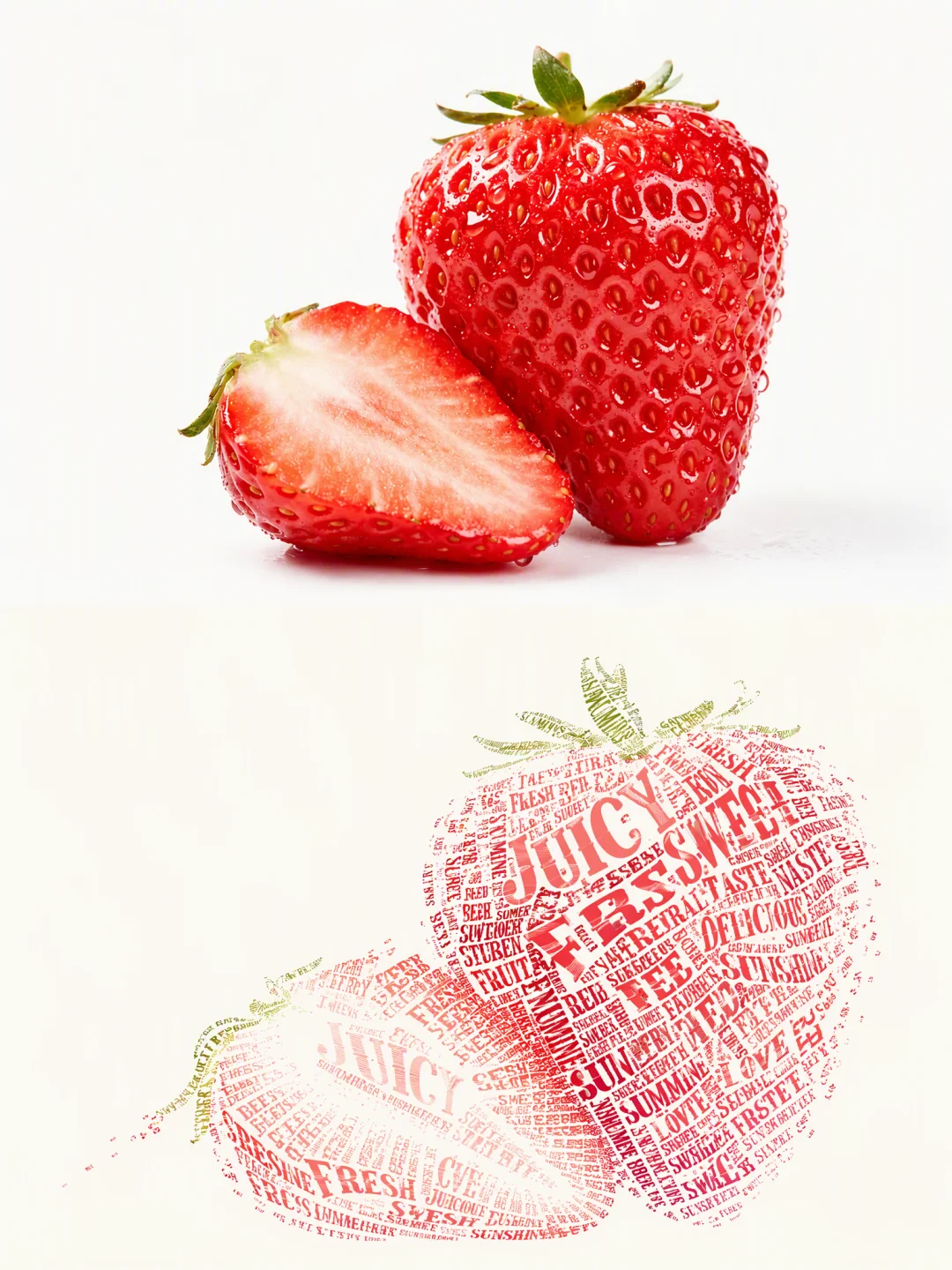
เครื่องมือ Calligram Word Art Poster บน 2Slides จะรับรูปภาพของคุณแล้วสร้างเป็นโปสเตอร์ขนาด 3:4 โดยครึ่งบนจะเป็นรูปภาพต้นฉบับ และครึ่งล่างจะเป็นตัวแบบในภาพที่สร้างขึ้นใหม่จากตัวอักษรทั้งหมด
โมเดลจะดึงสีหลัก 2 ถึง 4 สีจากรูปภาพของคุณมาทำให้เข้มขึ้น แล้ววางตัวอักษรลงบนพื้นหลังสีเกือบขาว โดยมีพื้นที่ว่างล้อมรอบตัวแบบในภาพ
เราเปิดเผยผลการทดสอบสำหรับทุกเอฟเฟกต์ และคัลลิแกรมเป็นเอฟเฟกต์ที่คาดเดาผลลัพธ์ได้ยากที่สุดจากทั้งหมด 34 แบบ ในการทดสอบ 6 ครั้งกับรูปภาพเดียว (รูปแมวบนชานชาลารถไฟในชนบท) พบว่า 2 ครั้งออกมาสมบูรณ์ และ 4 ครั้งมีปัญหาที่เห็นได้ชัด:
| ผลลัพธ์ | จำนวนครั้ง | สิ่งที่เกิดขึ้น |
|---|---|---|
| สมบูรณ์ | 2 | ตัวแบบถูกวาดด้วยตัวอักษรอย่างสวยงาม และมีพื้นที่ว่างรอบข้างเพียงพอ |
| ตัวอักษรล้น (Flooding) | 2 | ตัวอักษรเติมเต็มจนทั่วทั้งเฟรม ทำให้มองไม่ออกว่าเป็นรูปวัตถุอะไร |
| วางทับ (Overlay) | 1 | ตัวอักษรถูกวางทับลงบนภาพที่ทำเอฟเฟกต์ Posterize แทนที่จะเป็นการวาดรูปขึ้นจากตัวอักษร |
| สะกดผิด | 1 | คำที่ใช้ฟอนต์ขนาดใหญ่ที่สุด 2 คำมีการสะกดผิด |
อย่างไรก็ตาม มีบางส่วนที่ทำงานได้เสถียรมาก เช่น การแบ่งสัดส่วนภาพ/คัลลิแกรมทำได้ถูกต้อง ภาพต้นฉบับยังคงอยู่ครบถ้วน และคำที่ผู้ใช้ระบุปรากฏครบทั้ง 6 ครั้ง เมื่อเครื่องมือนี้ทำงานได้สมบูรณ์ ผลลัพธ์ที่ได้ถือเป็นหนึ่งในงานที่ดีที่สุดที่เอฟเฟกต์ของเราเคยทำได้ แต่ขอให้เผื่อใจไว้ว่า "ต้องสร้างสองสามครั้งแล้วเลือกอันที่ดีที่สุด" โดยเฉลี่ยแล้วอาจต้องลอง 3 ครั้งเพื่อให้ได้คัลลิแกรม 2K ที่สมบูรณ์ 1 ภาพ ดังนั้นควรเผื่องบไว้ประมาณ 300 เครดิต ทั้งนี้บัญชีใหม่จะได้รับ 500 เครดิตฟรี และหากการสร้างล้มเหลวระบบจะคืนเครดิตให้
เคล็ดลับเพื่อเพิ่มโอกาสสำเร็จ:
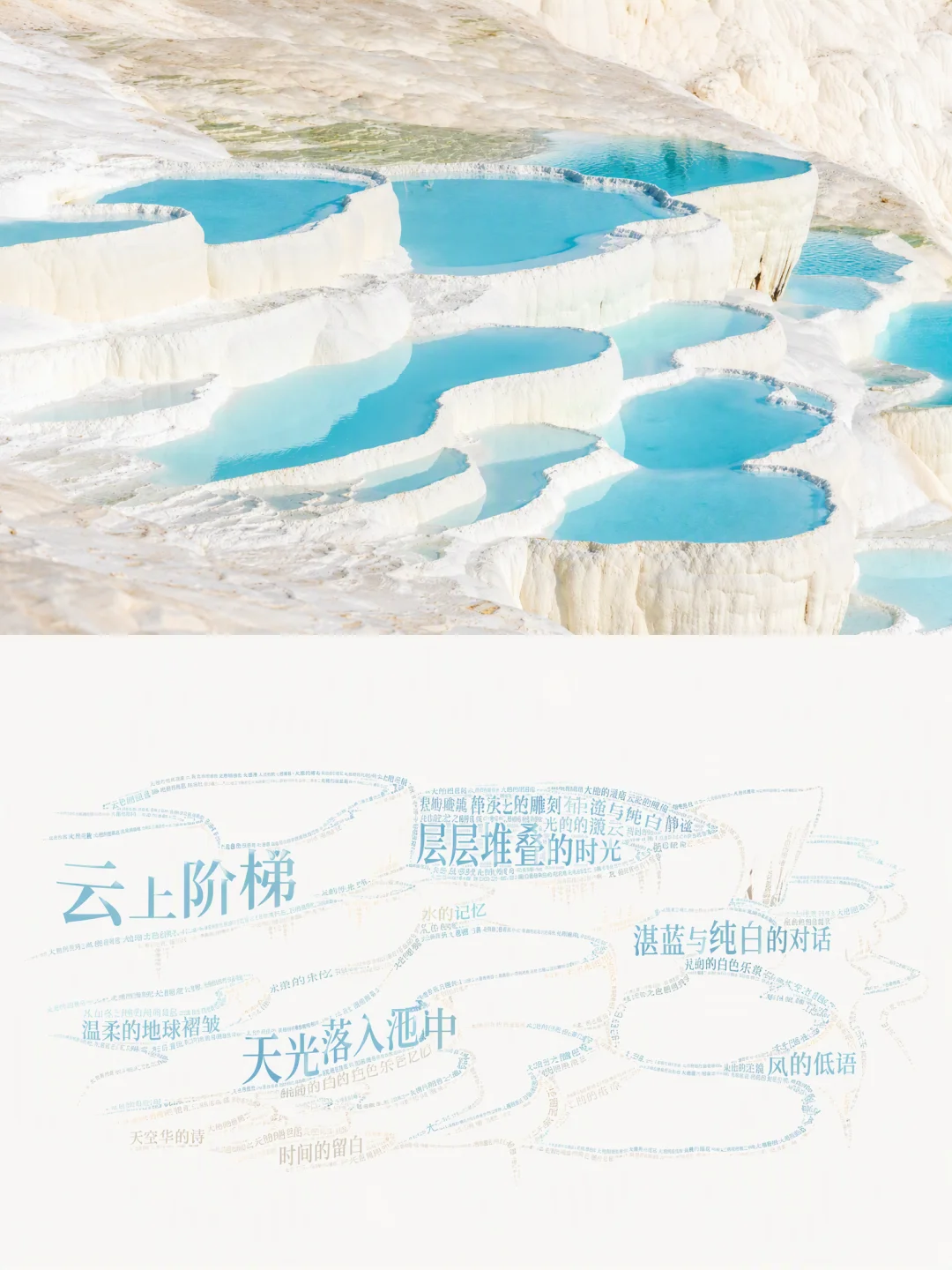
วลีภาษาจีนที่รวมตัวกันเป็นรูปร่างของแอ่งน้ำที่ Pamukkale
| ทำด้วยมือ | Photoshop / Illustrator | เครื่องมือสร้างด้วย AI | |
|---|---|---|---|
| เวลาที่ใช้ | 1–3 ชั่วโมง | 30–60 นาที | ค่ามัธยฐาน 35 วินาทีต่อการลองหนึ่งครั้ง |
| ทักษะที่ต้องใช้ | การเขียนตัวอักษร (Lettering) | ซอฟต์แวร์ออกแบบ | ไม่ต้องมีทักษะ |
| การควบคุมตำแหน่งคำ | ควบคุมได้ทั้งหมด | ควบคุมได้ทั้งหมด | ต่ำ (เลือกคำได้ แต่เลือกตำแหน่งไม่ได้) |
| ค่าใช้จ่าย | กระดาษและปากกา | ค่าสมาชิกซอฟต์แวร์ | 100 เครดิต (ประมาณ $0.25) ต่อการลอง 2K หนึ่งครั้ง |
| ความสม่ำเสมอ | ขึ้นอยู่กับตัวคุณ | สูง | จากการทดสอบ ได้ภาพที่สมบูรณ์ประมาณ 1 ใน 3 ครั้ง |
| เหมาะสำหรับ | ของขวัญและงานศิลปะ | งานแบรนด์หรืองานที่ต้องการความแม่นยำสูง | โปสเตอร์จากรูปภาพที่ทำได้รวดเร็วและพร้อมพิมพ์ |
คัลลิแกรมคือข้อความที่ถูกจัดวางให้เป็นรูปภาพตามเนื้อหาของข้อความนั้น เพื่อให้ทั้งคำพูดและรูปภาพสื่อความหมายเดียวกัน ชื่อนี้มีที่มาจากกวีนิพนธ์ชุด Calligrammes ในปี 1918 ของ Guillaume Apollinaire
Canva มีเครื่องมือคัลลิแกรมสำหรับเติมข้อความลงในรูปทรง และ Callipy เป็นเครื่องมือฟรีบน Windows ที่ใช้เติมตัวอักษรลงในภาพขาวดำ หากต้องการสร้างจากรูปภาพโดยตรง เครื่องมือ Calligram Word Art Poster ของ 2Slides สามารถทดลองใช้ฟรีได้ด้วยเครดิต 500 เครดิตที่มอบให้ทุกบัญชีใหม่ ซึ่งครอบคลุมการสร้างภาพ 2K ได้ถึง 5 ภาพ
ทำได้ แต่ใบหน้าเป็นส่วนที่ทำออกมาได้ยากที่สุด เพราะกลุ่มตัวอักษรไม่สามารถเก็บรายละเอียดความเหมือนของใบหน้าได้ครบถ้วน การใช้ภาพเงา (Silhouette) แบบเต็มตัว คนที่มองจากด้านหลัง หรือสัตว์เลี้ยง จะให้ผลลัพธ์ที่ดีกว่าภาพภาพบุคคลแบบซูมใกล้
ได้ สำหรับเครื่องมือสร้างด้วย AI คุณสามารถพิมพ์คำที่ต้องการ แล้วโมเดลจะสร้างรูปทรงจากคำเหล่านั้นเป็นหลัก โดยมีการทำซ้ำ ปรับขนาด และหมุนคำ จากการทดสอบของเรา ทุกคำที่ระบุจะปรากฏในการสร้างทุกครั้ง หากคุณปล่อยว่างไว้ ระบบจะเลือกคำจากรูปภาพให้เอง
ได้ ตัวอักษรจีนมีปริมาณ "น้ำหมึก" ต่อตัวอักษรมากกว่า จึงรวมกลุ่มเป็นส่วนเงาที่ทึบได้ง่ายกว่าคำภาษาอังกฤษ ตัวอย่างคัลลิแกรมบางส่วนของเราก็ใช้วลีภาษาจีนเช่นกัน
ไฟล์ 2K ที่ได้จะมีขนาด 1792 × 2400 พิกเซล ซึ่งพิมพ์เป็นขนาดโปสเตอร์ได้คมชัด หากต้องการให้ตัวอักษรที่เล็กที่สุดยังคงความคมชัดในงานพิมพ์ขนาดใหญ่ แนะนำให้เลือกความละเอียด 4K
คัลลิแกรมที่ดีเริ่มจากภาพเงา (Silhouette) ที่ดี หากคุณชอบการเขียนตัวอักษร ให้ลอกลายจากรูปภาพแล้วเขียนตามเส้นร่างนั้น หากคุณต้องการควบคุมทุกอย่างให้แม่นยำ ให้ใช้ฟีเจอร์ Type on a path ใน Photoshop หรือ Illustrator แต่ถ้าคุณต้องการโปสเตอร์จากรูปภาพที่เสร็จสรรพภายในเวลาไม่ถึงนาที ลองใช้ เครื่องมือสร้างคัลลิแกรมด้วย AI โดยระบุคำของคุณเอง และเตรียมพร้อมสำหรับการลองสร้างสักสองสามครั้ง หากต้องการดูวิธีอื่นๆ ในการเปลี่ยนรูปภาพให้เป็นงานศิลปะ สามารถดูได้ที่บทความเปรียบเทียบ สไตล์การเปลี่ยนภาพเป็นศิลปะด้วย AI ทั้ง 34 แบบ
Create stunning AI-powered presentations in seconds. Transform your ideas into professional slides with 2slides AI Agent.
Try For Freeเอเจนต์ AI ของคุณสำหรับสไลด์ ประหยัดเวลา เปล่งประกายเร็วขึ้นด้วยการสร้างงานนำเสนออัจฉริยะ




© 2026 2slides สงวนลิขสิทธิ์