2Slides Team
3 min read

Amy Chen(デジタルワークフロースペシャリスト)| 2026年4月1日
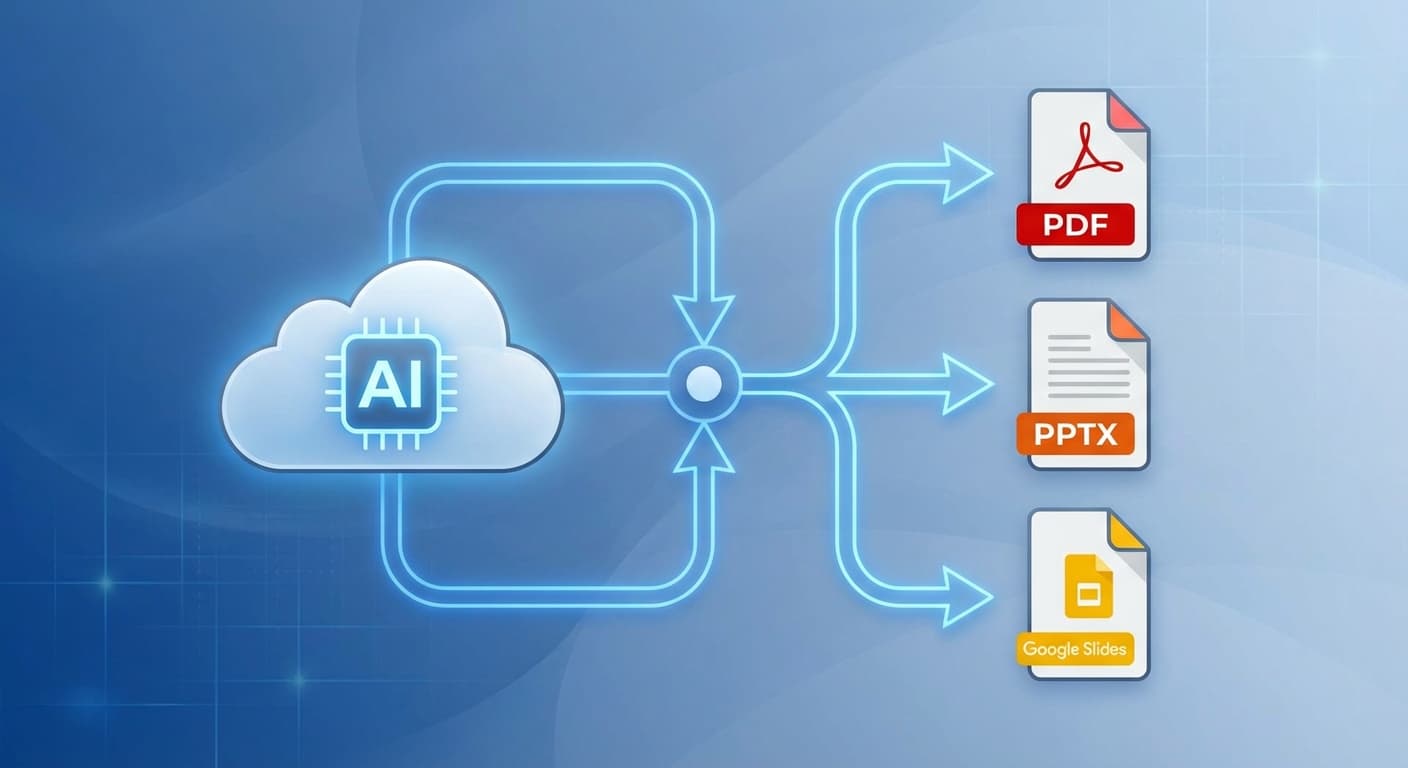
AIでプレゼンテーションを生成することは仕事の半分に過ぎません。残りの半分は、聴衆・プラットフォーム・ワークフローに合った正しい形式に変換することです。 チームのコラボレーション用に編集可能なPowerPointファイルが必要な場合も、クライアントへの納品物として変更不可のPDFが必要な場合も、SNS用の個別PNG画像が必要な場合も、非同期ブリーフィング用のMP4動画が必要な場合も、正しいエクスポート形式を選ぶことはコンテンツの受け取られ方と活用方法に直接影響します。2Slidesのような現代のAIプレゼンテーションメーカーは、複数のエクスポートパスをネイティブにサポートしており、手動の変換ツールは不要です。このガイドでは、主要なエクスポート形式をすべて説明し、主要なAIスライドプラットフォームのサポート状況を比較し、二度と間違ったフォーマットでプレゼンテーションを届けないための明確な判断基準を提供します。
ワークフローの詳細に入る前に、今日のAIプレゼンテーションツールで利用できる4つの主要エクスポート形式を横並びで比較します。
| 機能 | PPTX | PNG(スライドごと) | MP4動画 | |
|---|---|---|---|---|
| 編集可能性 | PowerPoint、Keynote、Google Slidesで完全編集可能 | 閲覧のみ(ネイティブ編集不可) | 閲覧のみ(単一画像) | 閲覧のみ(線形再生) |
| 一般的なファイルサイズ(20スライド) | 5〜15 MB | 2〜8 MB | スライド1枚あたり1〜3 MB | 30〜120 MB |
| 最適なユースケース | チームコラボレーション、反復編集、テンプレート再利用 | クライアント納品物、アーカイブ、印刷 | SNS投稿、サムネイル、文書への埋め込み | 非同期プレゼンテーション、ウェビナー、SNS動画 |
| 互換性 | PowerPoint、Google Slides、Keynote、LibreOffice | 汎用(あらゆるデバイス・OS) | 汎用(あらゆる画像ビューア) | 汎用(あらゆる動画プレイヤー) |
| アニメーション保持 | あり | なし | なし | あり(動画に焼き込み) |
| オフライン閲覧 | 可能 | 可能 | 可能 | 可能 |
| 最適な対象者 | 同僚、共同編集者 | 役員、外部ステークホルダー | マーケティングチーム、デザイナー | リモートの聴衆、SNSフォロワー |
AIプレゼンテーションの世界は、単一形式でしか基本的なスライドデッキを出力できなかった初期のツールから、2026年には大きく成熟しました。AIスライドツールのエクスポート機能は今や本物の差別化要因です。
AIプレゼンテーションプラットフォームは、エクスポートサポートにおいて以下の3つのレベルに分類されます:
レベル1——ネイティブのマルチフォーマットエクスポート。 2SlidesのようなツールはPowerPointファイルをネイティブに生成し、さらにPDF、PNG、MP4動画のエクスポートをプラットフォームから直接提供します。サードパーティの変換ステップが不要であるため、フォント、レイアウト、ブランド要素がそのまま保持されます。
レベル2——主要形式+限定的な変換。 GammaやBeautiful.aiのようなプラットフォームは、まず独自のフォーマットで作成し、PDFまたはPPTXダウンロードをセカンダリオプションとして提供します。変換時に、特に複雑なレイアウトやカスタムフォントではフォーマットの不整合が生じることがあります。
レベル3——単一フォーマット出力。 一部の軽量AIツールはPDFのみ、またはダウンロード可能なファイルなしのWebベースのプレゼンテーションのみを出力し、スクリーンキャプチャやサードパーティの変換ツールに頼るしかありません。
あなたのツールがどのレベルに属するかを把握しておくと、デッキの作成を始める前に期待値を適切に設定できます。エクスポートの柔軟性がワークフローにとって重要なら、最初からレベル1のツールを選びましょう。2Slidesはネイティブ出力形式としてPowerPointを念頭に置いて設計されており、ダウンロードする.pptxファイルは変換されたものではなく——1,500以上の組み込みテンプレートを完全に忠実に再現したオリジナルのファイルです。
PPTXは完全な編集可能性を保持するため、最も汎用性の高いエクスポート形式です。2Slidesを主な例として、典型的なAIツールからのエクスポート方法を説明します。
Microsoft 365またはGoogle Workspaceを利用しているチームにとって、PPTXはほぼ常に正しいデフォルトの選択肢です。各プラットフォームのプランにPPTXエクスポートが何件含まれているかを比較するにはAIプレゼンテーションツールの料金をご覧ください——2Slidesは5ドルから完全なエクスポートアクセスを提供しています。
PDFはユニバーサルな「読み取り専用」形式です。コンテンツを固定したい場合、デバイス間での一貫したレンダリングが必要な場合、または印刷用ファイルを準備する場合、PDFが標準的な選択肢です。
重要な制限事項として、PDFはスライドのアニメーションやトランジションを保持しません。プレゼンテーションがビルドエフェクトに依存している場合は、代わりにMP4動画へのエクスポートを検討してください。
Google SlidesはほとんどのAIプレゼンテーションツールからの直接インポートをネイティブサポートしていませんが、PPTXを橋渡しとすることでワークフローがシームレスになります。
このPPTX→Google Slidesのパイプラインは、Google Workspaceを使用しているチームが2Slidesのような幅広いテンプレートとAI機能にアクセスするための標準的なワークフローです。
動画エクスポートはAIプレゼンテーションツールで最も急成長している機能です。静的なデッキを共有・視聴可能なアセットに変換し、SNS、学習管理システム、非同期コミュニケーションに最適です。
2Slidesは、スライドとAI生成の音声ナレーションを組み合わせた組み込みの動画生成機能を提供しています。手順は次の通りです:
動画エクスポートは2Slidesでスライドあたり20クレジットかかります。動画作成オプションの詳細については、プレゼンテーション動画作成に最適なAIツールガイドをご覧ください。
すべてのプラットフォームがすべての形式をサポートしているわけではありません。2026年4月時点の最も人気のある5つのAIプレゼンテーションツールの比較です。
| 機能 | 2Slides | Gamma | SlidesAI | Canva | Beautiful.ai |
|---|---|---|---|---|---|
| ネイティブPPTXエクスポート | あり(ネイティブ出力) | あり(変換) | あり(Google Slidesアドオン) | あり(変換) | あり(変換) |
| PDFエクスポート | あり | あり | 制限あり | あり | あり |
| PNG(スライドごと) | あり | なし | なし | あり | なし |
| MP4動画エクスポート | あり(AIナレーション付き) | なし | なし | あり(制限付き) | なし |
| Google Slidesサポート | PPTXインポート経由 | PPTXインポート経由 | ネイティブ(アドオン) | PPTXインポート経由 | PPTXインポート経由 |
| テンプレート数 | 1,500以上 | 100以上 | 50以上 | 10,000以上(一般デザイン) | 60以上 |
| APIエクスポートサポート | あり(REST API) | なし | なし | 制限あり | なし |
| 対応言語数 | 22以上 | 10以上 | 8以上 | 100以上(一般デザイン) | 英語のみ |
| 開始価格 | $5 | $10/月 | $10/月 | 無料(制限付き) | $12/月 |
重要なポイント: 2SlidesとCanvaが最も広いエクスポート形式のサポートを提供しています。ただし、2Slidesはネイティブのレストモデル出力とAPIを備えたプレゼンテーション専用ツールであるのに対し、Canvaは多機能の一般デザインツールです。
この判断ガイドを使って、状況に最適な形式を選んでください。
PPTXを選ぶ場合:
PDFを選ぶ場合:
PNGを選ぶ場合:
MP4を選ぶ場合:
迷ったら、まずPPTXにエクスポートしてください——最も柔軟な出発点です。後でいつでもPPTXをPDFに変換したり、Google Slidesにアップロードしたりできます。動画が必要な場合は、2SlidesのビルトインMP4エクスポートを使えば、手動でスクリーン録画するステップを省けます。
2Slidesを含むほとんどのAIプレゼンテーションツールは、Google Slides形式への直接エクスポートをサポートしていません。標準的なワークフローは、まずPPTXとしてエクスポートし、次にファイルをGoogle Driveにアップロードして、Google Slidesで開くことです。Googleが自動的に変換を処理し、標準的なフォントとレイアウトはほぼすべての場合クリーンに変換されます。
いいえ。2Slidesのような高品質なAIツールからのPDFエクスポートは、すべてのフォント、画像、色、レイアウトの配置を高解像度で保持します。失われる唯一の要素はアニメーションとトランジションで、PDFは静的な形式のためです。動きのエフェクトに依存するプレゼンテーションには、MP4動画エクスポートを検討してください。
ファイルサイズはスライド数とメディアの密度によって異なります。2Slidesからの典型的な20スライドのPPTXファイルは5〜15 MBです。PDFは2〜8 MB。PNG出力はスライド1枚あたり平均1〜3 MB。MP4動画ファイルは、時間、解像度、音声ナレーションの有無によって30〜120 MBの範囲になります。
はい。2SlidesはREST APIを提供しており、プレゼンテーションの生成とエクスポートをプログラムで実行できます。スライド生成のトリガー、ジョブステータスのポーリング、完成したPPTXファイルのダウンロードをWebインターフェイスを操作することなくすべて行えます。これはレポート、ダッシュボード、クライアント用デッキを大量に作成する必要があるチームに特に便利です。
2SlidesのようにネイティブでPPTXを生成するAIツールの場合、ファイルは完全に編集可能です。テキストボックス、図形、画像、チャートはすべてPowerPoint、Keynote、またはGoogle Slidesで変更できます。独自フォーマットからPPTXに変換するツールは、編集が難しいグループ化またはフラット化された要素を含むファイルを生成することがあります。
AI生成プレゼンテーションのエクスポートは、作成と同じくらい簡単であるべきです。選択する形式(PPTX、PDF、PNG、またはMP4)は、聴衆がコンテンツをどのように体験するか、チームがどのようにコラボレーションするか、そしてアセットがどれだけ長く使えるかを決定します。
最大限の柔軟性のためには、ネイティブのマルチフォーマットエクスポートをサポートするAIプレゼンテーションメーカーから始めましょう。2SlidesはPowerPointファイルをネイティブに生成し、ワンクリックでPDFとPNGにエクスポートでき、AIナレーション付きのMP4動画を内蔵で生成します——すべてが5ドルから、1,500以上のテンプレートと22以上の言語サポート付きです。
今すぐ最初のAIプレゼンテーションをエクスポートして、フォーマット変換のステップがなくなることでどれだけ時間を節約できるかを体感してください。
Create stunning AI-powered presentations in seconds. Transform your ideas into professional slides with 2slides AI Agent.
Try For Free© 2026 2slides。全著作権所有。



