2Slides Logo
AIで数分でマインドマッププレゼンを作成する方法
2Slides Team
2 min read

AIで数分でマインドマッププレゼンを作成する方法

マインドマップはアイデアを整理する最も強力なツールの一つですが、マインドマップをプレゼンテーションに変換する作業は常に手作業で時間がかかるプロセスでした。2SlidesのAIマインドマップ機能を使えば、あらゆるトピックやブレインストーミングをプロフェッショナルなマインドマッププレゼンテーションに変換できます。

マインドマッププレゼンテーションとは?

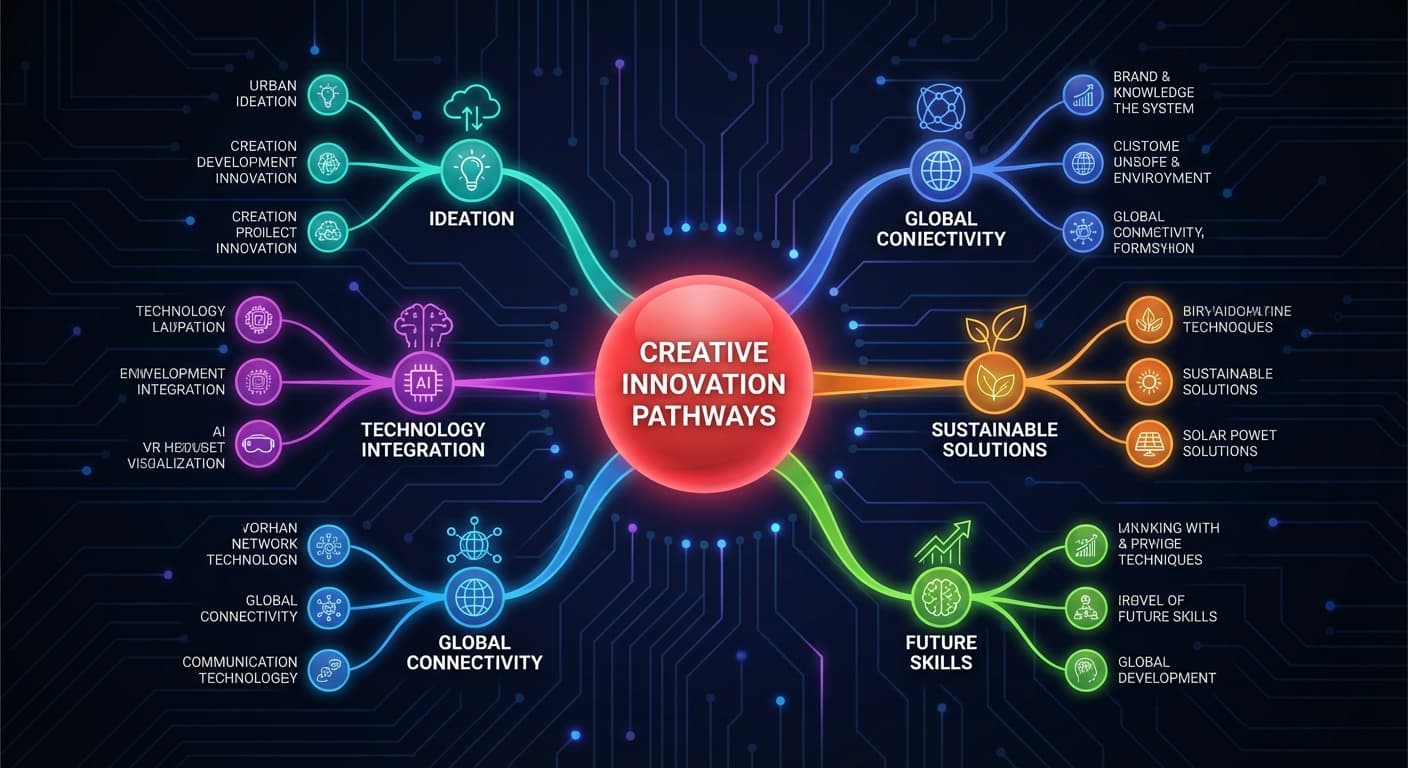
マインドマッププレゼンは階層的な情報を視覚化します:

  • 中心トピックがコアに
  • メインブランチで主要テーマやカテゴリを表示
  • サブブランチで補足情報、例、データを展開
  • ビジュアル接続でアイデア間の関係を表現

リニアなスライドデッキとは異なり、マインドマッププレゼンは聴衆がコンセプト間の全体像関係性を同時に把握するのに役立ちます。

マインドマップスライドの活用シーン

ユースケースマインドマップが優れている理由
ブレインストーミングすべてのアイデアとその繋がりを表示
プロジェクト計画ワークストリーム、依存関係、マイルストーンを視覚化
戦略プレゼン目標→施策→KPIをマッピング
教育コンテンツ学生がトピック構造を俯瞰
プロセスドキュメントフローと判断ポイントを表示
製品機能概要機能をカテゴリ別に整理
競合分析競合の強み/弱みをマッピング

2Slidesでマインドマップスライドを作成

ステップ1:トピックを入力

ワークスペースでマインドマップオプションを選択し、トピックを入力:

  • シンプル: 「機械学習の基礎」
  • 構造化: 「Q4マーケティング戦略:チャネル、予算、KPI、タイムライン」
  • 既存コンテンツから: メモ、アウトライン、箇条書きを貼り付け

ステップ2:AIがマインドマップを生成

AIが以下を実行:

  1. トピックを分析し、主要ブランチを特定
  2. 階層構造を作成(3〜4レベルの深さ)
  3. プロフェッショナルなデザインのマインドマップスライドを生成
  4. 各ブランチに補足コンテンツを追加

ステップ3:カスタマイズとエクスポート

  • ワークスペースでブランチやコンテンツを編集
  • プレゼンスタイルに合ったテーマを選択
  • PowerPoint、PDF、画像としてエクスポート
  • 自己完結型プレゼンのために音声ナレーションを追加

実際の活用例

プロダクト戦略マインドマップ

入力: 「B2B SaaSプラットフォームの2026年プロダクト戦略」 生成されたブランチ

  • コアプロダクト → 機能ロードマップ、インテグレーション、API拡張
  • 成長 → 獲得チャネル、リテンション施策、価格最適化
  • チーム → エンジニア採用、デザイン体制、カスタマーサクセス
  • 指標 → ARR目標、NPS目標、チャーン削減

コースカリキュラム設計

入力: 「データサイエンス入門 — 12週間コース」 生成されたブランチ

  • 基礎 → 統計学、Python基礎、データ型
  • コアスキル → データクレンジング、可視化、SQL
  • 機械学習 → 教師あり、教師なし、評価
  • 応用 → プロジェクト、ポートフォリオ、キャリア準備

競合分析

入力: 「AIプレゼンテーションツールの競合環境 2026年」 生成されたブランチ

  • 市場リーダー → Gamma、Beautiful.ai、Canva
  • 開発者向け → 2Slides(API)、SlideSpeak
  • 教育 → SlidesAI、Google Slides + Gemini
  • エンタープライズ → Microsoft Copilot、Tome(ピボット済み)

他の機能との組み合わせ

マインドマッププレゼンは他の機能と組み合わせるとさらに強力に:

  • + 音声ナレーション → 自己解説型マインドマップウォークスルー
  • + Create Like This → ブランドスタイルでマインドマップを作成
  • + 動画エクスポート → 非同期コミュニケーション用のマインドマップ動画
  • + API自動化 → データからプログラマティックにマインドマップを生成

最良の結果を得るためのヒント

  1. 明確なカテゴリから始める — 構造をヒントとして与えるとAIの精度が向上
  2. Standardのコンテンツ詳細度を使用 — Conciseモードではブランチが簡略化されすぎる可能性
  3. 横長(16:9)フォーマットを選択 — マインドマップは水平方向のスペースが必要
  4. シンプルなテーマを選ぶ — マインドマップのビジュアルに焦点を当てる
  5. ブランチの階層を確認 — AIが正しい構造を捉えているかチェック

よくある質問

生成後にブランチを追加・削除できますか?

はい。ワークスペースで個々のスライドを編集し、ブランチの追加、削除、再構成が可能です。

マインドマップは何階層まで対応していますか?

AIは通常3〜4レベルの階層を生成します。「5レベルの粒度で詳細なマインドマップを作成」といったプロンプトでより深い階層をリクエストできます。

既存のドキュメントをマインドマップに変換できますか?

はい — Create Slides from Fileで「このドキュメントを主要テーマと関係性に焦点を当てたマインドマッププレゼンテーションに変換」といったプロンプトを使用してください。


アイデアを視覚化 — 2Slidesでマインドマッププレゼンを作成

About 2Slides

Create stunning AI-powered presentations in seconds. Transform your ideas into professional slides with 2slides AI Agent.

Try For Free


