2Slides Team
2 min read

毎週月曜日の朝、チームが先週の指標をまとめた、作りたてのプレゼンテーションを、誰も手を動かすことなく受け取るところを想像してみてください。Zapier と 2Slides API を使えば、これをわずか15分で構築できます。
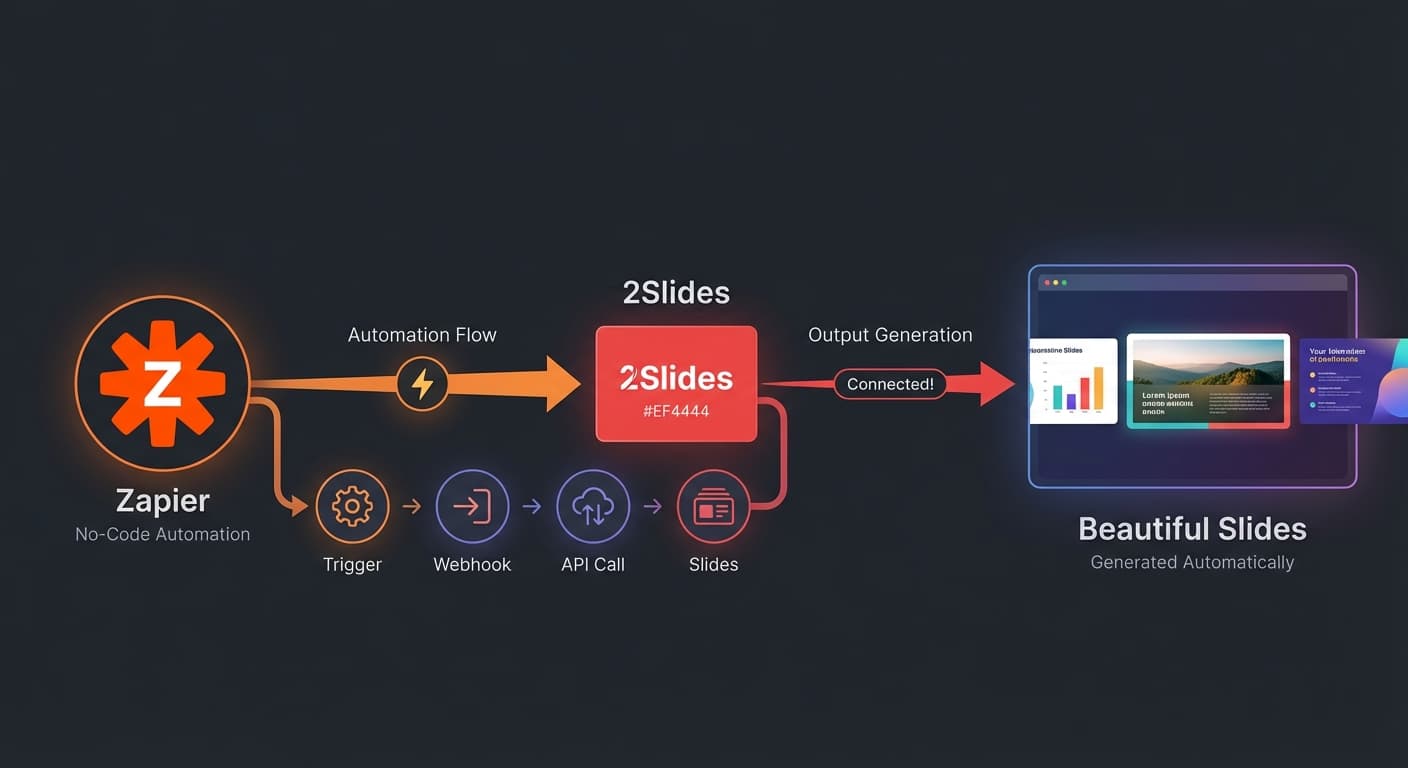
Trigger (Schedule/Event) → Zapier → 2Slides API → Slides Generated → Delivery (Slack/Email)Zapier はオーケストレーターとして機能し、データソースを 2Slides に接続し、チームが作業するあらゆる場所に結果を配信します。
週次レポートの場合:
イベントベースの生成の場合:
アクションを追加:Webhooks by Zapier → Custom Request
設定:
https://2slides.com/api/v1/slides/generateAuthorization: Bearer sk-2slides-your-api-keyContent-Type: application/json{
"userInput": "Weekly Sales Report: Revenue $420K (up 12%), 15 new deals closed, pipeline at $1.2M. Top performer: Sarah with $180K closed.",
"themeId": "your-theme-id",
"responseLanguage": "en",
"mode": "sync"
}プロのヒント: Zapier のデータマッピングを使用して、トリガーから動的な値を引き出します。たとえば、トリガーが Google Sheet の場合、セルの値を userInput フィールドにマッピングします。
生成されたスライドを配信するために、別のアクションを追加します。
オプションA:Slack 通知
オプションB:メール
オプションC:Google Drive
トリガー:スケジュール(毎週月曜日) データ:HubSpot/Salesforce から取得 スライド:収益、パイプライン、成約済み取引、担当者パフォーマンス 配信:Slack #sales チャンネル
トリガー:HubSpot の取引が「提案」ステージに移行 データ:CRM からの会社名、業界、取引規模 スライド:見込み客に合わせたカスタムピッチデッキ 配信:アカウントエグゼクティブへのメール
トリガー:スケジュール(毎月第1月曜日) データ:Google Analytics + ソーシャルメディア指標 スライド:トラフィック、コンバージョン、キャンペーンROI、推奨事項 配信:Google Drive 共有フォルダ
トリガー:新製品機能の追加(Jira チケットがクローズされたとき) データ:機能説明、ドキュメント スライド:営業チーム向けトレーニングスライド 配信:LMS へのアップロードまたは Slack 通知
Make.com は、ビジュアルワークフロービルダーで同様の機能を提供します。HTTP モジュールを使用して、同じ設定で 2Slides API を呼び出します。
現在、Webhooks by Zapier アクションを使用して REST API を直接呼び出します。ネイティブ連携はロードマップにあります。
1日の制限はありません — 2Slides のクレジット残高と Zapier プランのタスク制限に依存します。
はい — Zapier のデータマッピングを使用すると、以前のどのステップからでも値を API 呼び出しのボディに挿入できます。
レポートを自動化しましょう — Zapier を 2Slides API に接続して、二度と手動でスライドを作成する必要はありません。
Create stunning AI-powered presentations in seconds. Transform your ideas into professional slides with 2slides AI Agent.
Try For FreeYour AI Agent for slides. Save time, shine faster with intelligent presentation creation.




© 2026 2slides. All rights reserved.