2Slides Logo
Video di Narrazione per Presentazioni: Migliori Pratiche (2Slides + Remotion) — Da un Prompt a un MP4 Condivisibile
2Slides Team
5 min read

Slides narration video best practices cover

Video di Narrazione di Slide: Migliori Pratiche (2Slides + Remotion) — Da un Singolo Prompt a un MP4 Pronto per la Condivisione

Creare un video di narrazione di slide era un tempo un flusso di lavoro che richiedeva molte ore: struttura → progettazione delle slide → scrittura di uno script → registrazione della voce fuori campo → sincronizzazione dei tempi → rendering.

Con 2Slides + Remotion, ora puoi farlo con un singolo prompt e ottenere un MP4 pulito in circa 10 minuti — sufficiente per video esplicativi di prodotti, formazione e contenuti di marketing.

Questa guida è una checklist pratica per realizzare video di narrazione di qualità superiore in modo costante.


Cosa realizzerai

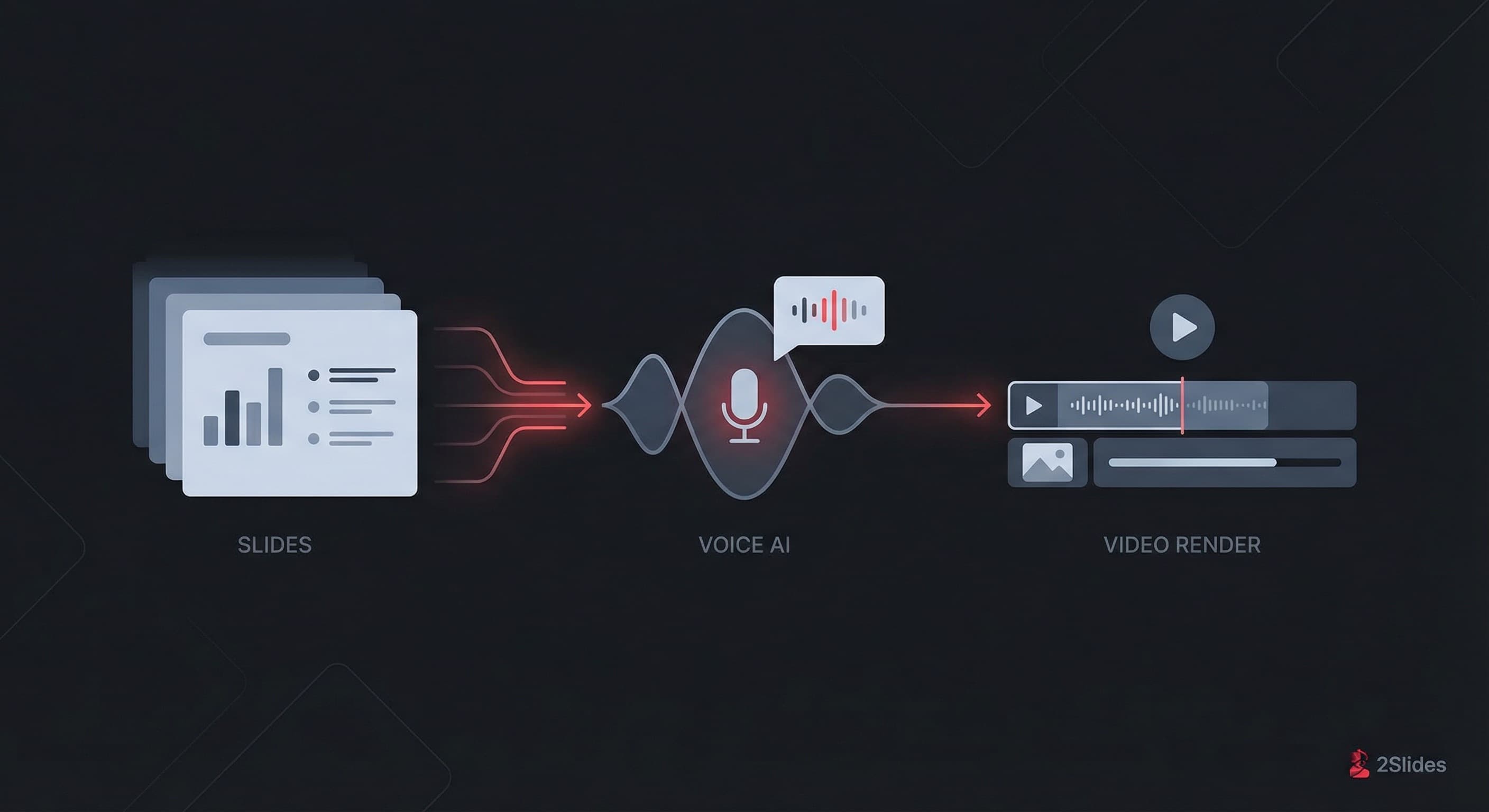
Slides + voice + Remotion pipeline diagram

Una pipeline completamente automatizzata:

  1. Genera slide (pagine/PDF) con 2Slides
  2. Genera l'audio di narrazione con 2Slides
  3. Scarica gli asset (pagine + zip audio)
  4. Crea un progetto Remotion e sequenzia pagine + audio
  5. Effettua il rendering dell'MP4

La regola 80/20: cosa rende i video di narrazione "professionali"

1) Prima lo script, poi le slide (anche se l'AI genera entrambi)

Un video di narrazione è guidato dall'audio. Se la narrazione è chiara e ben ritmata, gli spettatori perdoneranno slide semplici. Se la narrazione è confusa, nessuna quantità di design potrà salvarla.

Migliori pratiche

  • Mantieni le frasi brevi (linguaggio parlato, non linguaggio da blog)
  • Un'idea per slide
  • Evita di leggere paragrafi densi parola per parola

2) Regole di tempistica che non falliscono mai

  • Punta a 12–18 secondi per slide per i video esplicativi
  • Ritmo di narrazione: ~140–170 wpm (inglese)
  • Se la narrazione per una slide supera i 25–30 secondi, dividi la slide

3) Ritmo visivo: tratta le slide come tagli

Un video di narrazione dovrebbe sembrare composto da "tagli" nel montaggio video.

  • Alterna i layout (molto testo → visivo → testo)
  • Inserisci occasionalmente una "slide di respiro" (un grande titolo + 1 icona)
  • Usa margini e gerarchia dei font coerenti

4) Qualità audio: volume e silenzio

Anche con un'ottima TTS, desideri comunque livelli audio prevedibili.

  • Normalizza a un obiettivo di volume coerente (es. -16 LUFS per il web)
  • Aggiungi un padding di 200–500ms tra le slide quando cambi argomento
  • Evita gli inizi bruschi: usa un breve fade-in (50–100ms)

5) Accessibilità: i sottotitoli sono un moltiplicatore

Se il flusso di lavoro può produrre didascalie, fallo.

  • Includi le didascalie nel video per la distribuzione sui social
  • Oppure fornisci un file
    .srt
    separato

Flusso di lavoro consigliato in Claude Code + OpenClaw (copia/incolla)

Puoi eseguire questo flusso di lavoro da un ambiente agente (Claude Code / OpenClaw) installando due pacchetti di skill:

Quindi usa un singolo prompt come questo (sostituisci l'argomento):

Please help me create a slides narration video for the topic: [YOUR_TOPIC_CONTENT] - Create slides using 2Slides create pdf slides API; decide the slide pages count by AI. - Generate voice narration using 2Slides API. - Download slides pages and voices zip using 2Slides API. - Create a Remotion project and a slides narration video using pages and voices in sequence. - Render and output the video.

Demo di un caso reale: https://www.youtube.com/watch?v=_KswiI-Tgdc


Migliori pratiche per ogni fase della pipeline

Step 1) Generazione delle slide (pagine/PDF)

Obiettivo: creare slide leggibili alla risoluzione video.

  • Preferisci font più grandi, meno punti elenco
  • Evita grafici minuscoli (la compressione video li rende illeggibili)
  • Usa layout 16:9, alto contrasto

Suggerimento pro: chiedi all'agente di scegliere il numero di slide in base alla lunghezza del contenuto.

Step 2) Narrazione vocale

Obiettivo: far corrispondere la struttura della narrazione ai confini delle slide.

  • Genera la narrazione per ogni slide (non un unico audio gigante)
  • Applica un tono coerente ("sicuro, calmo, conciso")
  • Per acronimi/termini di brand: fornisci suggerimenti sulla pronuncia

Step 3) Impacchettamento degli asset (download zip)

Obiettivo: rendere il rendering deterministico.

  • Nomina gli asset in ordine:
    001.jpg
    ,
    002.jpg
    … e
    001.mp3
    ,
    002.mp3
  • Mantieni tutto in un'unica cartella per Remotion

Step 4) Sequenziamento Remotion

Obiettivo: sincronizzazione corretta, zero intoppi.

  • Imposta la durata della slide in base alla lunghezza dell'audio + padding
  • Crossfade (opzionale): 6–12 fotogrammi sono sufficienti
  • Considera una sottile base musicale di sottofondo a -28 a -32 dB

Step 5) Rendering

Obiettivo: esportare un MP4 pronto per la condivisione.

  • Usa H.264, 1080p, ~8–12 Mbps per la maggior parte dei casi d'uso
  • Valida su mobile (errore comune: testo troppo piccolo)

Checklist di QA (prima della pubblicazione)

Slides narration video QA checklist

  • Il titolo di ogni slide corrisponde alla narrazione?
  • Qualche slide rimane sullo schermo per >25–30s? Dividila.
  • Qualche slide mostra testo minuscolo? Aumenta la dimensione del font.
  • Qualche inizio audio brusco? Aggiungi un breve fade/padding.
  • Aggiungi i sottotitoli per la distribuzione sui social.

Prossimo passo

Provalo con un argomento reale che ti interessa (una funzionalità di prodotto, un flusso di onboarding o un aggiornamento settimanale). Se riesci a trasformare un singolo prompt in una pipeline video coerente, puoi pubblicare contenuti più velocemente dei tuoi concorrenti.

About 2Slides

Create stunning AI-powered presentations in seconds. Transform your ideas into professional slides with 2slides AI Agent.

Try For Free


