2Slides Team
5 min read

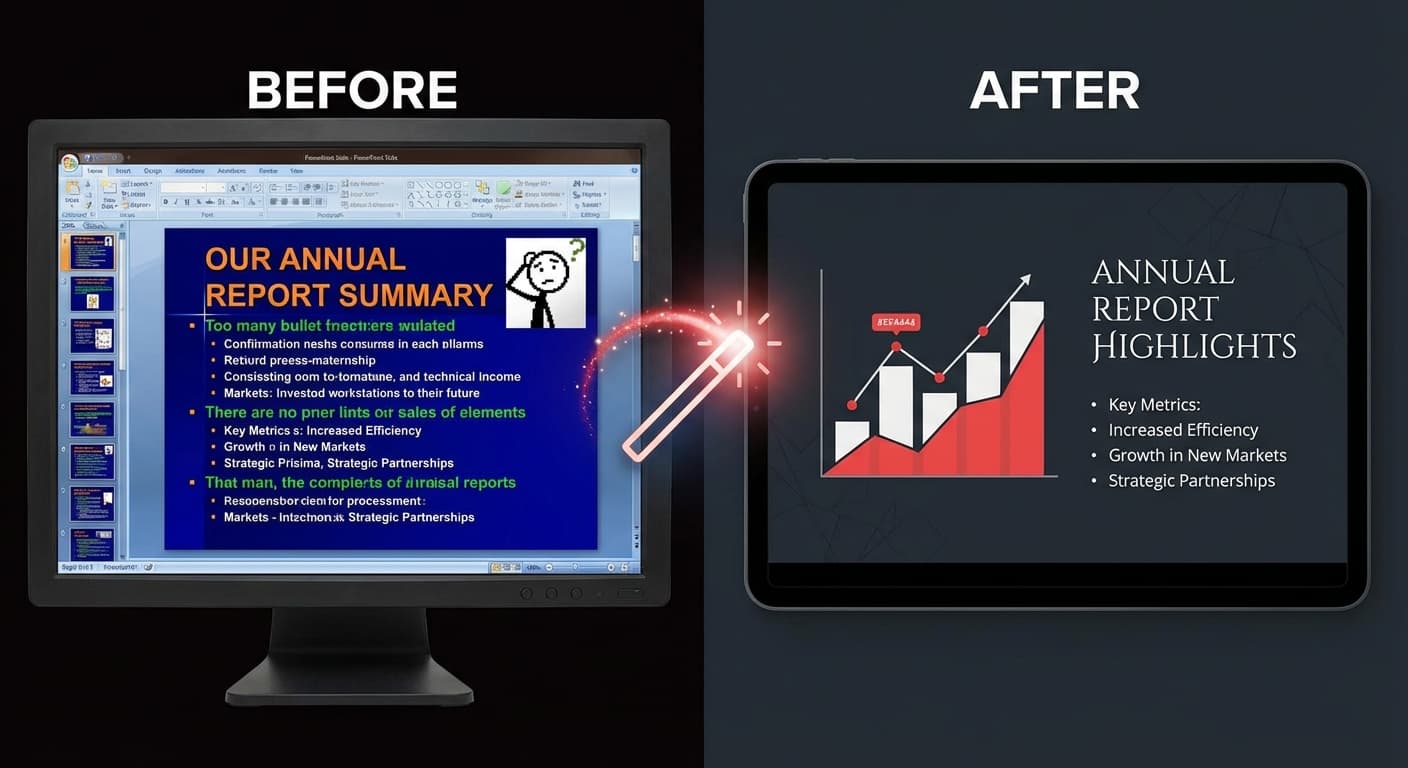
Abbiamo tutti ricevuto quella presentazione — quella con 12 punti elenco per diapositiva, clip art del 2005, caratteri incoerenti e colori che stonano. Diapositive scadenti minano le buone idee. L'AI può trasformare presentazioni scadenti in presentazioni professionali in pochi minuti.
| Problema | Come Si Presenta | Perché Succede |
|---|---|---|
| Eccesso di testo | Oltre 200 parole per diapositiva | Il relatore usa le diapositive come un documento |
| Design incoerente | Caratteri, colori, layout diversi su ogni diapositiva | Più collaboratori, nessun modello |
| Scelte cromatiche sbagliate | Colori che stonano, basso contrasto | Nessuna formazione di design |
| Clip art / foto stock | Immagini generiche, datate | Utilizzo della libreria integrata di PowerPoint |
| Nessuna gerarchia visiva | Tutto della stessa dimensione e peso | Nessuna comprensione del design delle diapositive |
Il modo più veloce per trasformare diapositive scadenti:
"Redesign this presentation with clean, modern layouts.
Keep all key content but reduce text density.
Use clear visual hierarchy and professional typography."Se hai un design che ami (da un'altra presentazione, un sito web o Dribbble):
Per presentazioni che sono per lo più a posto ma hanno diapositive problematiche:
Prima: 15 punti elenco, 3 dimensioni di carattere, nessuna struttura visiva Prompt AI: "Ristruttura in un framework strategico 2x2 con solo i punti chiave" Dopo: Layout a matrice pulito, 4 quadranti, 2-3 parole per punto, tipografia professionale
Prima: Tabella Excel grezza incollata in PowerPoint, 50 righe di dati Prompt AI: "Crea un riepilogo esecutivo con le 5 metriche principali come numeri grandi, includi frecce di tendenza" Dopo: 5 schede KPI grandi con frecce, visualizzazione dati pulita, gerarchia chiara
Prima: 20 diapositive da 5 persone diverse, ogni diapositiva usa caratteri e colori diversi Prompt AI: "Unifica il design su tutte le diapositive con un tema aziendale coerente" Dopo: Sistema di design coeso unico, tipografia coerente, palette colori uniforme
Quando riprogetti con l'AI, essa applica automaticamente principi di design professionali:
Per questi casi, la modifica manuale in PowerPoint è ancora la strada da percorrere.
L'AI ristruttura e condensa il tuo contenuto per una migliore presentazione delle diapositive. Mantiene il significato ma potrebbe riformulare per chiarezza e brevità. Controlla sempre l'output per l'accuratezza.
Sì — riprogetta diapositive specifiche separatamente e reinseriscile nella tua presentazione originale in PowerPoint.
Carica l'intero PDF. L'AI gestisce bene i documenti lunghi, ma considera di aggiungere un prompt come "concentrati sulle 15 diapositive chiave" per ottenere la riprogettazione più efficace.
Esporta le tue Google Slides come PDF (File → Scarica → PDF), caricale su 2Slides, quindi scarica il .pptx riprogettato. Puoi importarlo di nuovo in Google Slides.
Trasforma le tue diapositive scadenti — carica su 2Slides e scopri la differenza prima e dopo.
Create stunning AI-powered presentations in seconds. Transform your ideas into professional slides with 2slides AI Agent.
Try For FreeYour AI Agent for slides. Save time, shine faster with intelligent presentation creation.




© 2026 2slides. All rights reserved.