2Slides Team
14 min read

Di Sophie Reed, Designer di Comunicazione Visiva | 1 aprile 2026
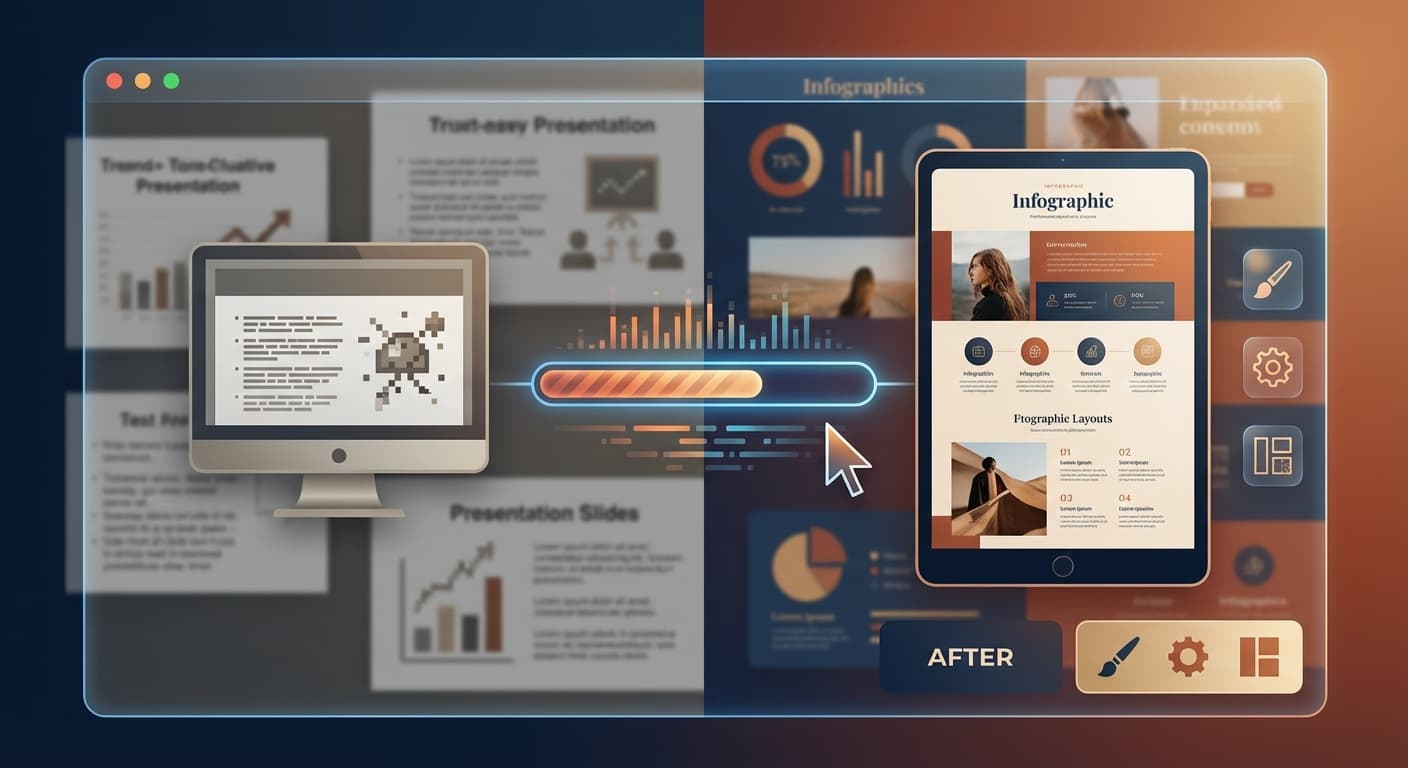
Ogni professionista ha ereditato o creato un PowerPoint che semplicemente appare sbagliato — layout disordinati, font discordanti, immagini pixelate e scelte di colore che fanno rabbrividire il pubblico. Gli strumenti di presentazione basati sull'AI offrono ora un modo sistematico per diagnosticare e correggere questi fallimenti di design senza assumere un grafico o ricominciare da zero. Strumenti come 2Slides possono analizzare un file di presentazione esistente, identificare problemi di design specifici come scarsa gerarchia visiva, tipografia incoerente e slide sovraccariche, quindi applicare automaticamente principi di design professionale per produrre un risultato rifinito. L'approccio più efficace combina la diagnosi AI con correzioni mirate: carica il tuo file problematico, lascia che l'AI rilevi i difetti, seleziona un template professionale o un design di riferimento, e genera una versione ridisegnata in meno di 60 secondi. Questo processo funziona in oltre 22 lingue e gestisce tutto, dai singoli slide ai deck da 50 pagine, con risultati che sembrano provenire da un'agenzia di design.
Prima di poter correggere una presentazione difettosa, devi capire cosa è andato storto. Dopo aver analizzato migliaia di presentazioni, i professionisti del design identificano costantemente gli stessi sette problemi responsabili di circa il 90% di tutte le presentazioni dall'aspetto negativo.
1. Muro di Testo Slide stipate con oltre 150 parole costringono il pubblico a leggere invece di ascoltare. La slide ideale contiene non più di 30-40 parole. Gli strumenti AI rilevano la densità del testo e ridistribuiscono automaticamente il contenuto su più slide o convertono i paragrafi in punti elenco ed elementi visivi.
2. Font Incoerenti Usare quattro o cinque caratteri tipografici diversi in un deck segnala immediatamente un lavoro amatoriale. Le presentazioni professionali si attengono a un massimo di due font — uno per i titoli e uno per il corpo del testo. Gli strumenti di ridisegno AI applicano automaticamente la coerenza tipografica applicando un abbinamento di font unificato in tutto il deck.
3. Immagini a Bassa Risoluzione Le immagini pixelate o allungate distruggono la credibilità più velocemente di quasi qualsiasi altro errore di design. Indicano che il presentatore non si è preoccupato di trovare immagini adeguate. Gli strumenti basati sull'AI possono segnalare le risorse a bassa risoluzione e suggerire o generare sostituzioni di qualità superiore.
4. Nessuna Gerarchia Visiva Quando ogni elemento di una slide ha lo stesso peso visivo, niente risalta e il pubblico non sa dove guardare prima. L'AI applica principi di gerarchia dimensionando i titoli a 36-44 punti, i sottotitoli a 24-28 punti e il corpo a 18-22 punti, regolando poi la spaziatura per creare percorsi di lettura chiari.
5. Colori in Conflitto Testo verde neon su sfondo rosso o cinque colori accent non correlati in competizione per l'attenzione rende le slide difficili da guardare. Gli strumenti AI applicano palette di colori comprovate con rapporti di contrasto appropriati, garantendo automaticamente il rispetto degli standard di accessibilità come la conformità WCAG AA.
6. Slide Sovraffollate Inserire grafici, immagini, blocchi di testo e loghi su un'unica slide crea caos visivo. I designer professionisti seguono la regola del tre — non più di tre elementi principali per slide. Il ridisegno AI distribuisce il contenuto su slide aggiuntive quando la densità supera le soglie ottimali.
7. Allineamento Scadente Elementi disposti casualmente sulle slide senza margini, padding o allineamento alla griglia coerenti appaiono negligenti e disorganizzati. L'AI applica la logica di aggancio alla griglia e margini standardizzati, allineando ogni elemento a una struttura di layout coerente.
| Problema di Design | Cosa Va Storto | Correzione AI Applicata | Funzione 2Slides |
|---|---|---|---|
| Muro di testo | Oltre 150 parole per slide | Contenuto suddiviso su slide, conversione paragrafo-in-punto elenco | Upload File-to-Slides |
| Font incoerenti | 4-5 caratteri tipografici diversi | Applicazione di abbinamento font unificato | Sistema template (1.500+) |
| Immagini a bassa risoluzione | Foto pixelate o allungate | Segnalazione risorse e sostituzione | Suggerimenti immagini AI |
| Nessuna gerarchia visiva | Elementi con peso uguale | Regole di gerarchia dimensione/spaziatura | Clonazione stile Create-Like-This |
| Colori in conflitto | Scarso contrasto, tonalità non correlate | Applicazione palette professionale | Motore colori tema |
| Layout sovraffollati | Troppi elementi per slide | Ridistribuzione contenuto su più slide | Bilanciamento layout automatico |
| Allineamento scadente | Posizionamento casuale degli elementi | Correzione allineamento basata su griglia | Sistema griglia template |
Gli strumenti di presentazione AI più efficaci non si limitano ad applicare una nuova veste ai tuoi contenuti esistenti. Seguono un processo di diagnosi e riparazione in tre fasi che rispecchia come un designer professionista affronterebbe un deck problematico.
L'AI analizza il file caricato — che si tratti di un PowerPoint, PDF o esportazione di Google Slides — e cataloga ogni elemento: blocchi di testo, immagini, grafici, forme e le loro proprietà. Misura la densità del testo per slide, conta le variazioni di font, verifica la risoluzione delle immagini e mappa la palette di colori in uso. Questo passaggio diagnostico richiede circa 3-5 secondi per un deck tipico da 20 slide.
Usando euristiche di design addestrate su migliaia di presentazioni professionali, l'AI identifica violazioni specifiche. Ad esempio, potrebbe segnalare che la slide 7 ha 187 parole (superando la soglia di 40 parole), che le slide da 3 a 12 usano quattro font diversi e che la slide 15 ha un rapporto di contrasto cromatico inferiore a 3:1.
In base alla diagnosi, l'AI applica correzioni mirate. Seleziona un template o uno stile appropriato, ridistribuisce il contenuto, applica la coerenza tipografica e cromatica, regola la gerarchia visiva ed esporta un deck pulito e professionale. L'intero processo dall'upload al download richiede tipicamente 30-60 secondi su una piattaforma come 2Slides.
Questo approccio sistematico è fondamentalmente diverso dalle correzioni manuali, dove una persona potrebbe trascorrere 2-4 ore a regolare i singoli elementi senza un chiaro schema diagnostico. Per una visione più ampia di come l'AI si confronta con il design manuale, consulta la nostra guida su presentazioni AI vs. design manuale e quando usare ciascuno.
2Slides offre due workflow distinti per correggere le presentazioni scadenti, ciascuno adatto a situazioni diverse.
Questo è il percorso più rapido quando vuoi che l'AI gestisca tutto automaticamente.
Tempo totale dall'upload al download: tipicamente meno di 30 secondi per un deck standard.
Questo workflow è ideale quando hai un riferimento di design specifico che vuoi abbinare — il deck di un concorrente, il documento delle linee guida del marchio della tua azienda, o qualsiasi presentazione il cui stile ammiri.
Questo metodo è particolarmente potente per la coerenza del marchio nelle grandi organizzazioni, dove più team devono produrre presentazioni che corrispondano a un'identità visiva stabilita. Per ulteriori esempi visivi di questo processo di trasformazione, leggi il nostro articolo complementare su come usare l'AI per ridisegnare slide PowerPoint brutte con esempi prima e dopo.
Non tutti gli approcci AI alla correzione delle presentazioni sono uguali. Il metodo che scegli dipende dalla tua situazione specifica — quanto controllo hai bisogno, quanto velocemente hai bisogno dei risultati e qual è il tuo budget.
Strumenti come ChatGPT o Claude possono analizzare il contenuto delle tue slide e suggerire miglioramenti di design in forma testuale. Possono riscrivere testi eccessivamente lunghi, suggerire palette di colori e fornire raccomandazioni di layout. Tuttavia, non possono modificare direttamente il tuo file PowerPoint. Devi ancora implementare ogni modifica manualmente.
La funzione Designer integrata di Microsoft suggerisce alternative di layout per singole slide. Funziona bene per rapidi miglioramenti su singola slide ma non esegue la diagnosi dell'intero deck o non applica la coerenza su tutte le slide. Richiede anche un abbonamento Microsoft 365.
Strumenti come 2Slides sono progettati appositamente per la creazione e il ridisegno di presentazioni. Accettano upload di file, eseguono analisi complete e producono file PowerPoint finiti. Questa categoria offre il percorso più rapido da una presentazione difettosa a un risultato rifinito perché l'intera pipeline — diagnosi, ridisegno ed esportazione — avviene in un'unica piattaforma.
| Metodo | Ideale Per | Tempo per Correggere un Deck da 20 Slide | Qualità Output | Costo Tipico |
|---|---|---|---|---|
| Chatbot AI generico (ChatGPT, Claude) | Riscrittura testi, suggerimenti contenuto | 2-3 ore (implementazione manuale) | Media — dipende dalle competenze dell'utente | Abbonamento 20 $/mese |
| PowerPoint Designer (integrato) | Rapide correzioni layout su singola slide | 30-60 minuti (slide per slide) | Media-Alta per singole slide | Incluso in Microsoft 365 (7-22 $/mese) |
| 2Slides File-to-Slides | Ridisegno completo del deck dall'upload | Meno di 30 secondi | Alta — template professionali | Da 5 $ (basato su crediti) |
| 2Slides Create-Like-This | Ridisegno con corrispondenza al marchio o clonazione stile | Meno di 60 secondi | Molto Alta — corrisponde al design di riferimento | Da 5 $ (basato su crediti) |
| Assumere un designer freelance | Presentazioni personalizzate complesse | 3-7 giorni lavorativi | Massima — completamente personalizzato | 200-1.000+ $ per deck |
Capire come questi strumenti AI funzionano internamente può aiutarti a scegliere saggiamente. Il nostro approfondimento su cos'è uno strumento AI per presentazioni e come funziona copre in dettaglio la tecnologia alla base di queste piattaforme.
Quando l'AI corregge una presentazione scadente, non fa scelte estetiche casuali. Applica principi di design specifici e misurabili che trasformano il modo in cui una slide comunica visivamente.
Prima: Una singola slide contiene 3 paragrafi densi per un totale di 210 parole. Dopo: L'AI suddivide il contenuto su 4 slide, ciascuna con non più di 6 punti elenco con non più di 6 parole ciascuno. I dettagli di supporto vengono spostati nelle note del relatore.
Prima: Titoli in Comic Sans a 20pt, corpo in Times New Roman a 16pt, didascalie in Arial a 14pt, piè di pagina in Calibri a 10pt. Dopo: L'AI applica un sistema a due font — un sans-serif moderno per i titoli a 36pt abbinato a un font corpo pulito a 20pt. Tutti gli altri caratteri vengono eliminati o consolidati.
Prima: Una slide usa 7 colori diversi senza relazione logica. Il testo rosso appare su sfondi blu scuro con un rapporto di contrasto di 2,1:1. Dopo: L'AI applica una palette a 3 colori derivata dal colore primario del marchio, con tutte le combinazioni testo-sfondo che soddisfano il rapporto di contrasto minimo WCAG AA di 4,5:1.
Prima: Gli elementi riempiono il 95% dell'area della slide senza margini coerenti. Dopo: L'AI applica margini del 10% su tutti i lati e garantisce che almeno il 15% dell'area della slide rimanga vuota, dando a ogni elemento spazio visivo per respirare.
Prima: Caselle di testo, immagini e grafici sono posizionati a coordinate arbitrarie senza relazione di allineamento. Dopo: L'AI aggancia tutti gli elementi a una griglia a 12 colonne con gutter coerenti, garantendo che i bordi sinistri, destri e le linee di base si allineino su tutte le slide del deck.
Sì. Gli strumenti di ridisegno AI come 2Slides preservano il tuo testo originale, i dati e i messaggi chiave mentre trasformano la presentazione visiva. La funzione File-to-Slides estrae il tuo contenuto verbatim e lo riconfeziona in un template professionale. Puoi rivedere l'output e apportare aggiustamenti prima di scaricare il file finale.
Su piattaforme dedicate come 2Slides, un ridisegno completo di un deck da 20-30 slide richiede tipicamente meno di 30 secondi per File-to-Slides e meno di 60 secondi per la clonazione dello stile Create-Like-This. I metodi AI-assistiti manuali che usano chatbot per la guida richiedono ancora 2-3 ore di lavoro di implementazione.
Assolutamente sì. La funzione Create-Like-This di 2Slides ti consente di caricare qualsiasi design di riferimento conforme al marchio, e l'AI clona quello stile visivo per il tuo contenuto. Questo garantisce che font aziendali, colori, posizionamento del logo e convenzioni di layout siano mantenuti coerentemente su ogni slide generata.
2Slides accetta file PowerPoint (.pptx) e documenti PDF per il suo workflow di ridisegno File-to-Slides. Per Create-Like-This, puoi caricare presentazioni, PDF o immagini come riferimenti di stile. L'output è sempre un file PowerPoint scaricabile compatibile con Microsoft PowerPoint, Google Slides e Keynote.
Per la maggior parte dei contesti aziendali, le presentazioni ridisegnate dall'AI raggiungono o superano la qualità delle slide prodotte manualmente da non designer. I risultati seguono costantemente i principi di design stabiliti. Per presentazioni ad alto rischio come pitch per investitori o discorsi keynote, l'AI fornisce un eccellente punto di partenza che un designer può poi raffinare.
I design scadenti di PowerPoint non sono solo un problema estetico — minano il tuo messaggio, riducono il coinvolgimento del pubblico e danneggiano la credibilità professionale. I sette peccati di design descritti in questa guida — muri di testo, font incoerenti, immagini a bassa risoluzione, gerarchia visiva mancante, colori in conflitto, layout sovraffollati e allineamento scadente — sono responsabili della grande maggioranza dei fallimenti delle presentazioni.
Gli strumenti AI hanno reso possibile diagnosticare e correggere tutti questi problemi in secondi anziché in ore. Che tu utilizzi il workflow File-to-Slides per una revisione automatizzata rapida o la funzione Create-Like-This per rispettare uno standard di design specifico, piattaforme come 2Slides trasformano il processo da un'attività manuale dolorosa in un'operazione snella di qualità professionale a partire da soli 5 $.
La strategia più efficace è smettere di cercare di correggere le presentazioni scadenti elemento per elemento. Carica l'intero file, lascia che l'AI applichi principi di design sistematici su ogni slide simultaneamente, e investi il tuo tempo dove conta di più — costruire la storia e preparare la tua presentazione.
Create stunning AI-powered presentations in seconds. Transform your ideas into professional slides with 2slides AI Agent.
Try For FreeIl Tuo Agente IA per le slide. Risparmia tempo, brilla più velocemente con la creazione intelligente di presentazioni.




© 2026 2slides. Tutti i diritti riservati.