2Slides Team
14 min read

Di Amy Chen, Specialista in Flussi di Lavoro Digitali | 1 aprile 2026
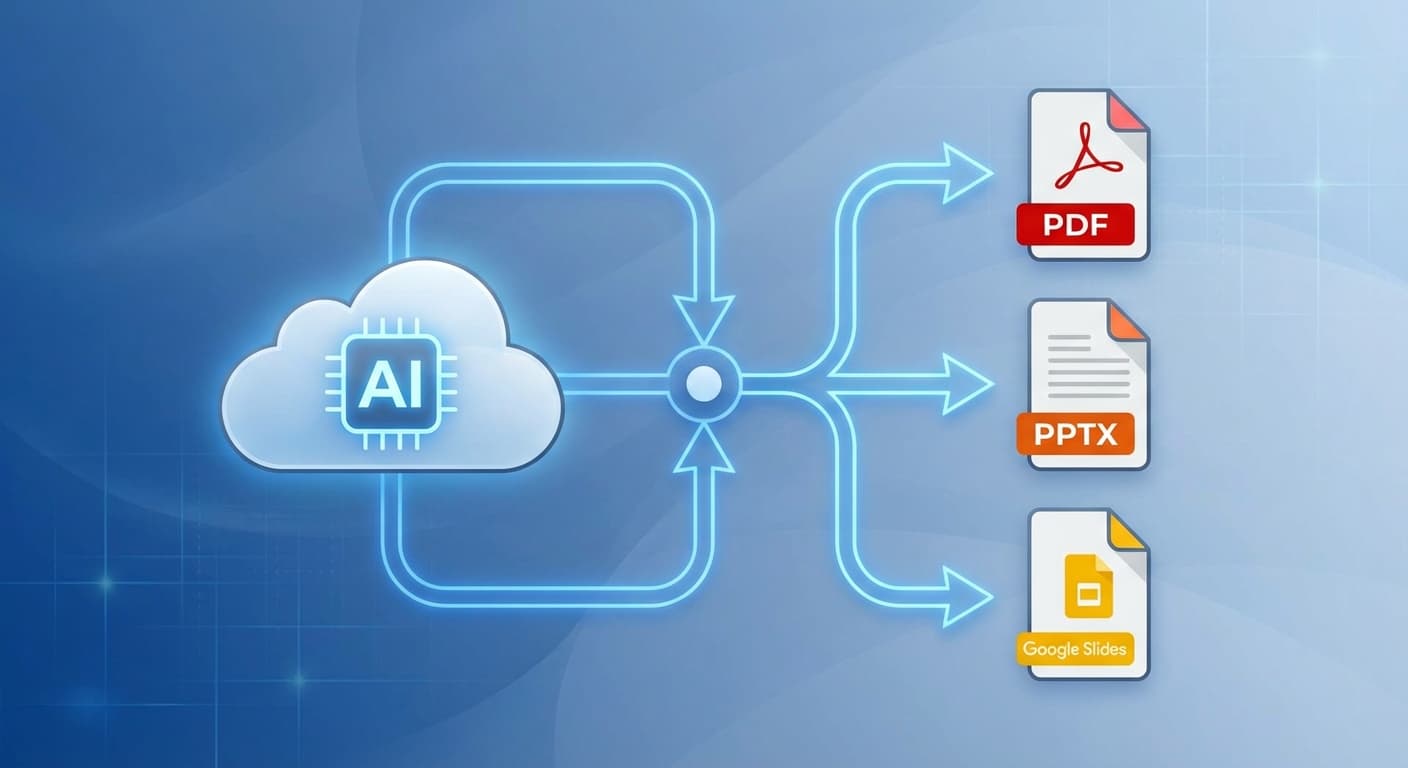
Creare una presentazione generata dall'AI è solo metà del lavoro. L'altra metà consiste nel portarla nel formato giusto per il pubblico, la piattaforma e il flusso di lavoro. Che tu abbia bisogno di un file PowerPoint modificabile per una sessione di collaborazione del team, di un PDF bloccato per la consegna a un cliente, di singole slide PNG per i social media o di un video MP4 completo per un briefing asincrono, scegliere il formato di esportazione corretto influisce direttamente su come il contenuto viene ricevuto e utilizzato. I moderni AI presentation maker come 2Slides supportano ora più percorsi di esportazione in modo nativo, eliminando la necessità di strumenti di conversione manuali. Questa guida illustra ogni formato di esportazione principale, confronta il supporto tra le principali piattaforme AI per slide e fornisce un chiaro framework decisionale affinché non si consegni mai più una presentazione nel formato sbagliato.
Prima di entrare nei flussi di lavoro, ecco una panoramica dei quattro principali formati di esportazione disponibili oggi dagli strumenti di presentazione AI.
| Caratteristica | PPTX | PNG (per slide) | Video MP4 | |
|---|---|---|---|---|
| Modificabilità | Completamente modificabile in PowerPoint, Keynote, Google Slides | Solo visualizzazione; nessuna modifica nativa | Solo visualizzazione; immagini singole | Solo visualizzazione; riproduzione lineare |
| Dimensione File Tipica (20 slide) | 5-15 MB | 2-8 MB | 1-3 MB per slide | 30-120 MB |
| Caso d'Uso Migliore | Collaborazione in team, modifica iterativa, riutilizzo dei template | Consegne ai clienti, archiviazione, stampa | Post sui social media, miniature, incorporazione in documenti | Presentazioni asincrone, webinar, video social |
| Compatibilità | PowerPoint, Google Slides, Keynote, LibreOffice | Universale (qualsiasi dispositivo, qualsiasi OS) | Universale (qualsiasi visualizzatore di immagini) | Universale (qualsiasi lettore video) |
| Conserva le Animazioni | Sì | No | No | Sì (incorporate nel video) |
| Visualizzazione Offline | Sì | Sì | Sì | Sì |
| Pubblico Ideale | Colleghi, co-editor | Dirigenti, stakeholder esterni | Team marketing, designer | Pubblici remoti, follower social |
Il panorama delle presentazioni AI è maturato significativamente dai primi strumenti che potevano solo generare mazzi di slide di base in un unico formato. Nel 2026, le capacità di esportazione di uno strumento AI per slide sono un vero elemento differenziante.
La maggior parte delle piattaforme di presentazione AI rientra in una di tre categorie in termini di supporto all'esportazione:
Livello 1 — Esportazione multi-formato nativa. Strumenti come 2Slides generano file PowerPoint in modo nativo e offrono anche l'esportazione in PDF, PNG e video MP4 direttamente dalla piattaforma. Non è necessaria alcuna fase di conversione con terze parti, il che significa che i font, i layout e gli elementi del brand rimangono intatti.
Livello 2 — Formato principale più conversione limitata. Piattaforme come Gamma e Beautiful.ai producono prima il proprio formato proprietario, poi offrono il download in PDF o PPTX come opzione secondaria. La conversione può talvolta introdurre incongruenze di formattazione, specialmente con layout complessi o font personalizzati.
Livello 3 — Output in formato singolo. Alcuni strumenti AI più leggeri producono solo PDF o solo una presentazione basata su web senza alcun file scaricabile, costringendo gli utenti a fare affidamento su acquisizioni schermo o convertitori di terze parti.
Capire in quale livello si trova il proprio strumento aiuta a impostare le aspettative ancor prima di iniziare a costruire il mazzo. Se la flessibilità di esportazione è importante per il tuo flusso di lavoro, scegli uno strumento di Livello 1 fin dall'inizio. 2Slides, ad esempio, è stato costruito con PowerPoint come formato di output nativo, il che significa che il file PPTX scaricato non è una conversione — è l'artefatto originale, con piena fedeltà rispetto a oltre 1.500 template integrati.
Il formato PPTX rimane il formato di esportazione più versatile perché preserva la piena modificabilità. Ecco come esportare da un tipico strumento AI, usando 2Slides come esempio principale.
Per i team che si affidano a Microsoft 365 o Google Workspace, il formato PPTX è quasi sempre la scelta predefinita corretta. Consulta i prezzi degli strumenti di presentazione AI per confrontare quante esportazioni PPTX include nel suo piano ciascuna piattaforma — 2Slides parte da $5 con accesso completo all'esportazione.
Il PDF è il formato universale "di sola lettura". Quando è necessario bloccare i contenuti, garantire un rendering coerente su tutti i dispositivi o preparare un file pronto per la stampa, il PDF è lo standard.
Un limite importante: il PDF non preserva le animazioni delle slide o le transizioni. Se la presentazione si basa su effetti di costruzione, considera invece l'esportazione in video MP4.
Google Slides non supporta nativamente l'importazione diretta dalla maggior parte degli strumenti di presentazione AI, ma il collegamento tramite PPTX rende il flusso di lavoro senza problemi.
Questa pipeline da PPTX a Google Slides è il flusso di lavoro standard per i team che usano Google Workspace ma vogliono accedere alla selezione di template più ampia e alle funzionalità AI di strumenti come 2Slides.
L'esportazione video è la funzionalità in più rapida crescita negli strumenti di presentazione AI. Trasforma un mazzo statico in un asset condivisibile e visualizzabile — ideale per i social media, i sistemi di gestione dell'apprendimento e la comunicazione asincrona.
2Slides offre una funzione di generazione video integrata che combina le slide con la narrazione vocale generata dall'AI. Ecco il processo:
L'esportazione video costa 20 crediti per slide su 2Slides. Per una panoramica completa delle opzioni di creazione video, consulta la nostra guida ai migliori strumenti AI per creare video di presentazione.
Non tutte le piattaforme supportano tutti i formati. Ecco come si confrontano i cinque strumenti di presentazione AI più popolari ad aprile 2026.
| Caratteristica | 2Slides | Gamma | SlidesAI | Canva | Beautiful.ai |
|---|---|---|---|---|---|
| Esportazione PPTX Nativa | Sì (output nativo) | Sì (convertito) | Sì (add-on Google Slides) | Sì (convertito) | Sì (convertito) |
| Esportazione PDF | Sì | Sì | Limitata | Sì | Sì |
| PNG per Slide | Sì | No | No | Sì | No |
| Esportazione Video MP4 | Sì (con voce fuori campo AI) | No | No | Sì (limitata) | No |
| Supporto Google Slides | Tramite importazione PPTX | Tramite importazione PPTX | Nativo (add-on) | Tramite importazione PPTX | Tramite importazione PPTX |
| Numero di Template | 1.500+ | 100+ | 50+ | 10.000+ (design generale) | 60+ |
| Supporto API per Esportazione | Sì (API REST) | No | No | Limitato | No |
| Lingue Supportate | 22+ | 10+ | 8+ | 100+ (design generale) | Solo inglese |
| Prezzo di Partenza | $5 | $10/mese | $10/mese | Gratuito (limitato) | $12/mese |
Conclusione chiave: 2Slides e Canva offrono il supporto ai formati di esportazione più ampio. Tuttavia, 2Slides è costruito specificamente per le presentazioni con output PPTX nativo e API REST per flussi di lavoro automatizzati, mentre Canva è uno strumento di design generale dove l'esportazione delle presentazioni è una funzionalità tra tante.
Usa questa guida decisionale per scegliere il formato giusto per la tua situazione.
Scegli PPTX quando:
Scegli PDF quando:
Scegli PNG quando:
Scegli MP4 quando:
In caso di dubbio, esporta prima in PPTX — è il punto di partenza più flessibile. Puoi sempre convertire un PPTX in PDF o caricarlo su Google Slides in seguito. Se hai bisogno di video, usa l'esportazione MP4 integrata di 2Slides per saltare del tutto il passaggio di registrazione dello schermo manuale.
La maggior parte degli strumenti di presentazione AI, incluso 2Slides, non esporta direttamente nel formato Google Slides. Il flusso di lavoro standard è esportare prima come PPTX, poi caricare il file su Google Drive e aprirlo con Google Slides. Google gestisce automaticamente la conversione e i font e layout standard si trasferiscono correttamente nella quasi totalità dei casi.
No. L'esportazione PDF da uno strumento AI di qualità come 2Slides preserva tutti i font, le immagini, i colori e il posizionamento del layout ad alta risoluzione. Gli unici elementi che si perdono sono le animazioni e le transizioni, poiché il PDF è un formato statico. Per le presentazioni che si basano su effetti di movimento, considera invece l'esportazione video MP4.
Le dimensioni dei file dipendono dal numero di slide e dalla densità dei media. Un tipico file PPTX di 20 slide da 2Slides ha una dimensione compresa tra 5 e 15 MB. I PDF sono compresi tra 2 e 8 MB. Le esportazioni PNG hanno una media di 1-3 MB per slide. I file video MP4 vanno da 30 a 120 MB a seconda della durata, della risoluzione e della presenza o meno di narrazione audio.
Sì. 2Slides offre un'API REST che consente di generare ed esportare presentazioni in modo programmatico. È possibile attivare la generazione di slide, monitorare lo stato del lavoro e scaricare il file PPTX finito — tutto senza toccare l'interfaccia web. Ciò è particolarmente utile per i team che devono produrre report, dashboard o mazzi per i clienti su larga scala.
Quando lo strumento AI genera PPTX nativo — come fa 2Slides — il file è completamente modificabile. Caselle di testo, forme, immagini e grafici possono essere tutti modificati in PowerPoint, Keynote o Google Slides. Gli strumenti che convertono da un formato proprietario a PPTX possono produrre file con elementi raggruppati o appiattiti più difficili da modificare.
Esportare una presentazione generata dall'AI dovrebbe essere semplice quanto crearne una. Il formato che si sceglie — PPTX, PDF, PNG o MP4 — modella il modo in cui il pubblico vive i contenuti, come il team ci collabora e per quanto tempo l'asset rimane utile.
Per la massima flessibilità, inizia con un AI presentation maker che supporta l'esportazione multi-formato nativa. 2Slides genera file PowerPoint nativamente, esporta in PDF e PNG con un solo clic e produce video MP4 con voce fuori campo AI integrata — tutto a partire da $5 con oltre 1.500 template e supporto per 22+ lingue.
Esporta oggi la tua prima presentazione AI e scopri quanto tempo risparmi quando il passaggio di conversione del formato scompare del tutto.
Create stunning AI-powered presentations in seconds. Transform your ideas into professional slides with 2slides AI Agent.
Try For FreeYour AI Agent for slides. Save time, shine faster with intelligent presentation creation.




© 2026 2slides. All rights reserved.