2Slides Team
6 min read

Convertire documenti PDF in presentazioni è una delle attività di produttività più comuni nel mondo degli affari. Che si tratti di un articolo di ricerca, un report trimestrale o una proposta di progetto, il contenuto esiste già — deve solo essere trasformato in slide.
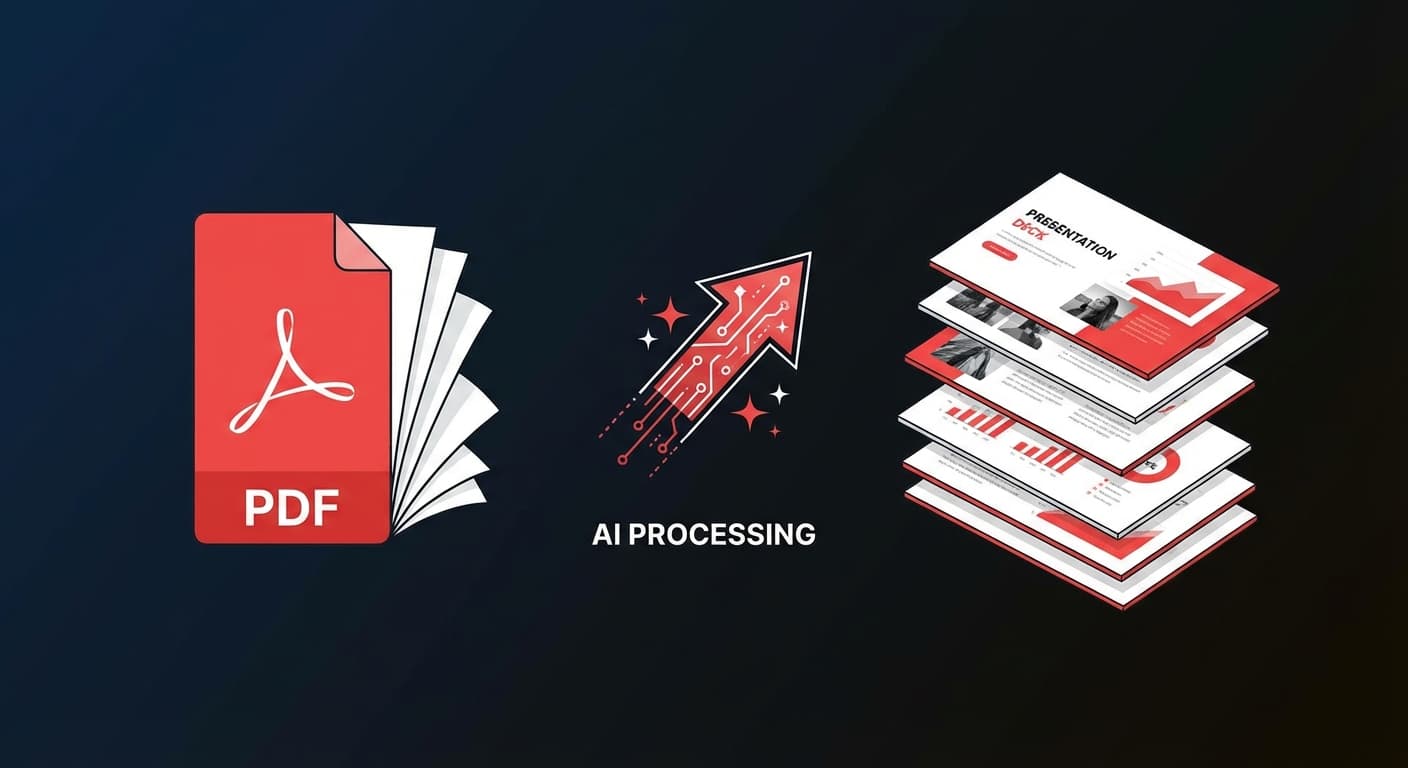
Questa guida ti mostrerà come trasformare qualsiasi PDF in slide professionali utilizzando l'IA, risparmiando ore di copia-incolla e formattazione manuale.
Gli strumenti tradizionali di conversione da PDF a PowerPoint si limitano a estrarre testo e immagini — lasciandoti con slide sgradevoli e non formattate che richiedono un'ampia pulizia manuale. La conversione basata su IA è fondamentalmente diversa:
| Conversione Tradizionale | Conversione basata su IA |
|---|---|
| Estrae blocchi di testo grezzo | Comprende la struttura e il significato del contenuto |
| Rovina la formattazione | Crea nuovi layout professionali |
| Ignora la gerarchia visiva | Genera visualizzazioni appropriate |
| Richiede 1-2 ore di pulizia manuale | Pronto per la presentazione in pochi minuti |
| Nessun riassunto del contenuto | Sintetizza i punti chiave automaticamente |
2Slides supporta la conversione di diversi formati di documento in slide:
Questo rende 2Slides il convertitore da documento a slide più versatile disponibile.
Naviga nello spazio di lavoro di 2Slides e seleziona Create Slides from File:
Puoi guidare l'IA con un prompt personalizzato:
Se salti questo passaggio, l'IA identifica automaticamente il contenuto più importante e lo struttura logicamente.
Seleziona tra oltre 15 template professionali:
Oppure usa Create Like This per caricare un'immagine di riferimento e far sì che l'IA abbini esattamente quello stile di design.
| Impostazione | Opzioni | Raccomandazione |
|---|---|---|
| Risoluzione | 512px, 1K, 2K, 4K | 2K per la maggior parte delle presentazioni |
| Rapporto d'Aspetto | 16:9, 4:3, 1:1, personalizzato | 16:9 per presentazioni standard |
| Dettaglio Contenuto | Conciso, Standard | Conciso per dirigenti, Standard per la formazione |
| Lingua | Oltre 22 lingue | Adatta al tuo pubblico |
Clicca su Genera e attendi le tue slide. Tempo di elaborazione tipico:
Scarica come PowerPoint (.pptx) per la modifica, oppure esporta come PDF o immagini.
Input: Articolo accademico di 25 pagine (PDF) Prompt: "Create a 15-minute conference presentation highlighting methodology and key findings" Risultato: 12 slide con un chiaro flusso metodologico, visualizzazione dei risultati e conclusioni
Input: Report aziendale trimestrale di 40 pagine (PDF) Prompt: "Executive summary for board of directors, focus on revenue, growth metrics, and strategic initiatives" Risultato: 10 slide con punti salienti finanziari, grafici e raccomandazioni strategiche
Input: Documentazione API (Markdown) Prompt: "Create onboarding training slides for new developers" Risultato: 15 slide con esempi di codice, diagrammi di architettura e tutorial passo-passo
Input: Dati di vendita (XLSX) Prompt: "Monthly sales review with regional breakdowns and trends" Risultato: 8 slide con grafici generati automaticamente, confronti e insight chiave
Per flussi di lavoro ricorrenti da documento a slide, usa l'API di 2Slides:
# Upload and convert a PDF to slides
POST https://2slides.com/api/v1/slides/create-pdf-slides
Content-Type: application/json
Authorization: Bearer sk-2slides-xxx

{
  "fileUrl": "https://example.com/quarterly-report.pdf",
  "userInput": "Executive summary, 10 slides max",
  "themeId": "your-theme-id",
  "mode": "async"
}
Questo abilita pipeline automatizzate: ogni volta che un nuovo report viene inserito nel tuo sistema, le slide vengono generate automaticamente.
L'IA funziona al meglio con i PDF basati su testo. Per i documenti scannerizzati, esegui prima l'OCR (Adobe Acrobat, strumenti online) per estrarre il testo, quindi converti.
2Slides gestisce documenti fino a 100MB. Per documenti molto lunghi (oltre 100 pagine), consigliamo di fornire un prompt personalizzato per focalizzare l'IA su sezioni specifiche.
Tramite l'API, sì — puoi elaborare più documenti in batch. Nell'interfaccia web, carica un file alla volta.
L'IA identifica temi chiave, punti dati, conclusioni e elementi d'azione. Prioritizza la densità del contenuto e rimuove testo di riempimento, appendici e riferimenti, a meno che non siano specificamente richiesti.
Trasforma qualsiasi documento in slide professionali — prova 2Slides e converti il tuo primo PDF in pochi minuti.
Create stunning AI-powered presentations in seconds. Transform your ideas into professional slides with 2slides AI Agent.
Try For FreeYour AI Agent for slides. Save time, shine faster with intelligent presentation creation.




© 2026 2slides. All rights reserved.