2Slides Team
4 min read

Immagina ogni lunedì mattina, il tuo team riceve una presentazione appena generata che riassume le metriche della settimana precedente — senza che nessuno debba muovere un dito. Con Zapier e l'API di 2Slides, puoi realizzare tutto questo in 15 minuti.
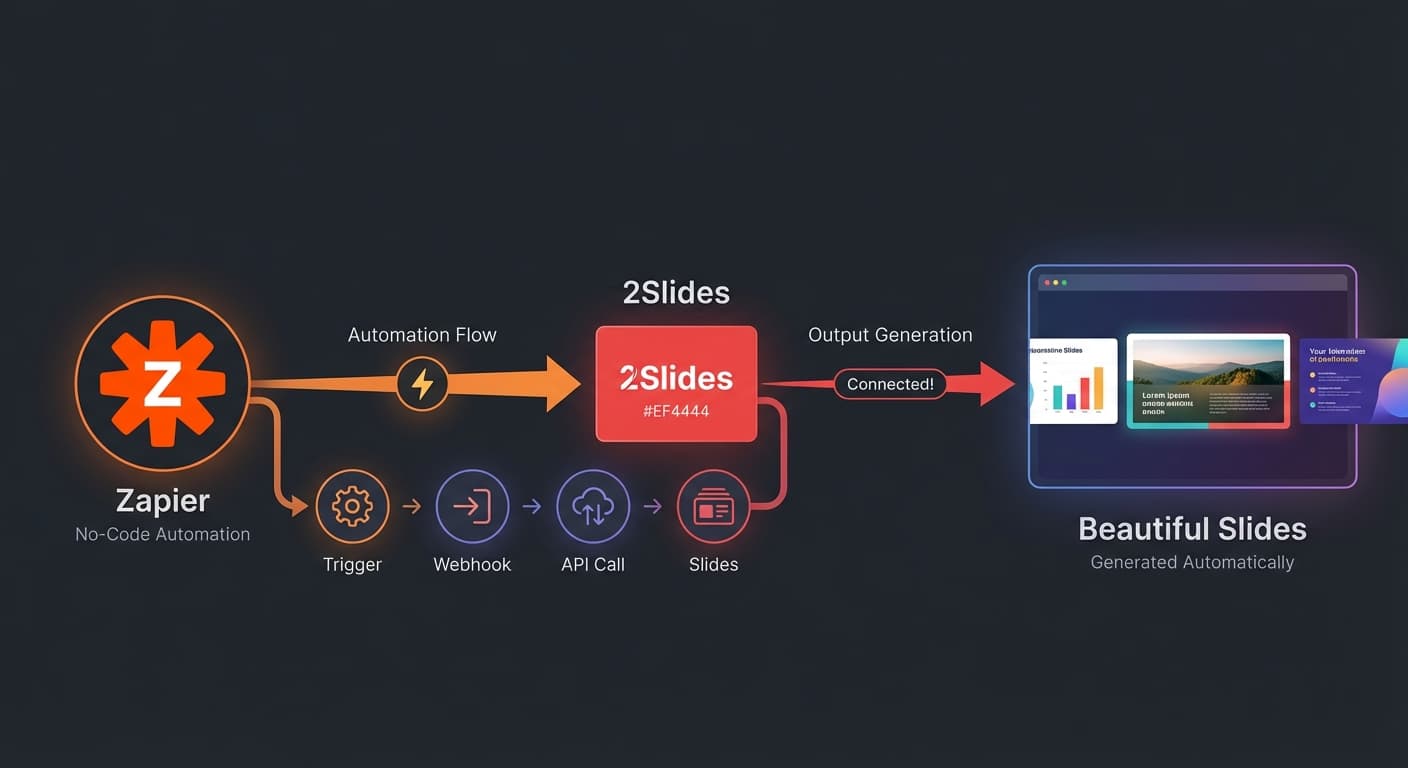
Trigger (Pianificazione/Evento) → Zapier → 2Slides API → Slide Generate → Consegna (Slack/Email)Zapier funge da orchestratore, collegando le tue fonti di dati a 2Slides e consegnando il risultato ovunque il tuo team operi.
Per i report settimanali:
Per la generazione basata su eventi:
Aggiungi azione: Webhooks by Zapier → Richiesta Personalizzata
Configura:
https://2slides.com/api/v1/slides/generateAuthorization: Bearer sk-2slides-your-api-keyContent-Type: application/json{
"userInput": "Weekly Sales Report: Revenue $420K (up 12%), 15 new deals closed, pipeline at $1.2M. Top performer: Sarah with $180K closed.",
"themeId": "your-theme-id",
"responseLanguage": "en",
"mode": "sync"
}Suggerimento Pro: Utilizza il data mapping di Zapier per estrarre valori dinamici dal tuo trigger. Ad esempio, se il tuo trigger è un Google Sheet, mappa i valori delle celle nel campo userInput.
Aggiungi un'altra azione per consegnare le slide generate:
Opzione A: Notifica Slack
Opzione B: Email
Opzione C: Google Drive
Trigger: Pianificazione (ogni lunedì) Dati: Estrai da HubSpot/Salesforce Slide: Entrate, pipeline, affari chiusi, performance dei rappresentanti Consegna: Canale Slack #sales
Trigger: Affare HubSpot passa allo stato "Proposta" Dati: Nome azienda, settore, dimensione dell'affare dal CRM Slide: Pitch deck personalizzato per il potenziale cliente Consegna: Email all'account executive
Trigger: Pianificazione (primo lunedì di ogni mese) Dati: Google Analytics + metriche dei social media Slide: Traffico, conversioni, ROI della campagna, raccomandazioni Consegna: Cartella condivisa di Google Drive
Trigger: Nuova funzionalità del prodotto aggiunta (ticket Jira chiuso) Dati: Descrizione della funzionalità, documentazione Slide: Slide di formazione per il team di vendita Consegna: Caricamento su LMS o notifica Slack
userInput conciso — riassumi i punti dati invece di riversare un CSV grezzoMake.com offre funzionalità simili con un builder di workflow visuale. Utilizza il modulo HTTP per chiamare l'API di 2Slides con la stessa configurazione.
Attualmente, utilizza l'azione Webhooks by Zapier per chiamare direttamente l'API REST. Un'integrazione nativa è in roadmap.
Non c'è un limite giornaliero — dipende dal tuo saldo crediti 2Slides e dai limiti di task del tuo piano Zapier.
Sì — il data mapping di Zapier ti permette di inserire valori da qualsiasi passaggio precedente nel corpo della chiamata API.
Automatizza i tuoi report — collega Zapier all'API di 2Slides e non creare mai più slide manualmente.
Create stunning AI-powered presentations in seconds. Transform your ideas into professional slides with 2slides AI Agent.
Try For FreeYour AI Agent for slides. Save time, shine faster with intelligent presentation creation.




© 2026 2slides. All rights reserved.