2Slides Team
12 min read

Stutt svar (≤60 orð): Í WorkBuddy, opnaðu Plugins → MCP Server → Configure MCP (eða Connectors → Custom Connector) og límdu inn
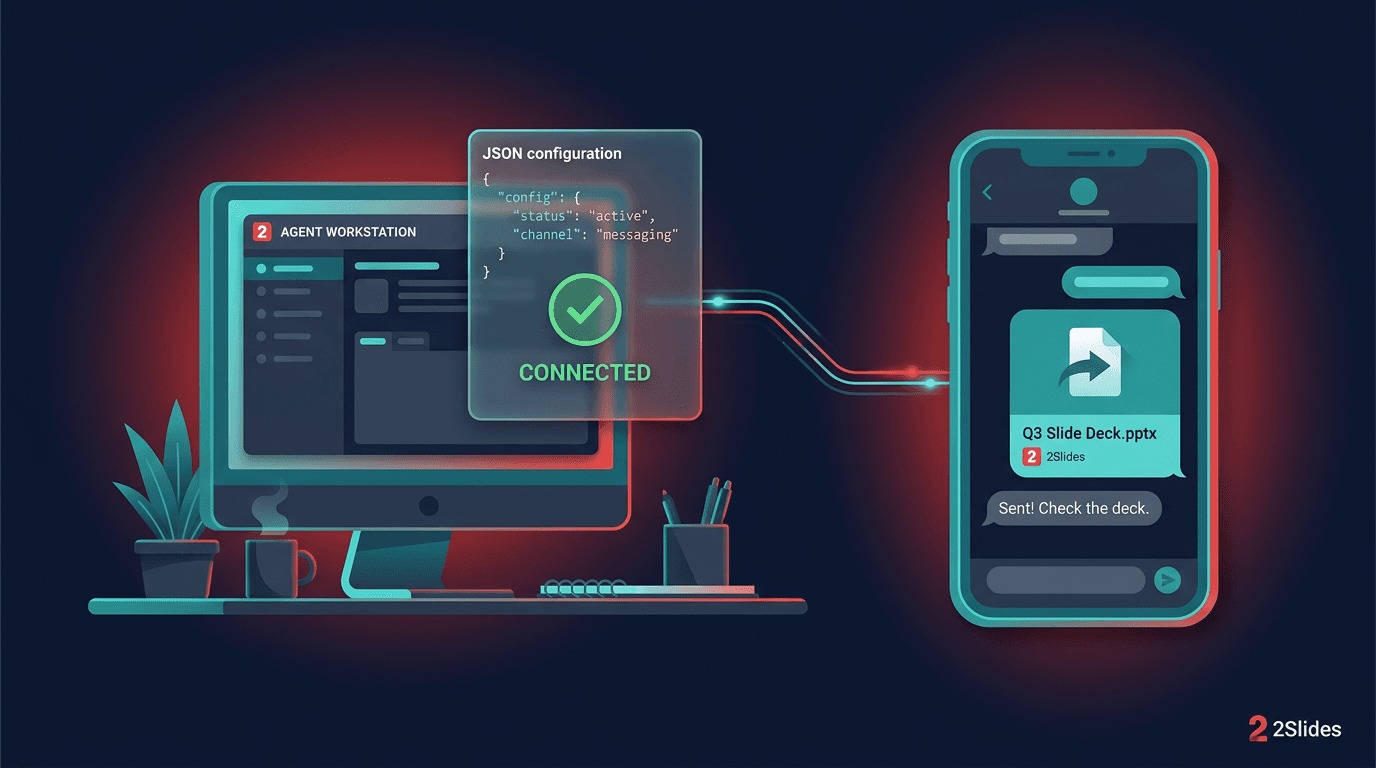
mcpServersfærslu sem keyrirnpx -y 2slides-mcp@latestmeðenv.API_KEYstillt á 2Slides lykilinn þinn. Grænt merki þýðir að tengingu sé náð. Biddu svo WorkBuddy, jafnvel í gegnum WeChat, um glærur og þú færð.pptxniðurhalstengil til baka.
WorkBuddy er vinnusvæði Tencent fyrir AI-fulltrúa (agents) á skjáborði, þróað af CodeBuddy teyminu. Það les skrárnar þínar, keyrir verkefni á tölvunni, tekur við leiðbeiningum frá WeChat, WeCom (企业微信), Feishu, DingTalk og QQ, og keyrir áætlaðar sjálfvirkniferli. Það sem það vantar er sérhæfð kynningarvél. Með því að bæta við 2Slides MCP þjóninum getur WorkBuddy breytt stuttri lýsingu, skýrslu eða spjallskilaboðum í ritvinnanlega PowerPoint skrá. Þú færð skrána senda sem tengil.
Þessar leiðbeiningar ná yfir þrjár uppsetningar. Þeim er raðað frá þeirri sem WorkBuddy styður með skýrustum hætti til þeirrar sem er síst skjalfest:
WorkBuddy er frábært í skipulagningu, lestri skjala og vinnu þvert á verkfærin þín. Að hanna og búa til glærukynningu er hins vegar sérhæft verkefni. Með 2Slides tengdu:
.pptx byggt á sniðmáti (Fast PPT, úr yfir 1.500 sniðmátum), eða myndahannaðar glærur með valfrjálsri AI-raddnarration.Þar sem WorkBuddy hlustar einnig á skilaboðaöpp og keyrir áætluð verkefni, geturðu beðið um kynningu úr símanum eða fengið eina búna til í hverri viku án þess að opna skjáborðsforritið.
sk-2slides-.... Nýir reikningar fá 500 ókeypis inneignir, sem duga fyrir 50 Fast PPT síðum á 10 inneignir hverja síðu. Inneignir fylgja greiðslulíkani eftir notkun (pay-as-you-go) og renna aldrei út.node -v ætti að sýna útgáfunúmer). Aðferð 2 krefst engrar staðbundinnar uppsetningar. Aðferð 3 krefst Python 3 með requests.| Atriði | Staða |
|---|---|
MCP stillingar í gegnum Plugins → MCP Server → Configure MCP, skrár ~/.workbuddy/mcp.json (notandi) og <project>/.workbuddy/mcp.json (verkefni) | Skjalfest í MCP leiðbeiningum WorkBuddy |
stdio færslur með command / args / env, grænt = tengt, rautt = villa í stillingum | Skjalfest í MCP leiðbeiningum WorkBuddy |
Fjarfærslur með "type": "streamableHttp" + url | Sýnt í skjölum WorkBuddy Open Platform og á uppsetningarsíðum þriðja aðila, en ekki í MCP leiðbeiningum fyrir almenna notendur |
Hausar (Authorization: Bearer ...) á fjarfærslum í WorkBuddy | Sýnt í leiðbeiningum þriðja aðila; ekki í eigin gögnum WorkBuddy |
| Skills: draga staðbundinn færnipakka inn, eða nota 查找技能 / 创建技能 í spjalli | Skjalfest í færnileiðbeiningum WorkBuddy |
| Stilling umhverfisbreyta fyrir innflutta færni | Ekki skjalfest; sjá lausn hér að neðan |
| 2Slides MCP endapunktur, auðkenning með lykli í slóð, stdio pakki | Prófað af 2Slides þann 30. september 2026 |
Þetta fylgir sniði opinbera dæmisins í MCP leiðbeiningum WorkBuddy (command, args, env), svo þetta er öruggasti kosturinn.
Skref 1. Opnaðu MCP ritilinn. Notaðu aðra hvora leiðina:
Eða breyttu ~/.workbuddy/mcp.json beint fyrir öll verkefni, eða <project>/.workbuddy/mcp.json fyrir eitt tiltekið verkefni.
Skref 2. Límdu þessa færslu inn (sameinaðu hana við mcpServers ef þú ert þegar með þjóna):
{
  "mcpServers": {
    "2slides": {
      "command": "npx",
      "args": ["-y", "2slides-mcp@latest"],
      "env": {
        "API_KEY": "YOUR_2SLIDES_API_KEY"
      }
    }
  }
}
Skref 3. Vistaðu og athugaðu stöðuna. Grænt ✓ við hliðina á 2slides þýðir að WorkBuddy ræsti þjóninn og hlóð inn verkfærunum. Rautt ✗ þýðir að villa er í stillingum (sjá úrræðaleit).
Athugasemdir:
API_KEY. Það er það sem 2slides-mcp npm pakkinn les."type": "stdio". Þú getur bætt því við, en dæmið í notendaleiðbeiningunum virkar án þess.2Slides hýsir MCP þjón á https://2slides.com/api/mcp. Hann tekur við lyklinum sem Bearer haus eða í vefslóðinni. Það er ekkert OAuth, svo þú sendir lykilinn sjálfur.
MCP leiðbeiningar WorkBuddy fyrir almenna notendur sýna aðeins stdio dæmi. WorkBuddy Open Platform tengiskjölin nota hins vegar "type": "streamableHttp" fyrir fjarþjóna, og leiðbeiningar þriðja aðila (t.d. frá Wolters Kluwer) nota sama gildi í gegnum Connectors → Custom Connector → Configure MCP. Notaðu þetta form:
{
  "mcpServers": {
    "2slides": {
      "type": "streamableHttp",
      "url": "https://2slides.com/api/mcp?apikey=YOUR_2SLIDES_API_KEY",
      "timeout": 60000
    }
  }
}
Ef þú vilt frekar halda lyklinum utan vefslóðarinnar skaltu nota haus (header):
{
  "mcpServers": {
    "2slides": {
      "type": "streamableHttp",
      "url": "https://2slides.com/api/mcp",
      "headers": {
        "Authorization": "Bearer YOUR_2SLIDES_API_KEY"
      },
      "timeout": 60000
    }
  }
}
Ef staðan helst rauð: WorkBuddy kemur úr sömu fjölskyldu og Tencent CodeBuddy, og CLI skjöl CodeBuddy skrifa fjarþjóna sem "type": "http" með url + headers. Reyndu að breyta "streamableHttp" í "http". Ef hvorugt virkar í þinni útgáfu skaltu fara aftur í aðferð 1, sem notar skjalfesta sniðið.
Öryggi: Vefslóð sem inniheldur
?apikey=er leyndarmál, alveg eins og lykillinn sjálfur. Ekki líma hana í sameiginleg spjall eða skjáskot, og ekki vista hana í.workbuddy/mcp.jsonskrá á verkefnastigi sem gæti verið deilt. Ef hún lekur skaltu eyða lyklinum og búa til nýjan á 2slides.com/api.
WorkBuddy styður færni sem byggir á SKILL.md. Opinbera 2Slides færnin (name: 2slides) inniheldur Python skriftur sem kalla á 2Slides REST API. Þú þarft ekki MCP þjón fyrir þessa aðferð.
Valkostur A: hlaða upp pakkanum.
2slides/slides-generation-2slides-skills á GitHub → Code → Download ZIP.Settu upp úr ZIP-skrá núverandi geymslu, ekki eldri 2slides.skill pakkanum inni í geymslunni.
Valkostur B: spyrja í spjallinu. Skrifaðu eitthvað eins og „查找技能:2Slides presentation generation“ (finna færni), eða límdu GitHub slóðina inn og biddu WorkBuddy um að setja hana upp sem færni.
Stilla lykilinn. Skrifturnar lesa lykilinn úr umhverfisbreytunni SLIDES_2SLIDES_API_KEY, ekki API_KEY. WorkBuddy er ekki með skjalfest svæði fyrir umhverfisbreytur á hverja færni. Hagnýt lausn er að stilla hana í skeljarsniðinu þínu (til dæmis export SLIDES_2SLIDES_API_KEY=YOUR_2SLIDES_API_KEY í ~/.zshrc á macOS, eða sem notandaumhverfisbreytu í Windows) og endurræsa svo WorkBuddy. Prófaðu þetta með „Notaðu 2slides færnina til að leita að einföldu sniðmáti.“ Það keyrir search_themes.py og kostar engar inneignir.
MCP eða færni? MCP gefur WorkBuddy skipulögð verkfæri og stöðuljós. Færnin þarf ekki Node.js og virkar vel ef þú ert þegar að stýra færnum. Veldu annað hvort; þú þarft ekki bæði. Fyrir ítarlegri samanburð, sjá Agent Skills vs MCP servers for presentations.
Byrjaðu nýtt WorkBuddy verkefni og spurðu:
List the tools you have from the 2slides MCP server, then search
2slides themes for "business" and show me the top 3 theme IDs.
Þú ættir að sjá kallað í themes_search og lista yfir auðkenni sniðmáta. Leit að sniðmátum er ókeypis, svo þessi athugun kostar ekkert.
Read the Q3 report in my Documents folder and turn it into a
10-slide English deck for management. Search 2slides for a clean
corporate theme first, generate it with Fast PPT, and give me the
download link.
WorkBuddy kallar á themes_search, svo slides_generate, og skilar downloadUrl fyrir .pptx. Í prófunum 2Slides tók 3 síðna Fast PPT kynning um 22 sekúndur. Tíu síður kosta 100 inneignir.
Niðurhalshlekkurinn rennur út eftir 1 klukkustund. Biddu WorkBuddy um að vista skrána í staðbundna möppu strax („hlaða henni niður í ~/Documents/Decks“), eða opnaðu hana án tafar.
WorkBuddy getur tekið við leiðbeiningum frá WeChat, WeCom (企业微信), Feishu, DingTalk og QQ. Þegar 2Slides hefur verið tengt geturðu sent skilaboð úr símanum:
Make a 6-slide Chinese deck introducing our new membership plan,
use a minimal theme, send me the link.
WorkBuddy keyrir verkið á tölvunni þinni og svarar í sama spjalli með niðurhalshlekk. Þar sem hlekkurinn gildir í eina klukkustund er gott að bæta við „vistaðu líka afrit á skjáborðið mitt“ svo þú hafir skrána síðar. Ef rásin þín styður skráasendingar geturðu beðið WorkBuddy um að senda skrána sjálfa.
Sjálfvirknieining WorkBuddy keyrir verkefni samkvæmt áætlun. Vikulegt verkefni gæti verið:
Every Monday at 9:00, read the latest file in ~/Reports/weekly,
create an 8-slide summary deck with 2slides (Fast PPT), save it to
~/Decks, and send me the link on WeCom.
Verðskrá WorkBuddy sýnir hámarksfjölda sjálfvirkra verkefna fyrir hverja áskrift: 3 á ókeypis 体验版, 15 á 标准版 (¥99/mán), 30 á 高级版 (¥199/mán) og 99 á 旗舰版 (¥999/mán). Inneignir í WorkBuddy og 2Slides eru aðskildar. Hver búin kynning notar 2Slides inneignir af API lyklinum þínum (10 per Fast PPT síðu).
| Verkfæri | Hvað það gerir | Inneignir |
|---|---|---|
themes_search | Finna themeId meðal 1.500+ sniðmáta | Ókeypis |
slides_generate | Ritvinnanlegt .pptx (Fast PPT) byggt á sniðmáti, samstillt eða ósamstillt | 10 / síðu |
slides_create_pdf_slides | Myndahannaðar glærur úr texta (Nano Banana) | 100 / síðu (1K/2K), 200 (4K) |
slides_create_like_this | Glærur sem passa við stíl viðmiðunarmyndar | 100 / síðu (1K/2K), 200 (4K) |
slides_generate_narration | KI-raddlestur fyrir Nano Banana verk (ekki Fast PPT) | 210 / síðu |
slides_download_slides_pages_voices | ZIP með síðumyndum, hljóði og afriti | Ókeypis |
jobs_get | Athuga stöðu á ósamstilltu verki (á 20–30 sek. fresti) | Ókeypis |
Nano Banana og raddlestrarverkefni eru ósamstillt og taka venjulega 1–3 mínútur. WorkBuddy athugar jobs_get þar til þeim er lokið.
node -v), að JSON sé gilt (engar aukakommur í lokin), og að env innihaldi API_KEY. Við fyrstu keyrslu sækir npx pakkann, svo hæg nettenging getur tafið fyrir því að staðan verði græn."type": "http" í stað "streamableHttp". Gakktu úr skugga um að slóðin sé nákvæmlega https://2slides.com/api/mcp auk fyrirspurnarstrengsins. Ef það mistekst enn, notaðu Aðferð 1.API_KEY; fyrir færnina er það SLIDES_2SLIDES_API_KEY.downloadUrl gildir í 1 klukkustund. Biddu WorkBuddy um að endurgera, eða að vista skrár staðbundið héðan í frá.slides_create_pdf_slides fyrst.Já. WorkBuddy er með MCP ritil undir Plugins → MCP Server → Configure MCP, og færslu fyrir Custom Connector á Connectors-síðunni. Stillingarnar eru vistaðar í ~/.workbuddy/mcp.json (notendastig) eða <project>/.workbuddy/mcp.json (verkefnastig). Grænt ✓ merki sýnir að tenging við þjóninn hafi tekist.
Ráðlögð færsla er "2slides": {"command": "npx", "args": ["-y", "2slides-mcp@latest"], "env": {"API_KEY": "YOUR_2SLIDES_API_KEY"}} innan í mcpServers. Hún krefst Node.js. Fjarstýrður valkostur er "type": "streamableHttp" með "url": "https://2slides.com/api/mcp?apikey=YOUR_2SLIDES_API_KEY".
Já. Þegar WorkBuddy hefur verið tengt við WeChat eða WeCom og 2Slides er tengt, geturðu sent beiðnina í spjallinu. WorkBuddy býr til glærurnar á tölvunni þinni og svarar með niðurhalshlekk. Hlekkurinn rennur út eftir 1 klukkustund, svo biddu forritið um að vista staðbundið afrit líka.
Já. Hlaðið niður ZIP skrá færninnar (skill repo) af GitHub og dragðu hana inn í Upload Skill gluggann í WorkBuddy, eða biddu WorkBuddy um að finna hana og setja upp. Þessi færni les SLIDES_2SLIDES_API_KEY úr umhverfinu og þarf Python 3 með requests.
WorkBuddy býður upp á ókeypis áskrift (500 WorkBuddy inneignir á mánuði, 3 sjálfvirkniverkefni) og greiddar áskriftir frá ¥99 á mánuði. 2Slides er rukkað sérstaklega: 500 ókeypis inneignir fyrir nýja reikninga, Fast PPT á 10 inneignir á síðu, og myndahannaðar glærur á 100 inneignir á síðu.
Að hluta. Skjöl WorkBuddy Open Platform fyrir tengla nota "type": "streamableHttp" fyrir fjarþjóna, en MCP handbókin fyrir notendur sýnir aðeins stdio. Þess vegna mæla þessar leiðbeiningar fyrst með stdio og gefa upp "type": "http" sem varaúrræði fyrir fjarstýringu.
Ein
mcpServersfærsla sem keyrirnpx -y 2slides-mcp@latestbreytir WorkBuddy í glærusmið sem þú getur nálgast í gegnum WeChat, WeCom eða með sjálfvirkri tímasetningu á mánudagsmorgnum. Leitaðu að græna ✓ merkinu, vistaðu skrár áður en 1 klukkustundar hlekkurinn rennur út, og notaðu færnina (skill) ef þú vilt frekar sleppa Node.js.
Fleiri fulltrúar í þessari seríu: miðstöð persónulegra AI ágenga fyrir kynningar, QwenWork (千问办公), QoderWake, Manus og OpenClaw. Fyrir alla aðra MCP biðlara, sjá notaðu hvaða AI ágenga sem er með 2Slides MCP þjóninum.
Náðu í lykilinn þinn og afritaðu stillingarnar á 2slides.com/api?tab=mcp.
Heimildir:
Create stunning AI-powered presentations in seconds. Transform your ideas into professional slides with 2slides AI Agent.
Try For FreeÞinn AI-þjónn fyrir glærur. Sparaðu tíma, skín hraðar með snjallri kynningargerð.


© 2026 2slides. Allur réttur áskilinn.