2Slides Team
6 min read


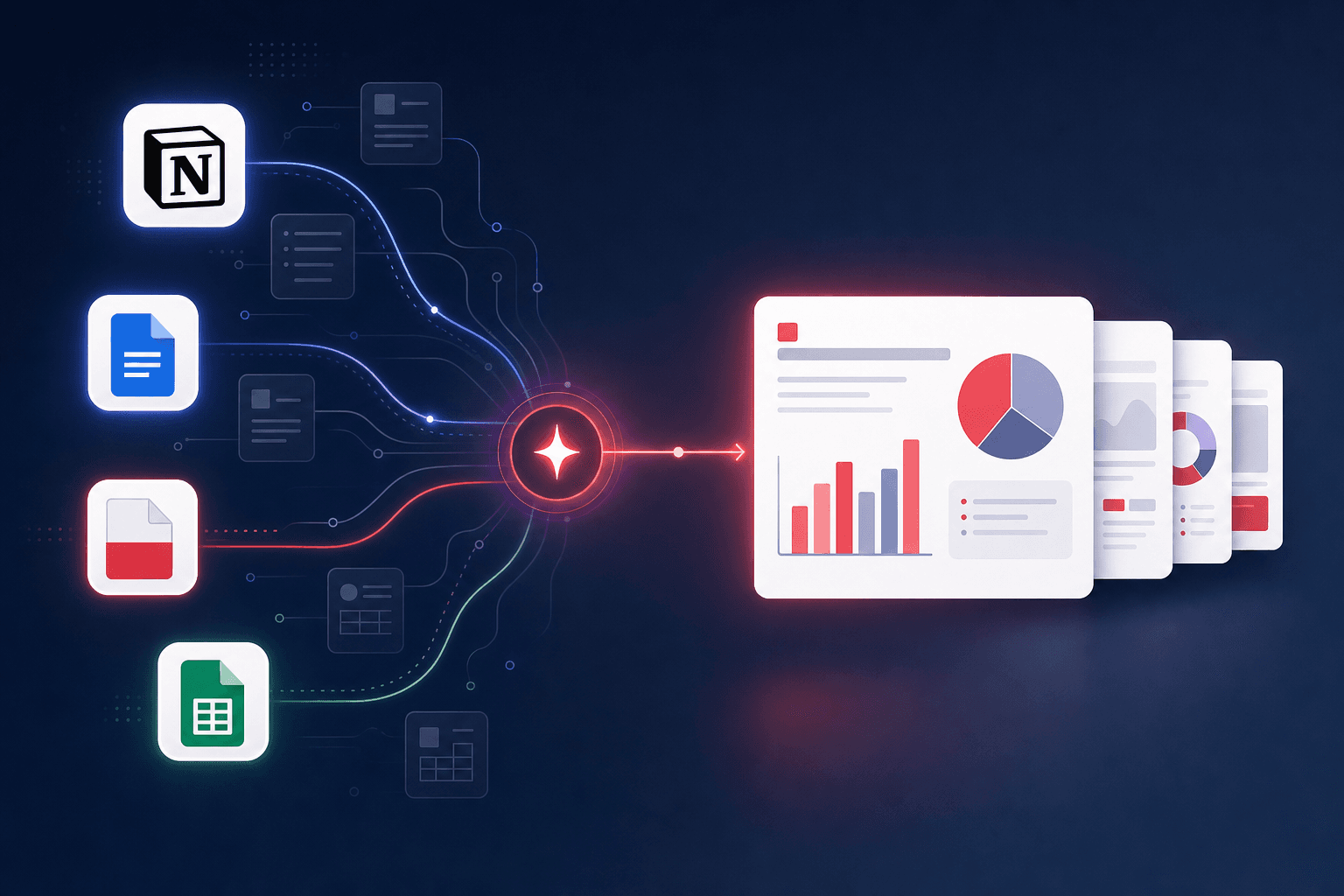
Respuesta rápida (≤60 palabras): El contenido de tu equipo ya existe: en Notion, Google Docs, PDFs y hojas de cálculo. El cambio en 2026 no es reescribirlo como diapositivas; es conectar la fuente a una herramienta de diapositivas con IA que lo lee y diseña la presentación. Con 2Slides conectas Notion o Google Docs en modo solo lectura, o subes un archivo, y generas una presentación que puedes exportar a PowerPoint, PDF o video narrado.
El bloqueo de nadie es la falta de contenido. Es volver a escribirlo: copiar una página de Notion, un Google Doc o un PDF en una herramienta de diapositivas a mano, perdiendo la estructura y reconstruyéndola cada vez. Esta guía es el mapa: qué fuente conecta cómo, qué permanece privado y el flujo de trabajo que elimina la reescritura para siempre.
Piensa en esto como el centro; cada sección enlaza a un análisis profundo.
.pptx editable, un PDF o un MP4 narrado, en 21 idiomas.| Tu contenido está en... | Usa esto | Análisis profundo |
|---|---|---|
| Notion | Integración con Notion (OAuth solo lectura, selector de páginas) | Generar presentaciones desde Notion |
| Google Docs | Integración con Google Docs (solo lectura, pega un enlace) | Google Docs → Slides |
| Un informe PDF o Word | Crear desde archivo | PDF a diapositivas |
| Una hoja de cálculo / datos | Crear desde archivo | Hoja de cálculo a diapositivas |
| Una presentación existente para igualar | Crear así | Archivo a video narrado |
Todos estos alimentan los mismos dos flujos de salida: diapositivas diseñadas (con narración/video) o un .pptx editable basado en plantilla.
Copiar y pegar aplana tu contenido: títulos, listas y tablas se convierten en un bloque de texto, y la IA tiene que reconstruir tu esquema, que es donde las presentaciones fallan. Una integración solo lectura lee el documento como documento, así la estructura de la diapositiva se construye a partir de la estructura que ya escribiste. Es más rápido, más fiel y no se desactualiza como una instantánea pegada. Las integraciones de Notion y Google Docs están diseñadas exactamente para esto.
La primera pregunta que hace cualquier equipo es sobre el acceso. En todas las integraciones:
Consulta el centro de integraciones para el modelo completo de seguridad.
La ventaja de partir de tu contenido real es lo que puedes hacer con él:
.pptx nativo desde la ruta basada en plantillas Fast PPT.Una página de proyecto en Notion se convierte en un video narrado de inicio; un resumen en Google Docs se convierte en un PDF listo para clientes; un PDF de 40 páginas se convierte en una presentación de 10 diapositivas. Mismo principio, diferente fuente.
Para equipos que hacen esto repetidamente, el patrón es: sigue creando donde ya lo haces (Notion, Google Docs) y convierte la generación de presentaciones en un paso de un clic desde esa fuente. Cuando el volumen crece, el mismo motor de generación está disponible vía API, así una nueva fila en Notion o un nuevo informe pueden disparar una presentación automáticamente. Consulta Automatiza Notion a Slides para los tres niveles de automatización.
Conecta la fuente a una herramienta de diapositivas con IA en lugar de reescribirlo. Con 2Slides, conecta Notion o Google Docs en modo solo lectura (o sube un archivo PDF/Word), selecciona el contenido y genera una presentación diseñada que puedes exportar a PowerPoint, PDF o video.
No. Notion y Google Docs se conectan con OAuth solo lectura limitado a lo que autorizas: Google Docs solo al documento cuyo enlace pegas, y Notion a las páginas que autorizas. La configuración de compartición nunca cambia y puedes desconectar en cualquier momento.
Sí. El flujo Workspace añade narración IA por página y exporta un MP4 H.264, así un informe o página de Notion puede convertirse en un briefing en video.
2Slides genera presentaciones en 21 idiomas, por lo que un documento fuente puede producir presentaciones para múltiples mercados.
Súbelo directamente a Crear desde archivo. Se realiza un análisis completo del documento antes de escribir las diapositivas; consulta PDF a diapositivas y Hoja de cálculo a diapositivas.
La próxima presentación de tu equipo ya está escrita, solo que en el formato equivocado. En lugar de reescribirla, conecta la fuente: Notion, Google Docs o un archivo. Solo lectura, privado, estructura preservada y exportable como PowerPoint, PDF o video narrado en 21 idiomas. Elige tu fuente arriba y sigue el análisis profundo.
Explora las conexiones: Todas las integraciones. Comienza con tu fuente: Notion · Google Docs · Crear desde archivo
Última revisión: 2026-07-08 por el equipo de 2Slides.
Create stunning AI-powered presentations in seconds. Transform your ideas into professional slides with 2slides AI Agent.
Try For FreeTu Agente IA para diapositivas. Ahorra tiempo, brilla más rápido con la creación inteligente de presentaciones.




© 2026 2slides. Todos los derechos reservados.