2Slides Team
7 min read


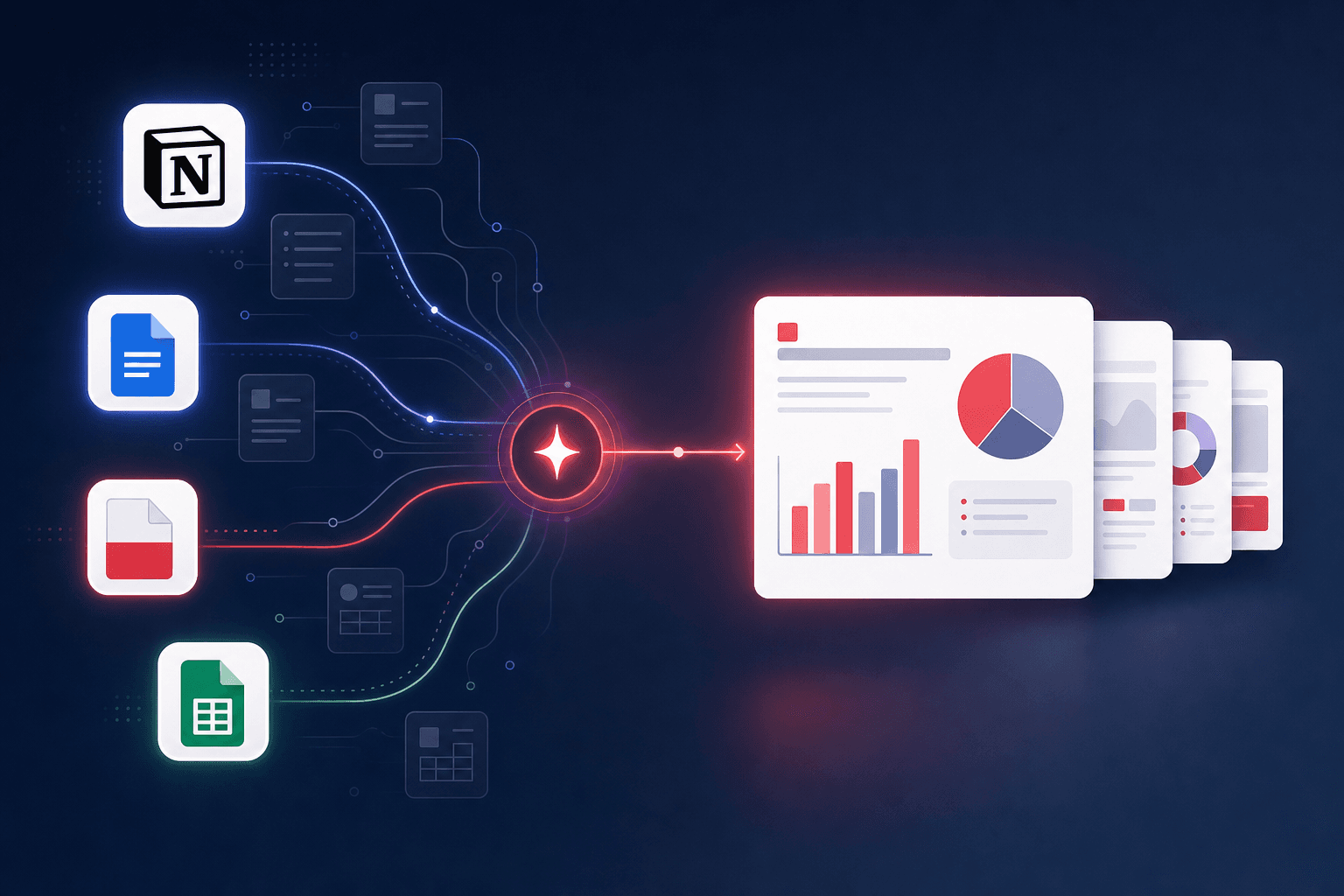
Trả lời nhanh (≤60 từ): Nội dung của nhóm bạn đã có sẵn - trong Notion, Google Docs, PDF và bảng tính. Bước tiến 2026 không phải là viết lại thành slide; mà là kết nối nguồn với công cụ AI tạo slide để đọc và thiết kế bản trình chiếu. Với 2Slides, bạn kết nối Notion hoặc Google Docs ở chế độ chỉ đọc, hoặc tải lên file, rồi tạo bản trình chiếu có thể xuất ra PowerPoint, PDF hoặc video có thuyết minh.
Không ai bị cản trở vì thiếu nội dung. Vấn đề là gõ lại - sao chép trang Notion, Google Doc hay PDF vào công cụ slide thủ công, mất cấu trúc, và phải làm lại mỗi lần. Hướng dẫn này là bản đồ: nguồn nào kết nối ra sao, gì được giữ riêng tư, và quy trình giúp bạn không phải gõ lại nữa.
Hãy xem đây là trung tâm; mỗi phần liên kết đến bài phân tích sâu hơn.
.pptx có thể chỉnh sửa, PDF hoặc video MP4 có thuyết minh - hỗ trợ 21 ngôn ngữ.| Nội dung của bạn nằm ở... | Dùng cái này | Phân tích sâu |
|---|---|---|
| Notion | Tích hợp Notion (OAuth chỉ đọc, chọn trang) | Tạo bản trình chiếu từ Notion |
| Google Docs | Tích hợp Google Docs (chỉ đọc, dán link) | Google Docs → Slides |
| Báo cáo PDF hoặc Word | Tạo từ File | PDF thành Slides |
| Bảng tính / dữ liệu | Tạo từ File | Bảng tính thành Slides |
| Bản trình chiếu có sẵn để khớp | Tạo như thế này | File thành video có thuyết minh |
Tất cả đều cho ra hai luồng đầu ra giống nhau - slide thiết kế (có thuyết minh/video) hoặc file .pptx chỉnh sửa theo mẫu.
Copy-paste làm phẳng nội dung của bạn: tiêu đề, danh sách, bảng trở thành một khối văn bản, và AI phải tự suy luận lại bố cục - nơi mà slide thường bị sai. Kết nối chỉ đọc đọc tài liệu như một tài liệu, nên cấu trúc slide được xây dựng dựa trên cấu trúc bạn đã viết. Nhanh hơn, chính xác hơn, và không bị lỗi thời như khi dán tạm. Các tích hợp Notion và Google Docs được thiết kế đúng cho việc này.
Câu hỏi đầu tiên của mọi nhóm là về quyền truy cập. Qua các tích hợp:
Xem trung tâm tích hợp để biết đầy đủ mô hình bảo mật.
Lợi ích khi bắt đầu từ nội dung thật của bạn là bạn có thể làm gì với nó:
.pptx gốc từ đường dẫn mẫu Fast PPT.Trang dự án Notion trở thành video giới thiệu có thuyết minh; bản tóm tắt Google Doc thành PDF sẵn sàng gửi khách; PDF 40 trang thành bản trình bày 10 slide. Cùng nguyên tắc, nguồn khác nhau.
Với nhóm làm việc lặp lại, mẫu là: tiếp tục soạn thảo nơi bạn đang làm (Notion, Google Docs), và biến việc tạo slide thành bước nhấn một lần từ nguồn đó. Khi khối lượng tăng, cùng động cơ tạo slide có thể dùng qua API - nên một dòng mới trong database Notion hoặc báo cáo mới có thể tự động kích hoạt tạo slide. Xem Tự động hóa Notion thành Slides cho ba cấp độ không cần thao tác tay.
Kết nối nguồn với công cụ AI tạo slide thay vì gõ lại. Với 2Slides, kết nối Notion hoặc Google Docs ở chế độ chỉ đọc (hoặc tải lên file PDF/Word), chọn nội dung và tạo bản trình chiếu thiết kế có thể xuất ra PowerPoint, PDF hoặc video.
Không. Notion và Google Docs kết nối qua OAuth chỉ đọc, giới hạn trong phạm vi bạn cấp - Google Docs chỉ với link tài liệu bạn dán, Notion chỉ với trang bạn cho phép. Cài đặt chia sẻ không bao giờ bị thay đổi, và bạn có thể ngắt kết nối bất cứ lúc nào.
Có. Luồng Workspace thêm thuyết minh AI từng trang và xuất video MP4 chuẩn H.264, nên báo cáo hoặc trang Notion có thể thành video trình bày xem được.
2Slides tạo bản trình chiếu bằng 21 ngôn ngữ, nên một tài liệu nguồn có thể tạo slide cho nhiều thị trường.
Tải trực tiếp lên mục Tạo từ File. Hệ thống sẽ phân tích toàn bộ tài liệu trước khi tạo slide - xem PDF thành Slides và Bảng tính thành Slides.
Bản trình chiếu tiếp theo của nhóm bạn đã được viết sẵn - chỉ là ở định dạng chưa đúng. Thay vì gõ lại, hãy kết nối nguồn: Notion, Google Docs hoặc file. Chỉ đọc, riêng tư, giữ nguyên cấu trúc, và có thể xuất ra PowerPoint, PDF hoặc video có thuyết minh bằng 21 ngôn ngữ. Chọn nguồn của bạn phía trên và theo dõi phần phân tích sâu.
Duyệt các kết nối: Tất cả tích hợp. Bắt đầu với nguồn của bạn: Notion · Google Docs · Tạo từ File
Lần cuối xem xét: 2026-07-08 bởi đội ngũ 2Slides.
Create stunning AI-powered presentations in seconds. Transform your ideas into professional slides with 2slides AI Agent.
Try For FreeĐại Lý AI Của Bạn Cho Slide. Tiết kiệm thời gian, tỏa sáng nhanh hơn với việc tạo bài thuyết trình thông minh.




© 2026 2slides. Bảo lưu mọi quyền.