2Slides Team
13 min read

Giáo viên được cho là dành trung bình 7 giờ mỗi tuần để chuẩn bị tài liệu lớp học. Phần lớn nhất trong thời gian đó không phải lập kế hoạch bài học — mà là chuyển tài liệu nguồn thành thứ học sinh có thể học. Sách giáo khoa thành tài liệu phát tay. Tài liệu thành slide. Slide thành flashcard. Flashcard thành bài kiểm tra.
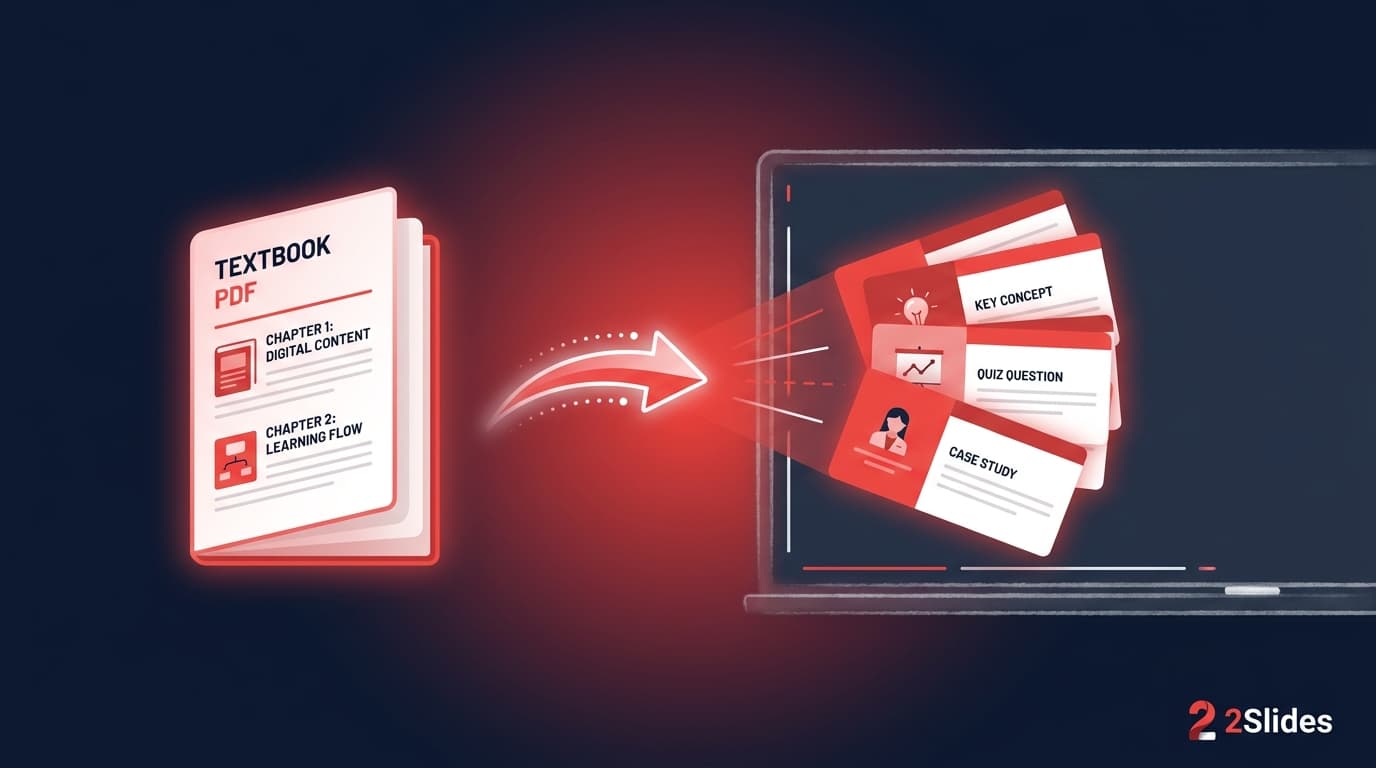
Hướng dẫn này cho thấy giáo viên đang gọn pipeline đó như thế nào bằng cách xem mỗi đơn vị là một thẻ kiến thức: một slide tự chứa, trực quan, sẵn sàng để học, có thể chiếu, in, thuyết minh hoặc đăng dưới dạng video ngắn.
Thẻ kiến thức là một slide nắm bắt một ý tưởng có thể học — một khái niệm, định nghĩa, bước trong quy trình, mục từ vựng, ví dụ minh họa — trong định dạng trực quan nhất quán. Bộ 20–60 thẻ kiến thức là sự thay thế hiện đại cho "hướng dẫn ôn Chương 4."
So với flashcard truyền thống, thẻ kiến thức:
Một giáo viên có thể tung ra bộ 30 thẻ vào sáng thứ Hai trước tiết đầu tiên cũng có thể tung ra bài kiểm tra 30 câu hỏi, video ôn 6 phút và bảng tóm tắt in được — tất cả từ cùng một lần tạo.
Ba tín hiệu từ cộng đồng giáo viên và tài liệu thiết kế giảng dạy:
2Slides có hai luồng sản phẩm, và chỉ một hỗ trợ thuyết minh và video:
| Luồng | Chức năng | Voice + MP4 | Phù hợp với giáo viên |
|---|---|---|---|
Fast PPT (/fast-ppt + /templates) | PPTX dựa trên template trong vài giây | ❌ | Bộ slide im lặng nhanh cho bảng thông minh hoặc giáo viên thay thế; không cần voice hay video |
| Luồng Workspace (Create Slides from File / Create Slides Like This / Nano Banana presentation slides) | Thẻ kiến thức tạo bằng hình ảnh, chỉnh sửa được từng trang | ✅ voice từng trang; ✅ MP4 16:9 / 9:16 | Thẻ kiến thức có hình ảnh, thuyết minh cho lớp đảo ngược/bất đồng bộ, MP4 sẵn sàng cho LMS |
Đối với thẻ kiến thức xây từ PDF sách giáo khoa và kết thúc bằng video có thuyết minh sẵn cho LMS, hãy dùng luồng Workspace — bắt đầu từ Create Slides from File. Đối với PPTX in được mà bạn chỉ chiếu, Fast PPT nhanh hơn.
Luồng Workspace chấp nhận các định dạng giáo viên đã có:
Thả tệp vào Create Slides from File. Hệ thống phân tích tiêu đề, thuật ngữ chính và hình ảnh, sau đó tạo hình ảnh và văn bản từng trang trong Workspace. Nếu không có tệp nguồn nhưng có danh sách thuật ngữ hoặc chủ đề, Create Slides Like This và Nano Banana presentation slides là các điểm vào ưu tiên prompt.
Thẻ kiến thức trong luồng Workspace được tạo từng trang dựa trên prompt — nên "template" chính là prompt thay vì thư viện riêng. Các mẫu hữu ích:
Chọn một mẫu cho mỗi bộ slide để nhất quán hình ảnh tự động. Sau khi tạo, bạn có thể tạo lại hình ảnh của bất kỳ thẻ đơn lẻ nào hoặc chỉnh sửa văn bản mà không cần xây lại toàn bộ.
Yếu tố dự đoán lớn nhất cho đầu ra dùng được là một prompt chặt. Một prompt giáo viên hiệu quả:
Tạo 24 thẻ kiến thức từ chương đính kèm về hô hấp tế bào cho lớp sinh học lớp 10 ở Mỹ. Một thẻ mỗi khái niệm. Mỗi thẻ: thuật ngữ, định nghĩa bằng tiếng Anh đơn giản, phép loại suy thực tế, một câu hỏi trắc nghiệm kiểu kỳ thi với câu trả lời ẩn ở slide tiếp theo. Sử dụng sơ đồ, không dùng ảnh chụp.
Bộ tạo sản xuất 24 thẻ cộng 24 slide câu trả lời ẩn — đúng cấu trúc của một bộ thẻ học.
Trong Workspace, mỗi thẻ có cài đặt giọng riêng. Cho việc dùng tự định nhịp và đảo ngược, hãy cấu hình giọng cho từng trang và để Workspace tạo văn bản giọng và âm thanh. Hai mẫu hiệu quả với giáo viên:
Bạn có thể chỉnh sửa văn bản giọng tự tạo cho từng thẻ trước khi tổng hợp âm thanh — hữu ích để thêm phát âm đúng cho danh từ riêng, thuật ngữ kỹ thuật hoặc từ không phải tiếng Anh mà model có thể đọc sai mặc định.
| Sản phẩm | Kênh |
|---|---|
| PPTX | Chiếu bảng thông minh, bàn giao cho giáo viên thay thế |
| Hướng dẫn học in, gói mang về nhà, khả năng tiếp cận (trình đọc màn hình) | |
| MP4 16:9 | Nhúng LMS (Canvas, Moodle, Blackboard, Google Classroom), YouTube không công khai |
| MP4 9:16 | Tùy chọn: clip tóm tắt ngắn cho mỗi khái niệm cho kênh mạng xã hội học sinh |
Cùng một lần tạo nguồn sản xuất cả bốn. Không cần lượt thứ hai.
Giáo viên sinh học tải lên chương 7 của sách giáo khoa OER (tài nguyên giáo dục mở) về hô hấp tế bào (~30 trang). Cô prompt:
30 thẻ kiến thức. Một thẻ mỗi thuật ngữ chính. Mỗi thẻ: thuật ngữ in đậm, định nghĩa tiếng Anh đơn giản, phép loại suy lớp học, câu hỏi ở slide tiếp theo. Sử dụng sơ đồ đơn giản. Xuất một thẻ "trả lời" sau mỗi câu hỏi. Kết thúc bằng tóm tắt 5 thẻ.
Cô nhận được bộ 65 slide. Cô:
Tổng thời gian: 22 phút. Không có AI, cùng đầu ra này sẽ tốn nửa ngày.
Các quận có học sinh ESL hoặc chương trình song ngữ hưởng lợi nhiều nhất. Cùng bộ 30 thẻ tạo lại bằng tiếng Tây Ban Nha, tiếng Việt hay tiếng Quan Thoại giữ nguyên hình ảnh và cấu trúc nhưng bản địa hóa thuật ngữ và câu ví dụ. Học sinh ESL không nhận bộ slide riêng đơn giản hơn — họ học cùng khái niệm ở cùng độ sâu trong ngôn ngữ mạnh hơn của mình. Mẫu này được nêu chi tiết trong so sánh công cụ thuyết trình AI tốt nhất cho giáo viên.
Anki, Quizlet và Knowt vẫn xuất sắc cho lập lịch ôn tập với lặp lại có cách quãng. Chúng không tốt cho truyền tải nội dung lần đầu trong lớp học hoặc LMS. Bộ thẻ kiến thức lấp khoảng trống đó.
| Việc cần làm | Công cụ tốt nhất |
|---|---|
| Lần tiếp xúc đầu trong lớp (chiếu hoặc in) | Thẻ kiến thức 2Slides |
| Lần tiếp xúc đầu bất đồng bộ với giọng nói | MP4 có thuyết minh 2Slides |
| Ôn lặp lại có cách quãng hàng ngày | Anki / Quizlet / Knowt |
| Đêm ôn trực quan trước thi cuối kỳ | Bộ PDF 2Slides |
| Tóm tắt ngắn trên mạng xã hội | MP4 9:16 2Slides |
Cách thiết lập sạch nhất là dùng cả hai: 2Slides cho truyền tải nội dung, Anki/Quizlet cho lớp SRS.
Trường học và đại học quan tâm ba điều: cư trú dữ liệu, quy trình tương thích FERPA và nguồn gốc nội dung. Điểm thực tế:
Có. Create Slides from File chấp nhận PDF và phân tích cấu trúc chương. Với PDF dài, hãy tải lên từng chương để kiểm soát phạm vi chặt hơn.
Bộ tạo đặt một placeholder "Nguồn" ở cuối mỗi bộ slide. Cách tốt nhất là điền trích dẫn thủ công — tác giả, tựa đề, ấn bản, chương — để giữ nguồn gốc bảo vệ được.
Xuất dưới dạng PDF hoặc MP4 thay vì PPTX. PDF và MP4 mặc định không chỉnh sửa được. PPTX chỉnh sửa được, hữu ích để bàn giao cho giáo viên thay thế nhưng không phải để phân phát cho học sinh.
Có cho hầu hết công thức cấp trung học (render dưới dạng hình ảnh). Đối với ký hiệu toán cao cấp dày đặc, tạo LaTeX trong chú thích đáng tin hơn trình soạn phương trình nhúng. Luôn duyệt lỗi đánh máy.
Giọng đủ tự nhiên cho hầu hết bài học bất đồng bộ. Đối với khóa học quan trọng về khả năng tiếp cận hoặc có tín chỉ với tiêu chuẩn nghiêm, hãy chạy mẫu qua văn phòng tiếp cận của bạn trước. Hướng dẫn bài giảng video giáo dục với giọng AI đi qua pipeline sản xuất.
2Slides dùng mô hình credit thay vì cấp phép theo người dùng. Thẻ kiến thức chạy trên luồng Nano Banana, nên credit tính theo ảnh slide: khoảng 3,010 credit cho bộ 30 thẻ im lặng ở 2K (10 lập kế hoạch + 30 × 100 tạo), hoặc ~9,310 với thuyết minh (thêm 30 × 210 thuyết minh). Một giáo viên tạo một bộ slide im lặng mỗi tuần cho năm học 36 tuần là ~108,000 credit; cùng giáo viên đó thuyết minh một lần một tháng là ~155,000. Cả hai phù hợp ngân sách bậc giáo dục thông thường. Xem trang giá.
Có. PPTX và MP4 được chấp nhận rộng rãi. PDF được chấp nhận khắp nơi. Đối với gói SCORM hoặc xAPI, xuất MP4 và bọc bằng công cụ tác giả của bạn.
Bộ thẻ kiến thức không thay thế việc dạy. Chúng thay thế công việc chuẩn bị đã từng nuốt chửng buổi tối của giáo viên.
Create stunning AI-powered presentations in seconds. Transform your ideas into professional slides with 2slides AI Agent.
Try For FreeYour AI Agent for slides. Save time, shine faster with intelligent presentation creation.




© 2026 2slides. All rights reserved.