2Slides Team
5 min read


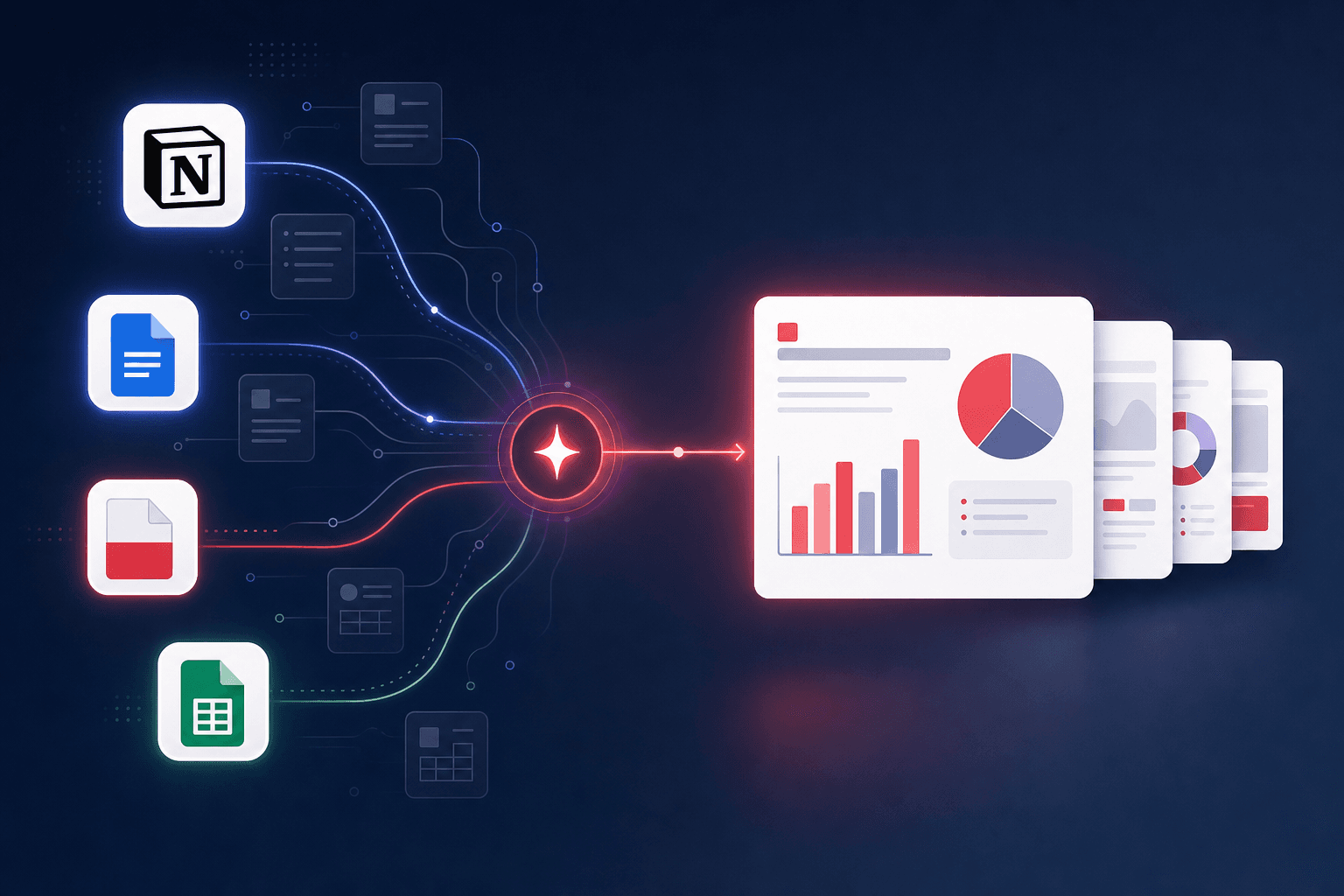
Hızlı Cevap (≤60 kelime): Ekibinizin içeriği zaten var - Notion, Google Docs, PDF’ler ve tablolar içinde. 2026’daki değişim, bunu slaytlara yeniden yazmak değil; kaynağı, içeriği okuyup sunumu tasarlayan bir AI slayt aracına bağlamak. 2Slides ile Notion veya Google Docs’u salt okunur bağlar, dosya yükler ve PowerPoint, PDF veya anlatımlı video olarak dışa aktarabileceğiniz sunum oluşturursunuz.
Engel olan içerik eksikliği değil. Sorun, Notion sayfasını, Google Doc’u veya PDF’i elle slayt aracına kopyalayıp yapıştırmak, yapıyı kaybetmek ve her seferinde yeniden inşa etmek. Bu rehber, hangi kaynağın nasıl bağlandığını, neyin gizli kaldığını ve yeniden yazmayı tamamen durduran iş akışını gösteren harita.
Bunu bir merkez olarak düşünün; her bölüm derinlemesine bağlantılar içerir.
.pptx, PDF veya anlatımlı MP4’e dönüşür - 21 dilde.| İçeriğiniz burada saklanıyor... | Bunu kullanın | Derinlemesine rehber |
|---|---|---|
| Notion | Notion entegrasyonu (salt okunur OAuth, sayfa seçici) | Notion’dan sunum oluşturma |
| Google Docs | Google Docs entegrasyonu (salt okunur, bağlantı yapıştırma) | Google Docs → Slides |
| PDF veya Word raporu | Dosyadan Oluştur | PDF’den Slaytlara |
| Tablo / veri | Dosyadan Oluştur | Tablodan Slaytlara |
| Mevcut bir sunuma uyum sağlamak | Böyle oluştur | Dosyadan anlatımlı videoya |
Tüm bunlar aynı iki çıktı akışını besler - tasarlanmış slaytlar (anlatımlı/video ile) veya şablon tabanlı düzenlenebilir .pptx.
Kopyala-yapıştır içeriğinizi düzleştirir: başlıklar, listeler ve tablolar tek bir metin bloğuna dönüşür ve AI, ana hatlarınızı tersine mühendislik yapmak zorunda kalır - işte sunumlar yanlış gider. Salt okunur entegrasyon belgeyi belge olarak okur, böylece slayt yapısı zaten yazdığınız yapıdan oluşturulur. Daha hızlı, daha doğru ve yapıştırılan anlık görüntü gibi tarihten sapmaz. Notion ve Google Docs entegrasyonları tam da bunun için tasarlanmıştır.
Her ekibin ilk sorduğu soru erişimdir. Entegrasyonlarda:
Tam güvenlik modeli için entegrasyon merkezi sayfasına bakın.
Gerçek içeriğinizden başlamanın getirisi şudur:
.pptx.Bir Notion proje sayfası anlatımlı açılış videosuna; bir Google Doc brifingi müşteri hazır PDF’ye; 40 sayfalık PDF 10 slaytlık özet sunuma dönüşür. Aynı prensip, farklı kaynak.
Bunu tekrar tekrar yapan ekipler için model: yazmayı zaten yaptığınız yerde tutun (Notion, Google Docs) ve sunum oluşturmayı o kaynaktan tek tıkla yapın. Hacim arttığında aynı oluşturma motoru API üzerinden kullanılabilir - böylece yeni bir Notion veri tabanı satırı veya yeni rapor otomatik sunum tetikleyebilir. Üç seviyede otomasyon için Notion’dan Slaytlara Otomatik rehberine bakın.
Yeniden yazmak yerine kaynağı AI slayt aracına bağlayın. 2Slides ile Notion veya Google Docs’u salt okunur bağlayabilir (veya PDF/Word dosyası yükleyebilir), içeriği seçip PowerPoint, PDF veya video olarak dışa aktarılabilir tasarlanmış bir sunum oluşturabilirsiniz.
Hayır. Notion ve Google Docs salt okunur OAuth ile bağlanır ve sadece yetki verdiğiniz içeriği görür - Google Docs sadece yapıştırdığınız tek belge bağlantısı, Notion ise OAuth ile yetkilendirdiğiniz sayfalarla sınırlıdır. Paylaşım ayarları asla değiştirilmez ve istediğiniz zaman bağlantıyı kesebilirsiniz.
Evet. Workspace akışı sayfa başına AI anlatımı ekler ve H.264 MP4 olarak dışa aktarır, böylece rapor veya Notion sayfası izlenebilir bir brifinge dönüşür.
2Slides, 21 dilde sunum oluşturur, böylece tek bir kaynak belge birden fazla pazar için sunum üretebilir.
Doğrudan Dosyadan Oluştur’a yükleyin. Slayt yazmadan önce belgeyi tam analiz eder - bkz. PDF’den Slaytlara ve Tablodan Slaytlara.
Ekibinizin bir sonraki sunumu zaten yazıldı - sadece yanlış formatta. Yeniden yazmak yerine kaynağı bağlayın: Notion, Google Docs veya dosya. Salt okunur, gizli, yapı korunmuş ve PowerPoint, PDF veya anlatımlı video olarak 21 dilde dışa aktarılabilir. Yukarıdan kaynağınızı seçin ve derinlemesine rehberi takip edin.
Bağlantılara göz atın: Tüm Entegrasyonlar. Kaynağınızla başlayın: Notion · Google Docs · Dosyadan Oluştur
Son inceleme: 2026-07-08, 2Slides ekibi tarafından.
Create stunning AI-powered presentations in seconds. Transform your ideas into professional slides with 2slides AI Agent.
Try For FreeSlaytlar için AI Ajanınız. Akıllı sunum oluşturma ile zaman kazanın, daha hızlı parlayın.




© 2026 2slides. Tüm hakları saklıdır.