2Slides Team
3 min read


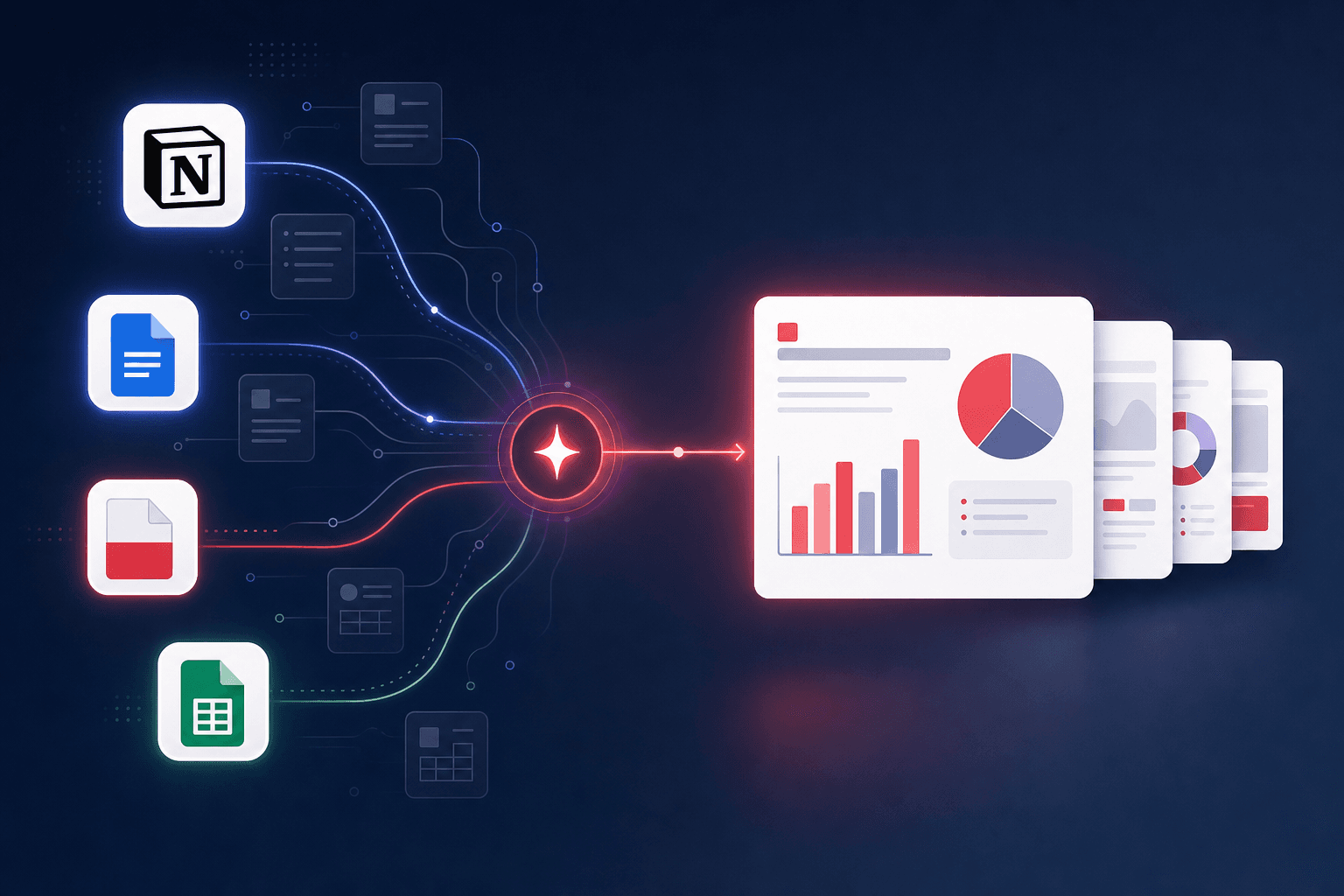
คำตอบด่วน (ไม่เกิน 60 คำ): เนื้อหาของทีมคุณมีอยู่แล้ว — ใน Notion, Google Docs, PDF และสเปรดชีต การเปลี่ยนในปี 2026 ไม่ใช่การเขียนใหม่เป็นสไลด์ แต่คือการเชื่อมต่อแหล่งข้อมูลกับเครื่องมือสไลด์ AI ที่อ่านและออกแบบสไลด์ ด้วย 2Slides คุณเชื่อมต่อ Notion หรือ Google Docs แบบอ่านอย่างเดียว หรืออัปโหลดไฟล์ แล้วสร้างงานนำเสนอที่ส่งออกเป็น PowerPoint, PDF หรือวิดีโอพร้อมบรรยายได้
ไม่มีใครติดขัดเพราะขาดเนื้อหา แต่ติดขัดที่การพิมพ์ซ้ำ — คัดลอกหน้าจาก Notion, Google Docs หรือ PDF เข้าเครื่องมือสไลด์ด้วยมือ ทำให้โครงสร้างหายไป และต้องสร้างใหม่ทุกครั้ง คู่มือนี้คือแผนที่: แหล่งข้อมูลไหนเชื่อมต่ออย่างไร, อะไรที่ยังเป็นส่วนตัว, และเวิร์กโฟลว์ที่จะหยุดการพิมพ์ซ้ำตลอดไป
คิดว่านี่คือศูนย์กลาง; แต่ละส่วนเชื่อมโยงไปยังการเจาะลึก
.pptx ที่แก้ไขได้, PDF หรือ MP4 พร้อมบรรยาย — ใน 21 ภาษา| เนื้อหาของคุณอยู่ใน... | ใช้สิ่งนี้ | การเจาะลึก |
|---|---|---|
| Notion | การเชื่อมต่อ Notion (OAuth แบบอ่านอย่างเดียว, เลือกหน้า) | สร้างงานนำเสนอจาก Notion |
| Google Docs | การเชื่อมต่อ Google Docs (อ่านอย่างเดียว, วางลิงก์) | Google Docs → Slides |
| รายงาน PDF หรือ Word | สร้างจากไฟล์ | PDF เป็นสไลด์ |
| สเปรดชีต / ข้อมูล | สร้างจากไฟล์ | สเปรดชีตเป็นสไลด์ |
| สไลด์เดิมที่ต้องการให้เหมือนกัน | สร้างแบบนี้ | ไฟล์เป็นวิดีโอพร้อมบรรยาย |
ทั้งหมดนี้จะส่งออกเป็นสองเส้นทางเดียวกัน — สไลด์ที่ออกแบบแล้ว (พร้อมบรรยาย/วิดีโอ) หรือ .pptx ที่แก้ไขได้ตามแม่แบบ
การคัดลอก-วางทำให้เนื้อหาของคุณแบนราบ: หัวข้อ, รายการ และตารางกลายเป็นบล็อกข้อความเดียว และ AI ต้องย้อนกลับไปสร้างโครงร่างใหม่ — ซึ่งเป็นจุดที่งานนำเสนอผิดพลาด การเชื่อมต่อแบบอ่านอย่างเดียวจะอ่านเอกสาร ในฐานะเอกสาร ทำให้โครงสร้างสไลด์สร้างจากโครงสร้างที่คุณเขียนไว้แล้ว เร็วกว่า, ซื่อสัตย์กว่า และไม่ล้าสมัยเหมือนภาพสแนปช็อตที่วางไว้ การเชื่อมต่อ Notion และ Google Docs ถูกสร้างมาเพื่อสิ่งนี้โดยเฉพาะ
คำถามแรกที่ทีมถามคือเรื่องการเข้าถึง ในการเชื่อมต่อทั้งหมด:
ดู ศูนย์รวมการเชื่อมต่อ สำหรับโมเดลความปลอดภัยเต็มรูปแบบ
ผลตอบแทนจากการเริ่มต้นด้วยเนื้อหาจริงของคุณคือสิ่งที่คุณทำได้:
.pptx ดั้งเดิมจากเส้นทางแม่แบบ Fast PPTหน้าโปรเจกต์ Notion กลายเป็นวิดีโอเปิดตัวพร้อมบรรยาย; เอกสาร Google Doc กลายเป็น PDF พร้อมส่งลูกค้า; PDF 40 หน้า กลายเป็นสไลด์ 10 หน้า หลักการเดียวกัน แหล่งข้อมูลต่างกัน
สำหรับทีมที่ทำซ้ำบ่อยๆ รูปแบบคือ: เขียนเนื้อหาต่อที่ที่คุณทำอยู่แล้ว (Notion, Google Docs) และทำให้การสร้างสไลด์เป็นขั้นตอนคลิกเดียวจากแหล่งนั้น เมื่อปริมาณเพิ่มขึ้น เครื่องยนต์สร้างเดียวกันนี้พร้อมใช้งานผ่าน API — ดังนั้นแถวฐานข้อมูล Notion ใหม่หรือรายงานใหม่สามารถทริกเกอร์การสร้างสไลด์อัตโนมัติ ดู อัตโนมัติ Notion เป็น Slides สำหรับสามระดับของการไม่ต้องใช้มือ
เชื่อมต่อแหล่งข้อมูลกับเครื่องมือสไลด์ AI แทนการพิมพ์ซ้ำ ด้วย 2Slides เชื่อมต่อ Notion หรือ Google Docs แบบอ่านอย่างเดียว (หรืออัปโหลดไฟล์ PDF/Word) เลือกเนื้อหา และสร้างสไลด์ที่ออกแบบแล้วซึ่งส่งออกเป็น PowerPoint, PDF หรือวิดีโอได้
ไม่ใช่ Notion และ Google Docs เชื่อมต่อด้วย OAuth แบบอ่านอย่างเดียวที่จำกัดเฉพาะสิ่งที่คุณอนุญาต — Google Docs จำกัดแค่เอกสารเดียวที่คุณวางลิงก์ และ Notion จำกัดแค่หน้าที่คุณอนุญาต การตั้งค่าการแชร์ไม่ถูกเปลี่ยนแปลง และคุณสามารถยกเลิกการเชื่อมต่อได้ทุกเมื่อ
ได้ เวิร์กโฟลว์ Workspace เพิ่มการบรรยาย AI ต่อหน้าและส่งออกเป็น MP4 H.264 ดังนั้นรายงานหรือหน้า Notion สามารถกลายเป็นบรีฟวิดีโอที่ดูได้
2Slides สร้างงานนำเสนอได้ใน 21 ภาษา ดังนั้นเอกสารแหล่งเดียวสามารถผลิตสไลด์สำหรับหลายตลาด
อัปโหลดโดยตรงที่ สร้างจากไฟล์ มันจะวิเคราะห์เอกสารเต็มรูปแบบก่อนเขียนสไลด์ — ดู PDF เป็นสไลด์ และ สเปรดชีตเป็นสไลด์
งานนำเสนอถัดไปของทีมคุณถูกเขียนไว้แล้ว — เพียงแต่ในรูปแบบที่ไม่ถูกต้อง แทนที่จะพิมพ์ซ้ำ เชื่อมต่อแหล่งข้อมูล: Notion, Google Docs หรือไฟล์ แบบอ่านอย่างเดียว, เป็นส่วนตัว, รักษาโครงสร้าง และส่งออกเป็น PowerPoint, PDF หรือวิดีโอพร้อมบรรยายใน 21 ภาษา เลือกแหล่งข้อมูลของคุณด้านบนและติดตามการเจาะลึก
เรียกดูการเชื่อมต่อ: การเชื่อมต่อทั้งหมด เริ่มต้นจากแหล่งของคุณ: Notion · Google Docs · สร้างจากไฟล์
ตรวจสอบล่าสุด: 2026-07-08 โดยทีม 2Slides
Create stunning AI-powered presentations in seconds. Transform your ideas into professional slides with 2slides AI Agent.
Try For Freeเอเจนต์ AI ของคุณสำหรับสไลด์ ประหยัดเวลา เปล่งประกายเร็วขึ้นด้วยการสร้างงานนำเสนออัจฉริยะ




© 2026 2slides สงวนลิขสิทธิ์