2Slides Team
5 min read


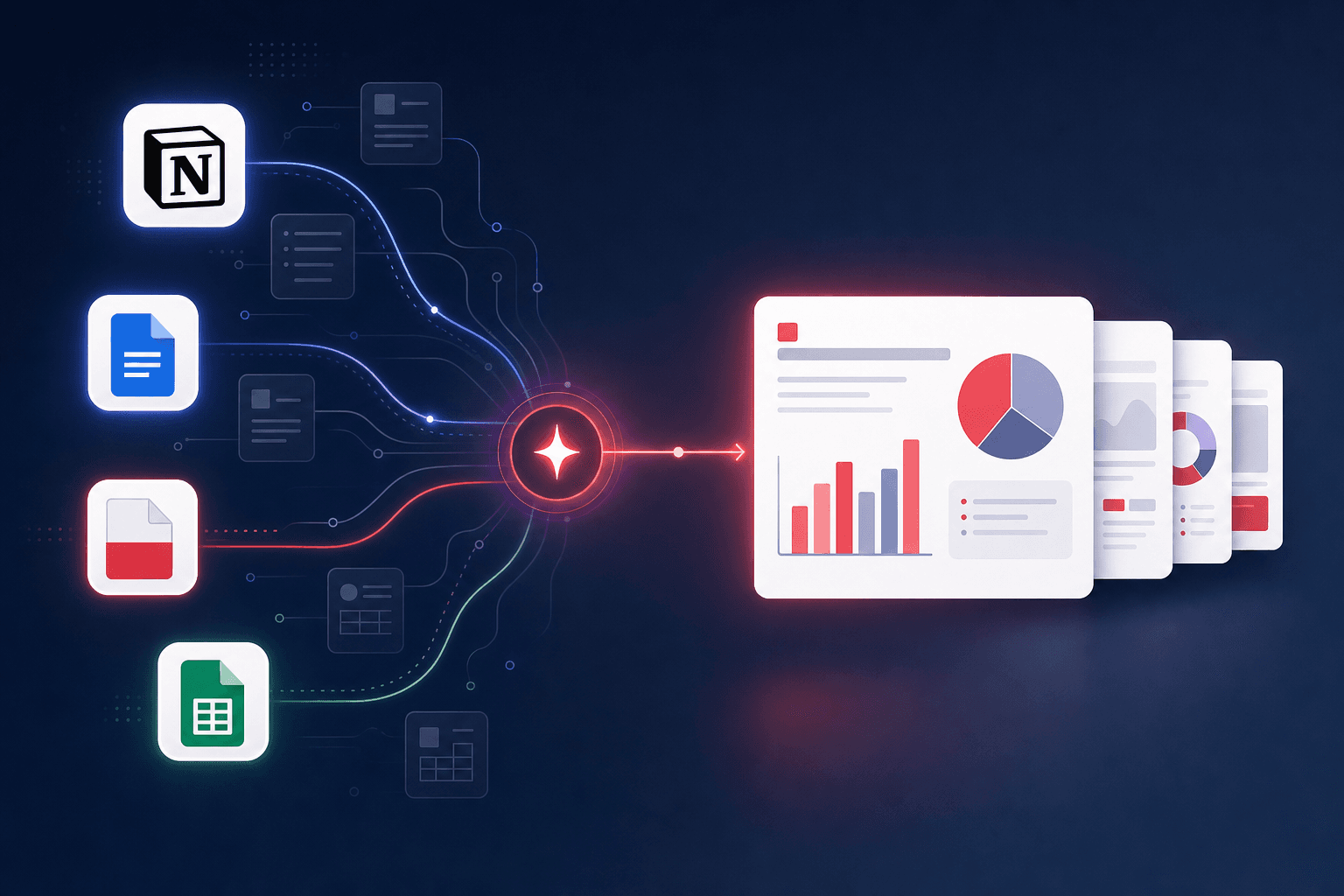
Szybka odpowiedź (≤60 słów): Treści Twojego zespołu już istnieją – w Notion, Google Docs, PDF-ach i arkuszach kalkulacyjnych. Ruch na 2026 rok to nie przepisywanie ich na slajdy, lecz połączenie źródła z narzędziem AI do tworzenia slajdów, które je odczyta i zaprojektuje prezentację. Z 2Slides łączysz Notion lub Google Docs w trybie tylko do odczytu albo przesyłasz plik i generujesz prezentację, którą eksportujesz do PowerPoint, PDF lub wideo z narracją.
Blokadą nie jest brak treści. To przepisywanie – kopiowanie strony z Notion, dokumentu Google lub PDF-a do narzędzia do slajdów ręcznie, tracąc strukturę i odbudowując ją za każdym razem. Ten przewodnik to mapa: które źródło łączy się jak, co pozostaje prywatne i jaki jest workflow, który na dobre kończy przepisywanie.
Traktuj to jako centrum; każda sekcja prowadzi do szczegółowego omówienia.
.pptx, PDF-em lub narracyjnym MP4 – w 21 językach.| Twoja treść znajduje się w... | Użyj tego | Szczegóły |
|---|---|---|
| Notion | Integracja Notion (tylko do odczytu OAuth, wybór strony) | Generowanie prezentacji z Notion |
| Google Docs | Integracja Google Docs (tylko do odczytu, wklej link) | Google Docs → Slides |
| Raport PDF lub Word | Utwórz z pliku | PDF do slajdów |
| Arkusz kalkulacyjny / dane | Utwórz z pliku | Arkusz do slajdów |
| Istniejąca prezentacja do dopasowania | Utwórz tak | Plik do wideo z narracją |
Wszystkie te źródła zasilają te same dwa strumienie wyjściowe – zaprojektowane slajdy (z narracją/wideo) lub edytowalny .pptx oparty na szablonie.
Kopiowanie i wklejanie spłaszcza Twoją treść: nagłówki, listy i tabele stają się jednym blokiem tekstu, a AI musi odtwarzać zarys – to właśnie tam prezentacje się psują. Integracja tylko do odczytu czyta dokument jako dokument, więc struktura slajdów powstaje na bazie struktury, którą już napisałeś. To szybsze, bardziej wierne i nie traci aktualności jak zrzut wklejony ręcznie. Integracje Notion i Google Docs są stworzone właśnie do tego.
Pierwsze pytanie każdego zespołu dotyczy dostępu. W integracjach:
Pełny model bezpieczeństwa znajdziesz w centrum integracji.
Korzyść z rozpoczęcia od prawdziwej treści to to, co możesz z nią zrobić:
.pptx z szablonowego procesu Fast PPT.Strona projektu w Notion staje się narracyjnym wideo startowym; dokument Google – gotowym do klienta PDF-em; 40-stronicowy PDF – 10-slajdowym podsumowaniem. Ta sama zasada, różne źródła.
Dla zespołów robiących to wielokrotnie wzór jest taki: twórz tam, gdzie już tworzysz (Notion, Google Docs) i generuj prezentację jednym kliknięciem z tego źródła. Gdy wolumen rośnie, ten sam silnik generowania jest dostępny przez API – więc nowy wiersz w bazie Notion lub nowy raport może automatycznie wyzwolić prezentację. Zobacz Automatyzację Notion do Slides dla trzech poziomów automatyzacji.
Połącz źródło z narzędziem AI do slajdów zamiast przepisywać. Z 2Slides połącz Notion lub Google Docs w trybie tylko do odczytu (lub prześlij plik PDF/Word), wybierz treść i wygeneruj zaprojektowaną prezentację, którą możesz eksportować do PowerPoint, PDF lub wideo.
Nie. Notion i Google Docs łączą się przez OAuth w trybie tylko do odczytu, ograniczony do tego, co udostępnisz – Google Docs tylko do pojedynczego wklejonego linku, Notion do stron, które zatwierdzisz. Ustawienia udostępniania nigdy nie są zmieniane, a dostęp możesz rozłączyć w każdej chwili.
Tak. Przepływ Workspace dodaje narrację AI na każdej stronie i eksportuje wideo w formacie H.264 MP4, więc raport lub strona Notion może stać się oglądalnym briefingiem.
2Slides generuje prezentacje w 21 językach, więc jeden dokument źródłowy może posłużyć do tworzenia prezentacji na różne rynki.
Prześlij ją bezpośrednio do funkcji Utwórz z pliku. Narzędzie przeprowadzi pełną analizę dokumentu przed wygenerowaniem slajdów – zobacz PDF do slajdów i Arkusz do slajdów.
Następna prezentacja Twojego zespołu jest już napisana – tylko w złym formacie. Zamiast przepisywać, połącz źródło: Notion, Google Docs lub plik. Tylko do odczytu, prywatnie, ze strukturą zachowaną i możliwością eksportu do PowerPoint, PDF lub narracyjnego wideo w 21 językach. Wybierz swoje źródło powyżej i przejdź do szczegółowego omówienia.
Przeglądaj połączenia: Wszystkie integracje. Zacznij od swojego źródła: Notion · Google Docs · Utwórz z pliku
Ostatnia aktualizacja: 2026-07-08 przez zespół 2Slides.
Create stunning AI-powered presentations in seconds. Transform your ideas into professional slides with 2slides AI Agent.
Try For FreeTwój Agent AI dla slajdów. Oszczędzaj czas, błyszcz szybciej dzięki inteligentnemu tworzeniu prezentacji.




© 2026 2slides. Wszelkie prawa zastrzeżone.