2Slides Team
5 min read

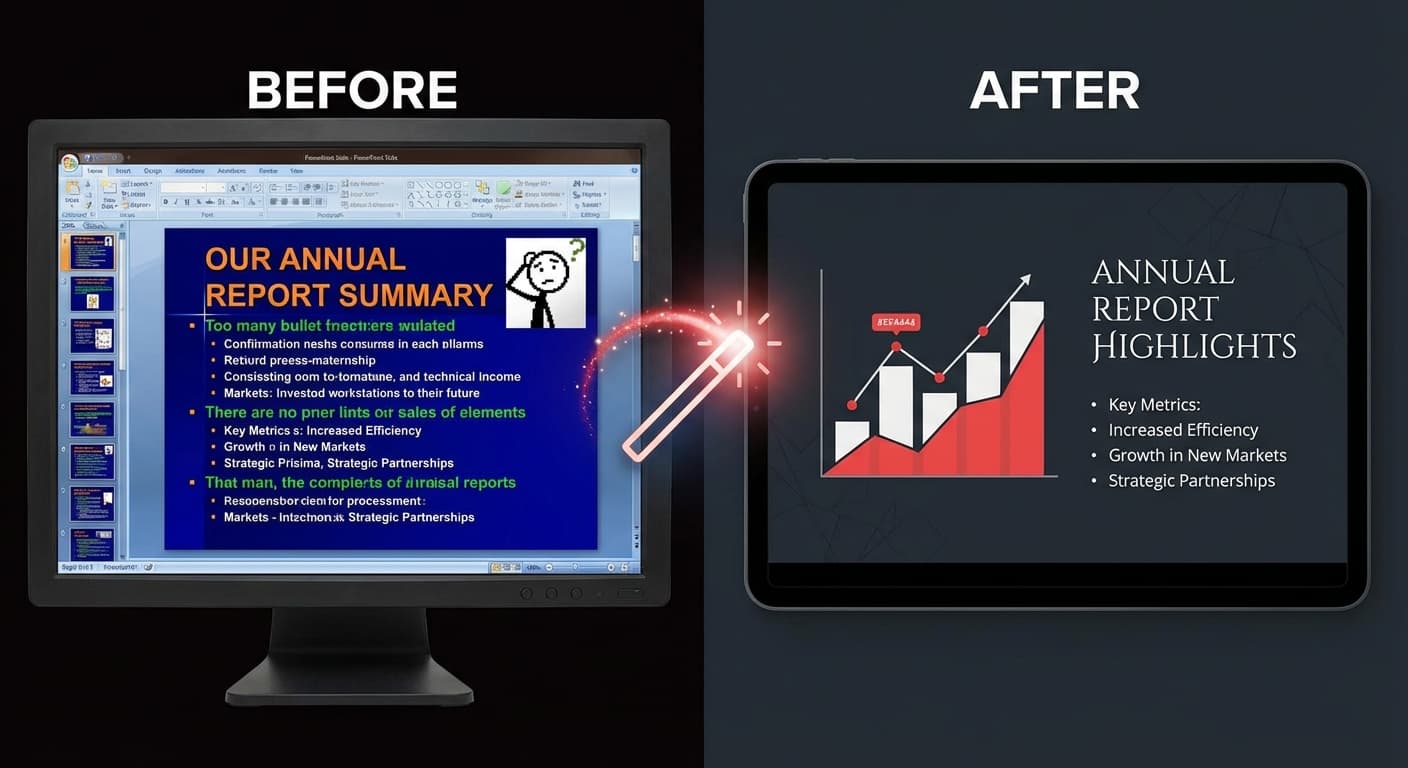
Við höfum öll fengið þá kynningu — þá með 12 punktum á hverri glæru, klippimyndum frá 2005, ósamræmdum leturgerðum og litum sem rekast á. Slæmar glærur grafa undan góðum hugmyndum. Gervigreind getur umbreytt ljótum kynningum í fagmannlegar á nokkrum mínútum.
| Vandamál | Hvernig það lítur út | Af hverju það gerist |
|---|---|---|
| Of mikill texti | 200+ orð á hvern glæru | Fyrirlesari notar glærur sem skjal |
| Ósamræmd hönnun | Mismunandi leturgerðir, litir og útlit á hverjum glæru | Margir þátttakendur, ekkert sniðmát |
| Slæmt litaval | Árekstrar í litum, lítil andstæða | Engin hönnunarþjálfun |
| Klippmyndir / lagerljósmyndir | Almennar, úreltar myndir | Notkun á innbyggðu safni PowerPoint |
| Engin myndræn stigskipting | Allt í sömu stærð og þyngd | Engin þekking á glæruhönnun |
Fljótlegasta leiðin til að umbreyta ljótum glærum:
"Endurhanna þessa kynningu með hreinum, nútímalegum útlitum.
Haltu öllu lykilefni en minnkaðu textaþéttleika.
Notaðu skýrt sjónrænt stigveldi og faglega leturnotkun."Ef þú ert með hönnun sem þér líkar vel við (úr annarri kynningu, vefsíðu eða Dribbble):
Fyrir kynningar sem eru að mestu í lagi en hafa vandamálaglærur:
Fyrir: 15 punktar, 3 leturstærðir, engin sjónræn uppbygging AI Fyrirmæli: "Endurskipuleggja í 2x2 stefnumótandi rammakerfi með aðeins lykilatriðum" Eftir: Snyrtileg fylkisuppsetning, 4 hólf, 2-3 orð á hvern punkt, fagleg letur
Fyrir: Hrátt Excel tafla límt inn í PowerPoint, 50 raðir af gögnum AI Fyrirmæli: "Búa til stjórnendayfirlit með efstu 5 mæligildum sem stórar tölur, með stefnuörvum" Eftir: 5 stór KPI kort með örvum, snyrtileg gagnasýn, skýrt stigveldi
Fyrir: 20 skyggur frá 5 mismunandi aðilum, hver skyggna notar mismunandi leturgerðir og liti AI Fyrirmæli: "Samræma hönnun yfir allar skyggur með samræmdu fyrirtækjaþema" Eftir: Eitt samræmt hönnunarkerfi, samræmd letur, einsleitt litaval
Þegar þú endurhannann með gervigreind beitir hún sjálfkrafa faglegum hönnunarreglum:
Í þessum tilvikum er handvirk breyting í PowerPoint enn besta leiðin.
Gervigreind endurskipuleggur og þjappar saman efninu þínu til að gera það hentugra fyrir glærupptöku. Hún heldur merkingu en gæti orðað hlutina á nýjan hátt til að auka skýrleika og hnitmiðun. Farðu alltaf yfir niðurstöðuna til að tryggja nákvæmni.
Já — endurhanna tilteknar glærur sérstaklega og settu þær aftur inn í upprunalegu kynninguna þína í PowerPoint.
Hlaðið upp öllu PDF-skjalinu. Gervigreind meðhöndlar löng skjöl vel, en íhugaðu að bæta við skilaboðum eins og „einbeittu þér að 15 lykilglærunum" til að fá áhrifamesta endurhönnunina.
Flyttu Google Slides út sem PDF (Skrá → Sækja → PDF), hladdu upp á 2Slides og sæktu síðan endurhönnuðu .pptx skrána. Þú getur flutt hana aftur inn í Google Slides.
Umbreyttu ljótum glærum þínum — hladdu upp á 2Slides og sjáðu fyrir og eftir muninn.
Create stunning AI-powered presentations in seconds. Transform your ideas into professional slides with 2slides AI Agent.
Try For FreeÞinn AI-þjónn fyrir glærur. Sparaðu tíma, skín hraðar með snjallri kynningargerð.




© 2026 2slides. Allur réttur áskilinn.