2Slides Team
12 min read

Eftir Amy Chen, stafrænn verkflæðissérfræðingur | 1. apríl 2026
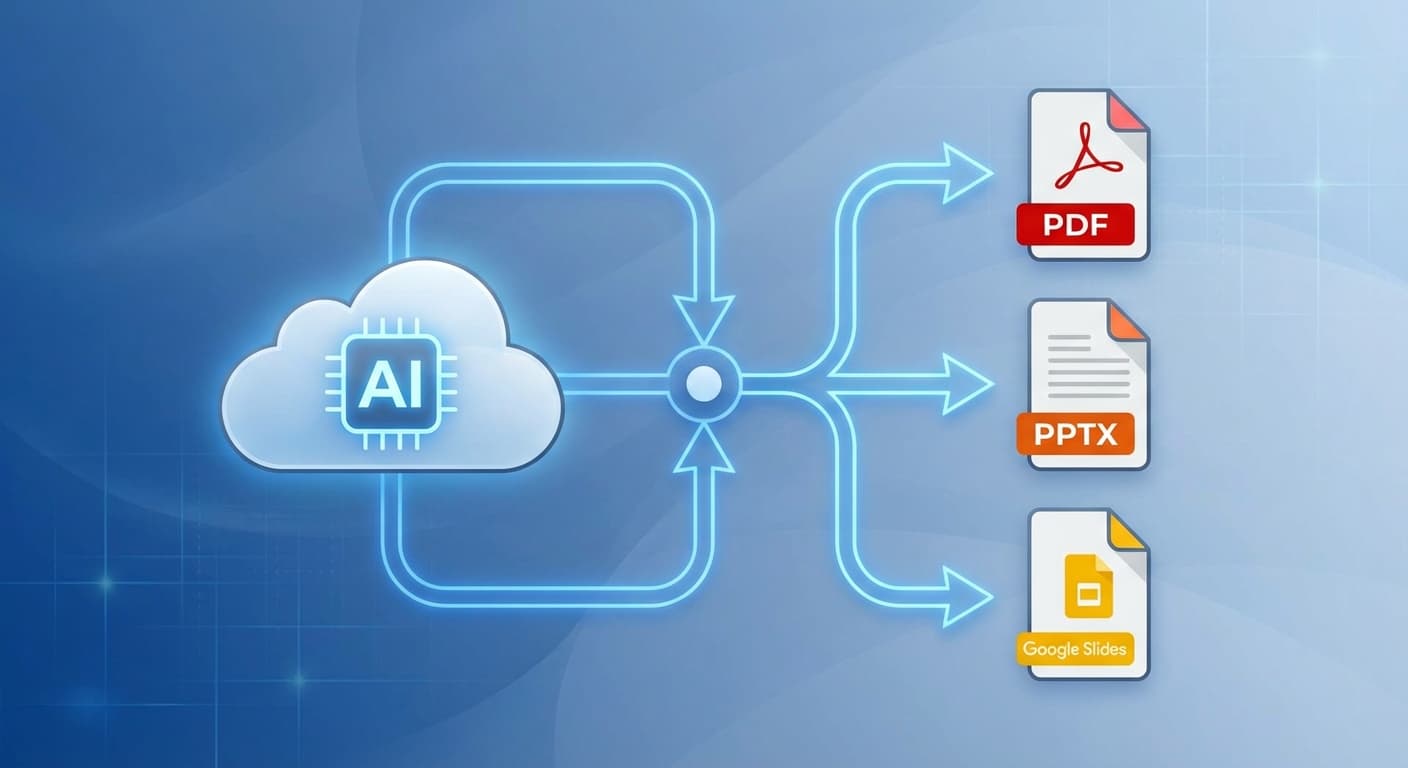
Að búa til AI-myndaða kynningu er aðeins helmingur verksins. Hinn helmingurinn er að fá hana í rétt snið fyrir áhorfendur þína, vettvang og verkflæði. Hvort sem þú þarft breytanlega PowerPoint skrá fyrir samstarfsverkefni teymis, læsta PDF skrá fyrir viðskiptavin, stakar PNG skyggur fyrir samfélagsmiðla eða fullt MP4 myndband fyrir ósamstillta kynningu, hefur val á réttu útflutningssniði bein áhrif á hvernig efnið þitt er tekið og notað. Nútímaleg AI kynningarforrit eins og 2Slides styðja nú mörg útflutningsleiðir innbyggt, sem útilokar þörfina fyrir handvirk umbreytingartól. Þessi handbók fer með þig í gegnum öll helstu útflutningssnið, ber saman stuðning milli leiðandi AI skyggna vettvanga og gefur þér skýrt ákvörðunarramma svo þú framseldir aldrei kynningu aftur í röngu sniði.
Áður en við förum í vinnuflæðin, hér er samanburður hlið við hlið á fjórum helstu útflutningssniðunum sem AI kynningarverkfæri bjóða upp á í dag.
| Eiginleiki | PPTX | PNG (per slide) | MP4 Video | |
|---|---|---|---|---|
| Breytanleiki | Fullkomlega breytanlegt í PowerPoint, Keynote, Google Slides | Aðeins til skoðunar; engin innbyggð breyting | Aðeins til skoðunar; einstakar myndir | Aðeins til skoðunar; línuleg afspilun |
| Dæmigerð skráarstærð (20 skyggnur) | 5-15 MB | 2-8 MB | 1-3 MB per skyggna | 30-120 MB |
| Besta notkunartilvik | Teymissamstarf, endurtekin breyting, endurnotkun sniðmáta | Afhending til viðskiptavina, skjalavarsla, prentun | Færslur á samfélagsmiðla, smámyndir, innfelling í skjöl | Ósamstillar kynningar, vefnámskeið, samfélagsmiðlavideo |
| Samhæfni | PowerPoint, Google Slides, Keynote, LibreOffice | Altæk (allar tæki, öll stýrikerfi) | Altæk (allir myndskyggjara) | Altæk (allir vídeóspilarar) |
| Varðveitir hreyfingar | Já | Nei | Nei | Já (bakað inn í vídeó) |
| Offline skoðun | Já | Já | Já | Já |
| Kjörhópur | Samstarfsfólk, ritstjórar | Stjórnendur, ytri hagsmunaaðilar | Markaðsteymi, hönnuðir | Fjarstýrður áhorfendur, fylgjendur á samfélagsmiðlum |
Landslagið fyrir AI kynningar hefur þroskast verulega frá fyrstu tækjunum sem gátu aðeins framleitt einfaldar glærukynningar í einu sniði. Árið 2026 eru útflutningsgetan AI glærutækis raunverulegur aðgreiningarpunktur.
Flestir AI kynningarvettvangar falla í einn af þremur flokkum þegar kemur að útflutningsstuðningi:
Flokkur 1 -- Innfæddur fjölsniða útflutningur. Tól eins og 2Slides búa til PowerPoint skrár innbyggt og bjóða einnig upp á PDF, PNG og MP4 myndbandsútflutning beint frá vettvangi. Það er ekkert umbreytingarskref frá þriðja aðila, sem þýðir að leturgerðir, útlit og vörumerkjaeiningar haldast ósnortin.
Flokkur 2 -- Aðalsnið ásamt takmörkuðum umbreytingum. Vettvangar eins og Gamma og Beautiful.ai framleiða fyrst sitt eigið sérsniði, og bjóða síðan upp á PDF eða PPTX niðurhal sem aukaval. Umbreytingin getur stundum skapað ósamræmi í sniði, sérstaklega með flóknum útlitum eða sérsniðnum leturgerðum.
Flokkur 3 -- Úttak í einu sniði. Sum léttari AI tól gefa aðeins út PDF eða aðeins vefbyggða kynningu án niðurhalanlegrar skrár, sem neyðir notendur til að treysta á skjágrípa eða umbreyta frá þriðja aðila.
Að skilja hvaða þrep tólið þitt fellur undir hjálpar til við að setja væntingar áður en þú byrjar að smíða kynningu. Ef sveigjanleiki í útflutningi skiptir máli fyrir verkflæðið þitt skaltu velja Tier 1 tól frá upphafi. 2Slides, til dæmis, var hannað með PowerPoint sem innfædda úttakssniðið, sem þýðir að PPTX skráin sem þú sækir er ekki umbreyting -- hún er upprunalega afurðin, með fullri nákvæmni gagnvart 1.500+ innbyggðum sniðmátum.
PPTX er áfram fjölhæfasta útflutningsformatið vegna þess að það varðveitir fulla breytanleika. Hér er hvernig á að flytja út úr dæmigerðu AI verkfæri, með 2Slides sem aðalforrit.
Fyrir teymi sem reiða sig á Microsoft 365 eða Google Workspace er PPTX nánast alltaf rétti sjálfgefni kosturinn. Skoðaðu verðlagningu AI kynningarverkfæra til að bera saman hversu margar PPTX útflutningar hver vettvangur inniheldur í áskriftinni sinni -- 2Slides byrjar á $5 með fullan útflutningsaðgang.
PDF er alhliða "skrifvarið" snið. Þegar þú þarft að læsa efni, tryggja samræmda birtingu á öllum tækjum eða útbúa prenttilbúna skrá, er PDF staðallinn.
Ein mikilvæg takmörkun: PDF varðveitir ekki hreyfimyndir eða yfirgangsáhrif skyggna. Ef kynningin þín byggir á byggingaráhrifum skaltu íhuga að flytja út í MP4 myndband í staðinn.
Google Slides styður ekki innfædda innflutning beint frá flestum AI-kynninga tólum, en PPTX-brúin gerir vinnuflæðið óaðfinnanlegt.
Þessi PPTX-til-Google-Slides vinnuferli er staðlað vinnuflæði fyrir teymi sem nota Google Workspace en vilja aðgang að breiðara sniðmátavali og AI getu verkfæra eins og 2Slides.
Myndbandsútflutningur er ört vaxandi eiginleiki í gervigreind-kynningarverkfærum. Hann umbreytir kyrrstæðu efnissetti í deilanlega, áhorfanlega eign -- tilvalin fyrir samfélagsmiðla, námsumsjónarkerfi og ósamstillta samskipti.
2Slides býður upp á innbyggða myndbandsgerðareiginleika sem sameinar skyggur þínar með gervigreind-mynduðu raddfrásögn. Hér er ferlið:
Myndbandsútflutningur kostar 20 einingar á hverja glæru á 2Slides. Fyrir fulla sundurliðun á möguleikum við myndbandasköpun, sjá leiðbeiningar okkar um bestu AI verkfærin til að búa til kynningamyndbönd.
Ekki allir vettvangar styðja öll snið. Hér er samanburður á fimm vinsælustu gervigreind kynningartólunum frá og með apríl 2026.
| Eiginleiki | 2Slides | Gamma | SlidesAI | Canva | Beautiful.ai |
|---|---|---|---|---|---|
| Innfæddur PPTX útflutningur | Já (innfædd úttak) | Já (umbreytt) | Já (Google Slides viðbót) | Já (umbreytt) | Já (umbreytt) |
| PDF útflutningur | Já | Já | Takmarkaður | Já | Já |
| PNG á hverja glæru | Já | Nei | Nei | Já | Nei |
| MP4 myndbands útflutningur | Já (með AI raddstýringu) | Nei | Nei | Já (takmarkað) | Nei |
| Google Slides stuðningur | Gegnum PPTX innflutning | Gegnum PPTX innflutning | Innfæddur (viðbót) | Gegnum PPTX innflutning | Gegnum PPTX innflutning |
| Fjöldi sniðmáta | 1.500+ | 100+ | 50+ | 10.000+ (almenn hönnun) | 60+ |
| API útflutnings stuðningur | Já (REST API) | Nei | Nei | Takmarkaður | Nei |
| Studdar tungumál | 22+ | 10+ | 8+ | 100+ (almenn hönnun) | Eingöngu enska |
| Upphafsverð | $5 | $10/mánuður | $10/mánuður | Ókeypis (takmarkað) | $12/mánuður |
Helsta niðurstaða: 2Slides og Canva bjóða upp á umfangsmestan stuðning við útflutningssnið. Hins vegar er 2Slides sérhannaður fyrir kynningar með innfæddum PPTX útgangi og REST API fyrir sjálfvirk vinnuflæði, á meðan Canva er almennt hönnunartól þar sem útflutningur kynninga er einn eiginleiki meðal margra.
Notaðu þessa ákvörðunarleiðarvísi til að velja rétta sniðið fyrir þínar aðstæður.
Veldu PPTX þegar:
Veldu PDF þegar:
Veldu PNG þegar:
Veldu MP4 þegar:
Ef þú ert í vafa skaltu flytja út í PPTX fyrst -- það er sveigjanlegasti upphafsstaðurinn. Þú getur alltaf breytt PPTX í PDF eða hlaðið því upp á Google Slides síðar. Ef þú þarft myndband skaltu nota innbyggðan MP4 útflutning 2Slides til að sleppa handvirka skjáupptökuskrefinu alveg.
Flest AI kynningarverkfæri, þar á meðal 2Slides, flytja ekki beint yfir í Google Slides snið. Venjulegt vinnuferli er að flytja fyrst út sem PPTX, hlaða síðan skránni upp á Google Drive og opna hana með Google Slides. Google sér um umbreytinguna sjálfkrafa og venjuleg letur og útlit flytjast snyrtileg í næstum öllum tilfellum.
Nei. PDF útflutningur frá gæða AI verkfæri eins og 2Slides varðveitir öll letur, myndir, liti og útlitsstöðusetningu í hárri upplausn. Einu þættirnir sem tapast eru hreyfingar og umskipti, þar sem PDF er fast snið. Fyrir kynningar sem reiða sig á hreyfiáhrif skaltu íhuga MP4 myndband útflutning í staðinn.
Skráarstærðir ráðast af fjölda skyggna og miðlaþéttleika. Dæmigerð 20 skyggna PPTX skrá frá 2Slides er á bilinu 5 til 15 MB. PDF skrár eru 2 til 8 MB. PNG útflutningur er að meðaltali 1 til 3 MB á hverja skyggnу. MP4 myndbandsskrár eru á bilinu 30 til 120 MB eftir lengd, upplausn og hvort hljóðfrásögn er innifalin.
Já. 2Slides býður upp á REST API sem gerir þér kleift að búa til og flytja út kynningar forritunarlega. Þú getur ræst myndagerð, sótt stöðu verks og sótt lokna PPTX skrána -- allt án þess að snerta vefviðmótið. Þetta er sérstaklega gagnlegt fyrir teymi sem þurfa að framleiða skýrslur, mælaborð eða kynningu fyrir viðskiptavini í stórum stíl.
Þegar AI tólið býr til innfædda PPTX -- eins og 2Slides gerir -- er skráin að fullu breytanleg. Textakassar, form, myndir og töflur er hægt að breyta í PowerPoint, Keynote eða Google Slides. Tól sem umbreyta úr séreignarformi yfir í PPTX geta framleitt skrár með hópuðum eða sléttum einingum sem erfiðara er að breyta.
Að flytja út AI-búna kynningu ætti að vera jafn einfalt og að búa hana til. Sniðið sem þú velur -- PPTX, PDF, PNG eða MP4 -- mótar hvernig áhorfendur þínir upplifa efnið þitt, hvernig teymið þitt vinnur saman að því og hversu lengi eignin helst gagnleg.
Fyrir hámarks sveigjanleika skaltu byrja með AI kynningarforrit sem styður innfæddan útflutning í mörgum sniðum. 2Slides býr til PowerPoint skrár innfæddar, flytur út í PDF og PNG með einum smelli og framleiðir MP4 myndbönd með innbyggðum AI raddupptökum -- allt frá $5 með 1.500+ sniðmátum og stuðningi við 22+ tungumál.
Flyttu út þína fyrstu AI kynningu í dag og sjáðu hversu mikinn tíma þú sparar þegar sniðsumbreytingarskrefið hverfur alveg.
Create stunning AI-powered presentations in seconds. Transform your ideas into professional slides with 2slides AI Agent.
Try For FreeÞinn AI-þjónn fyrir glærur. Sparaðu tíma, skín hraðar með snjallri kynningargerð.




© 2026 2slides. Allur réttur áskilinn.