2Slides Team
10 min read


Fljótlegt svar (≤60 orð): Google Workspace hefur enga innbyggða "Doc til Slides" aðgerð – Google Slides getur aðeins flutt inn tiltekið
.pptxskjal, ekki búið til kynningarbækling úr Doc. Hraðasta lausnin árið 2026 er að tengja Google Docs við AI skyggnuhugbúnað. Með 2Slides veitir þú einu sinni lesaðgang, límir inn slóðina á Doc og færð hannaðan bækling sem þú getur flutt út í PowerPoint, PDF eða með talsettu myndbandi.
Ef þú hefur einhvern tíma skrifað uppkast að fyrirlestri, verkefnisskýrslu eða skýrslu í Google Docs og síðan staðið frammi fyrir vandamálinu með tómar skyggnur, þá þekkir þú bilið: orðin eru til, en Google býður ekki upp á hnapp sem breytir þeim í kynningu. Þessi grein sýnir hagnýtar leiðir til að brúa bilið – og hvar AI samþætting slær einfalt afritunar- og límingarferli.
Við erum 2Slides, svo við verðum skýr um hvar tólið okkar passar inn og hvar ekki. Fyrst, ástæðan fyrir því að þetta er erfiðara en það ætti að vera.
.pptx eða öðru Slides skjali – það getur ekki búið til bækling úr texta í Doc. Öll raunhæf lausn er þriðja aðila AI tólið eða viðbót..pptx.Þetta ruglar næstum alla í fyrsta sinn. Google Docs og Google Slides eru aðskilin öpp sem tala ekki saman nema með afritun og límingu. Í Google Slides er til File → Import slides, en það sækir aðeins skyggnur úr öðru .pptx eða Slides skjali – það er engin leið til að lesa Doc og raða skyggnum út frá honum. Google eigin AI (Gemini í Workspace) getur búið til texta í Doc, en það breytir ekki Doc í fullbúinn bækling.
Þannig að öll raunhæf svör við „Google Docs í Slides“ eru þriðja aðila verkfæri. Markaðurinn skiptist í tvo flokka:
Valið ræðst oftast af einu spurningu: viltu hafa bæklinginn læstan í Google Slides eða flytjanlegan sem .pptx sem þú getur afhent hverjum sem er?
Auðveldasta leiðin er að velja allt í Doc, líma það inn í skyggnutól og vona það besta. Þetta virkar illa af ákveðnum ástæðum: líming flatar út uppbyggingu. H1, H2, punktalistar og töflur í Doc verða að einum óaðgreindum textablokk. AI þarf þá að endurgera uppkastið úr hráum texta – og þar fara skyggnurnar oft úrskeiðis, annað hvort með því að setja hvert málsgrein á sína eigin skyggnu eða sleppa öllu atriðinu.
Raunveruleg samþætting forðast þetta með því að lesa skjalið sem skjal. Þegar 2Slides sækir Google Doc heldur það fyrirsagnahierarkíi og töflum óskertu, svo skyggnuuppkastið byggist á uppbyggingu sem þú skrifaðir – ekki giskun á vegg af límdum texta.
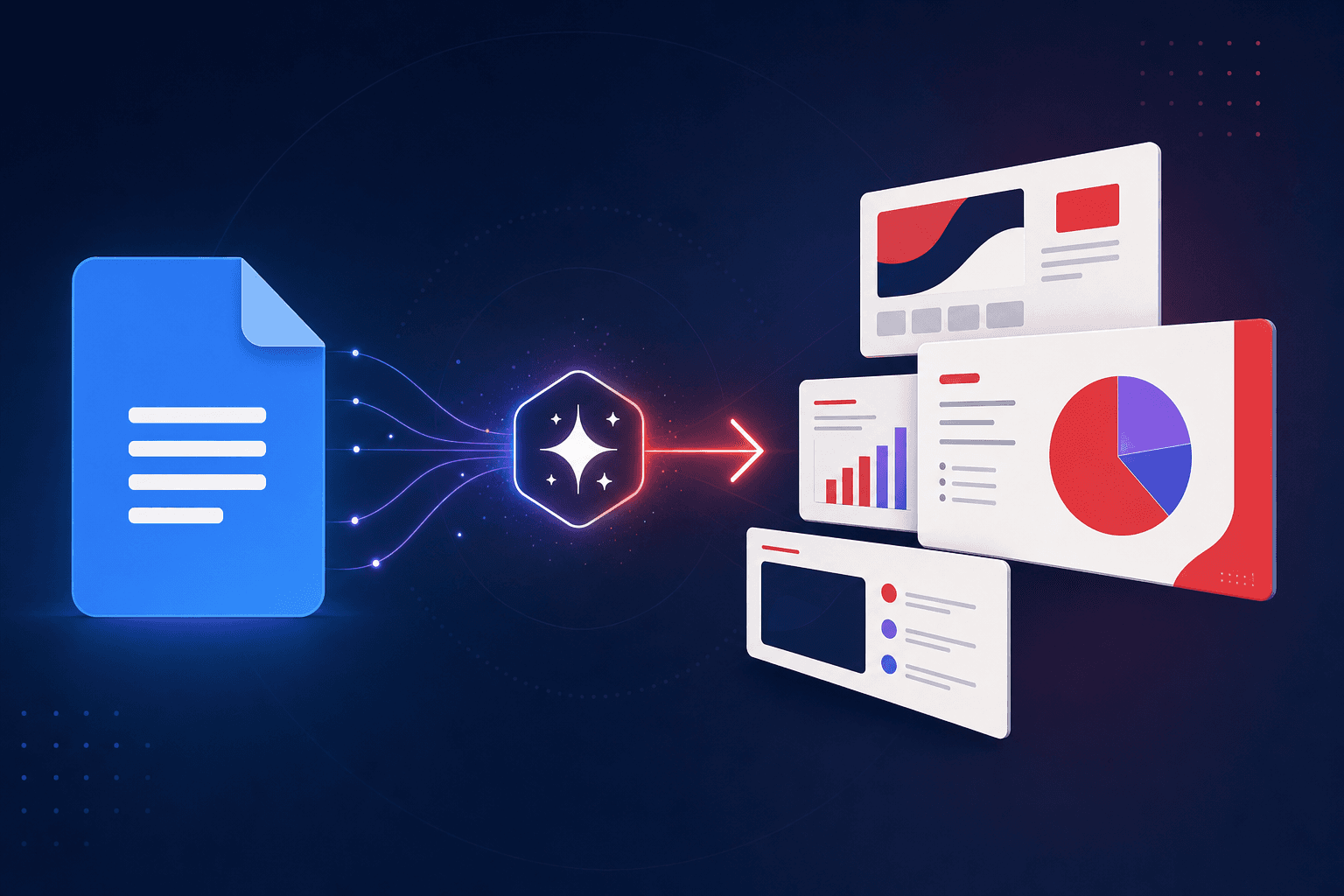
2Slides tengist beint við Google Docs svo uppbyggingin helst óskert. Hér er heildarferlið – sjá Google Docs samþættingarsíðuna fyrir lifandi útgáfu.
.pptx – búðu til og flyttu út í PowerPoint, PDF eða (fyrir Workspace bæklinga) talsett MP4.Allt ferlið er einn tengill og nokkrar smellur. Engin viðbótaruppsetning, engin endurdeiling skjalsins, engin endurskrifun.
Google Doc getur yfirgefið 2Slides sem annað hvort tveggja mjög ólík kynningarskjöl. Veldu eftir þörfum:
| AI-hannaðar skyggnur (Workspace) | Hraður PPT (sniðmátadrifið) | |
|---|---|---|
| Best fyrir | Fagurlega unnin, kynningarfyrirkomulag | Innfædd, breytanleg PowerPoint skrá |
| Úttak | Hannaðar skyggnur → PPTX / PDF / MP4 | Breytanlegt .pptx úr sniðmáti |
| Talsetning | AI talsetning á hverri síðu | Engin |
| Hraði | Minútur eða tvær | Sekúndur |
| Innflutningsmarkmið | Búa til úr skrá / Workspace | Hraður PPT |
Ef þú ert að kynna fyrir teymi og vilt myndband sem þau geta horft á, notaðu Workspace ferlið og bættu við talsetningu. Ef þú þarft .pptx til að setja í fyrirtækjasniðmát og breyta handvirkt, notaðu Hraðan PPT.
Þegar 2Slides flytur inn Google Doc les það textatengt efni:
| Innflutt | Ekki innflutt |
|---|---|
| Fyrirsagnir (H1–H3) | Innfelldar myndir og teikningar |
| Málsgreinar | Töflurit og innfelldir hlutir |
| Punktar og númeraðir listar | Athugasemdir og tillögur |
| Töflur (með gögnum) | Formatering fótnóta |
Reglan er: ef það eru orð eða tafla, kemur það með og mótar bæklinginn. Ef það er mynd, kemur það ekki – AI hönnun býr til nýjar myndir í staðinn. Fyrir myndarík skjöl er PDF innflutningur oft betri leið því hann varðveitir uppsetningu betur í greiningu.
Öryggi er fyrsta spurningin sem teymi spyrja, svo hér er einföld útgáfa:
Þú getur aftengt samþættinguna hvenær sem er úr sömu valmynd og afturkallað aðgang í Google reikningsheimildum þínum.
Þú átt Google Doc, „Q3 Project Brief,“ með inngangi, þremur vinnusviðum sem H2 kafla, og tímalínu í töflu.
Bæklingurinn fylgir uppbyggingu skýrslunnar því 2Slides las uppbyggingu hennar – ekki flatt afrit.
Fyrir fullkomið yfirlit, sjá Best AI Tools to Convert Google Docs to Slides (2026).
Ekki með innbyggðri Google aðgerð – Google Workspace hefur enga innbyggða Docs-til-Slides umbreytingu og Google Slides innflutningur tekur aðeins við fyrirliggjandi .pptx eða Slides skjali. Til að umbreyta Doc sjálfkrafa notarðu AI tólið. Með 2Slides tengir þú Google Docs með lesaðgangi, límir inn slóð skjalsins og býrð til hannaðan bækling sem þú getur flutt út í PowerPoint, PDF eða Google Slides.
Tengdu Google Docs við 2Slides, límdu inn slóð Docs og búðu til. Veldu Hraðan PPT feril fyrir breytanlegt .pptx, eða Workspace feril fyrir hannaðan bækling sem þú getur líka flutt út sem PDF eða talsett myndband. Í báðum tilvikum færðu raunverulega PowerPoint skrá, ekki skjámynd.
Nei. 2Slides notar lesaðgang í gegnum OAuth takmarkað við eitt skjal sem þú límir inn, svo Doc þitt helst nákvæmlega eins einkamál (eða deilt) og það er nú þegar. Þú gerir það ekki opinbert og deilir því ekki aftur.
Nei. Það er enginn skráarvalkostur úr Drive eftir hönnun. 2Slides les aðeins það eina skjal sem þú límir inn slóð að – það getur ekki listað, flett eða opnað restina af Drive þínum.
Texti, fyrirsagnir, listar og töflur (með gögnum). Innfelldar myndir, teikningar, töflurit og athugasemdir eru ekki fluttar inn – AI hönnun býr til nýjar myndir fyrir bæklinginn. Fyrir myndarík skjöl er PDF innflutningur betri varðveisla á uppsetningu.
Já, svo lengi sem Google Workspace stjórnandi þinn leyfir aðgang þriðja aðila. Þú veitir leyfi með sama lesaðgangs OAuth ferli; ef stofnun þín takmarkar ytri öpp gæti stjórnandi þurft að samþykkja tenginguna.
Tenging Google Docs er ókeypis. Inneignir eru aðeins notaðar þegar þú býrð til bækling – sama verðlagning og fyrir önnur 2Slides verkefni, engin aukagjöld fyrir innflutning úr Google Docs.
Google hefur aldrei smíðað hnapp til að umbreyta Doc í Slides, svo raunveruleg spurning er hvaða þriðja aðila leið þú notar. Afritun og líming hendir uppbyggingu sem þú vannst að. Lesaðgangs samþætting heldur henni: með 2Slides límir þú inn eina slóð, breytir ekki deilingarstillingum og færð hannaðan, flytjanlegan bækling – sem PowerPoint, PDF eða talsett myndband.
Prófaðu á þínu eigin skjali: opnaðu Google Docs samþættinguna, tengdu og límdu inn slóð. Vinnur þú úr öðru efni? Sjáðu PDF til Slides, Reikniblöð til Slides eða Notion samþættingu.
Tengt lesefni: Best AI Tools to Convert Google Docs to Slides (2026) · 2Slides vs Plus AI · PDF to Slides · All Integrations
Síðast endurskoðað: 2026-07-08 af 2Slides teyminu.
Create stunning AI-powered presentations in seconds. Transform your ideas into professional slides with 2slides AI Agent.
Try For FreeÞinn AI-þjónn fyrir glærur. Sparaðu tíma, skín hraðar með snjallri kynningargerð.




© 2026 2slides. Allur réttur áskilinn.