2Slides Team
12 min read

Les enseignants consacreraient en moyenne 7 heures par semaine à préparer leurs supports. Le plus gros bloc n'est pas la préparation pédagogique au sens strict — c'est la conversion d'un matériau source en quelque chose qu'un élève peut étudier. Les manuels deviennent des polycopiés. Les polycopiés deviennent des diapositives. Les diapositives deviennent des flashcards. Les flashcards deviennent des quiz.
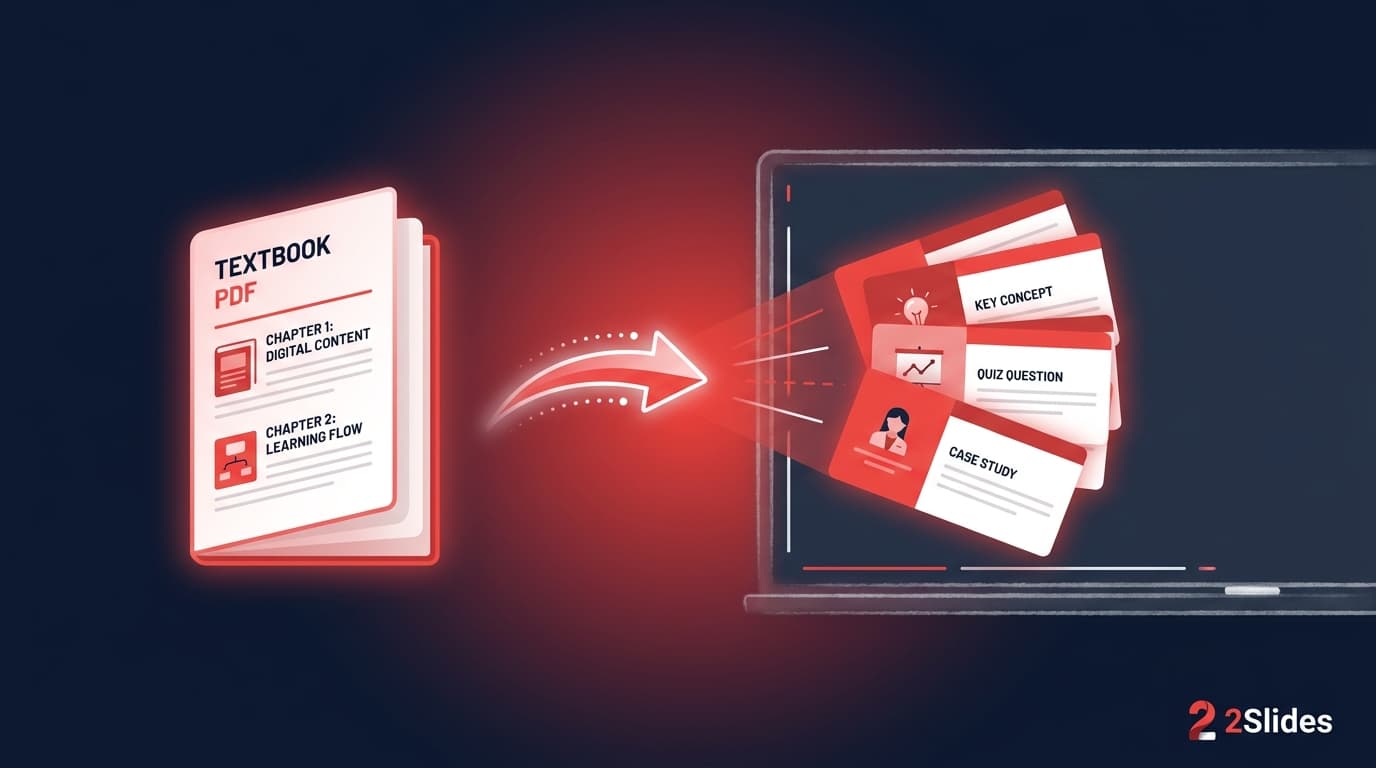
Ce guide montre comment les enseignants compriment ce pipeline en traitant chaque unité comme une carte de connaissance : une diapositive autonome, visuelle, prête à étudier, qui peut être projetée, imprimée, narrée ou publiée comme vidéo courte.
Une carte de connaissance est une diapositive qui capture une idée étudiable — un concept, une définition, une étape de processus, un mot de vocabulaire, un exemple résolu — dans un format visuel cohérent. Un deck de 20 à 60 cartes remplace, en 2026, le fameux « guide de révision du chapitre 4 ».
Comparées aux flashcards traditionnelles, les cartes de connaissance sont :
Un enseignant qui livre un deck de 30 cartes lundi matin avant le premier cours peut produire à partir de la même génération un quiz de 30 questions, une vidéo de révision de 6 minutes et un mémo imprimable.
Trois signaux observés dans les communautés enseignantes et la littérature de design pédagogique :
2Slides expose deux flux produit ; un seul prend en charge la narration et la vidéo :
| Flux | Ce qu'il fait | Voix + MP4 | Pertinent pour les enseignants |
|---|---|---|---|
Fast PPT (/fast-ppt + /templates) | PPTX basé sur des modèles, en quelques secondes | ❌ | Deck silencieux pour le tableau interactif ou un remplaçant ; sans voix ni vidéo |
| Flux Workspace (Create Slides from File / Create Slides Like This / Nano Banana presentation slides) | Cartes de connaissance générées en images, éditables par page | ✅ voix par page ; ✅ MP4 16:9 / 9:16 | Cartes avec images, narration pour classes inversées/asynchrones, MP4 prêt pour LMS |
Pour des cartes de connaissance issues d'un PDF de manuel et finissant en vidéo narrée pour le LMS, utilisez le flux Workspace — démarrez avec Create Slides from File. Pour un PPTX que vous projeterez simplement, Fast PPT est plus rapide.
Le flux Workspace accepte les formats que les enseignants ont déjà :
Déposez le fichier dans Create Slides from File. Le système analyse les titres, les termes-clés et les figures, puis génère images et textes par page dans Workspace. Sans fichier source mais avec une liste de termes ou un sujet, Create Slides Like This et Nano Banana presentation slides sont les portes d'entrée par prompt.
Dans le flux Workspace, les cartes sont générées par page à partir du prompt — le « modèle » est donc le prompt lui-même, pas une bibliothèque séparée. Schémas utiles :
Choisissez un schéma par deck pour assurer une cohérence visuelle automatique. Après génération, vous pouvez régénérer l'image d'une carte ou modifier son texte sans reconstruire l'ensemble.
Le meilleur prédicteur d'une sortie utilisable est un prompt serré. Un prompt qui fonctionne :
Génère 24 cartes de connaissance à partir du chapitre joint sur la respiration cellulaire pour une classe de 2nde en SVT. Une carte par concept. Chaque carte : terme, définition en français simple, analogie du quotidien, question de type contrôle à choix multiple avec réponse cachée sur la diapositive suivante. Utilise des schémas, pas des photos.
Le générateur produit 24 cartes plus 24 diapositives « réponse cachée » — exactement la structure d'un deck de révision.
Dans Workspace, chaque carte a ses réglages de voix. Pour les usages asynchrones et la classe inversée, configurez la voix par page et laissez Workspace générer le texte puis l'audio. Deux schémas marchent bien :
Vous pouvez modifier le texte vocal auto-généré par carte avant la synthèse — utile pour rectifier la prononciation de noms propres, termes techniques ou mots étrangers que le modèle prononcerait mal.
| Sortie | Canal |
|---|---|
| PPTX | Tableau interactif, transmission à un remplaçant |
| Guide de révision imprimé, polycopié à emporter, accessibilité (lecteur d'écran) | |
| MP4 16:9 | Intégration LMS (Canvas, Moodle, Blackboard, Google Classroom), YouTube non répertorié |
| MP4 9:16 | Optionnel : récap court par concept pour les canaux sociaux des élèves |
La même génération source produit les quatre. Pas de seconde passe.
Une enseignante de SVT téléverse le chapitre 7 d'un manuel OER sur la respiration cellulaire (~30 pages). Elle écrit :
30 cartes de connaissance. Une carte par terme-clé. Chaque carte : terme en gras, définition en français simple, analogie pour la classe, question sur la diapositive suivante. Utilise des schémas simples. Après chaque question, génère une carte « réponse ». Termine par un récap en 5 cartes.
Elle reçoit un deck de 65 diapositives. Ensuite :
Temps total : 22 minutes. Sans IA, les mêmes livrables auraient pris une demi-journée.
Les établissements avec apprenants ESL ou programmes bilingues sont les premiers gagnants. Le même deck de 30 cartes régénéré en espagnol, vietnamien ou mandarin garde images et structure, et localise terminologie et phrases d'exemple. Les élèves ESL ne reçoivent pas un deck séparé et simplifié — ils étudient les mêmes concepts à la même profondeur dans la langue où ils sont les plus à l'aise. Schéma détaillé dans la comparaison des meilleurs outils de présentation IA pour enseignants.
Anki, Quizlet et Knowt restent excellents pour la planification de révision par répétition espacée. Ils ne sont pas bons pour la livraison de premier contact en classe ou en LMS. Les cartes de connaissance comblent ce vide.
| Tâche | Meilleur outil |
|---|---|
| Premier contact en classe (projeté ou imprimé) | Cartes de connaissance 2Slides |
| Premier contact asynchrone avec voix | MP4 narré 2Slides |
| Révision quotidienne par répétition espacée | Anki / Quizlet / Knowt |
| Soirée de révision visuelle avant l'examen | Deck PDF 2Slides |
| Récap court sur les réseaux | MP4 9:16 2Slides |
La configuration la plus propre est d'utiliser les deux : 2Slides pour la livraison du contenu, Anki/Quizlet pour la couche SRS.
Les écoles et universités s'intéressent à trois points : la résidence des données, des flux compatibles FERPA, et la traçabilité du contenu. En pratique :
Oui. Create Slides from File accepte les PDF et lit la structure par chapitre. Pour des PDF longs, téléversez un chapitre à la fois pour mieux contrôler le périmètre.
Le générateur place un emplacement « Sources » à la fin de chaque deck. La bonne pratique est de remplir la citation manuellement — auteur, titre, édition, chapitre — pour que la traçabilité tienne.
Exportez en PDF ou MP4 plutôt qu'en PPTX. PDF et MP4 ne sont pas éditables par défaut. Le PPTX, lui, l'est — utile pour passer la main à un remplaçant, à éviter en distribution élève.
Oui pour la plupart des formules de niveau secondaire (rendues en image). Pour la notation mathématique dense de niveau master, générer du LaTeX dans un encadré est plus fiable que les éditeurs d'équation intégrés. Toujours relire la typographie.
Les voix sont assez naturelles pour la majorité des cours asynchrones. Pour les cours critiques en accessibilité ou créditants avec normes strictes, faites valider un échantillon par votre service accessibilité. Le guide des cours vidéo éducatifs avec voix IA détaille la chaîne de production.
2Slides utilise un modèle de crédits plutôt qu'une facturation par siège. Les cartes de connaissance passent par le flux Nano Banana, donc crédits par image de slide : ~3 010 crédits pour un deck silencieux de 30 cartes en 2K (10 planification + 30 × 100 génération), ou ~9 310 avec narration (ajoutez 30 × 210). Un enseignant qui produit un deck silencieux par semaine sur 36 semaines consomme ~108 000 crédits ; le même enseignant narrant une fois par mois ~155 000. Les deux entrent dans les budgets éducation courants. Voir la page tarifs.
Oui. PPTX et MP4 sont universellement acceptés. Les PDF aussi. Pour les paquets SCORM ou xAPI, exportez le MP4 et emballez-le avec votre outil auteur.
Les decks de cartes de connaissance ne remplacent pas l'enseignement. Ils remplacent la prépa qui dévorait les soirées des enseignants.
Create stunning AI-powered presentations in seconds. Transform your ideas into professional slides with 2slides AI Agent.
Try For FreeYour AI Agent for slides. Save time, shine faster with intelligent presentation creation.




© 2026 2slides. All rights reserved.