2Slides Team
6 min read

Convertir documentos PDF en presentaciones es una de las tareas de productividad más comunes en el ámbito empresarial. Ya sea un artículo de investigación, un informe trimestral o una propuesta de proyecto, el contenido ya existe, solo necesita convertirse en diapositivas.
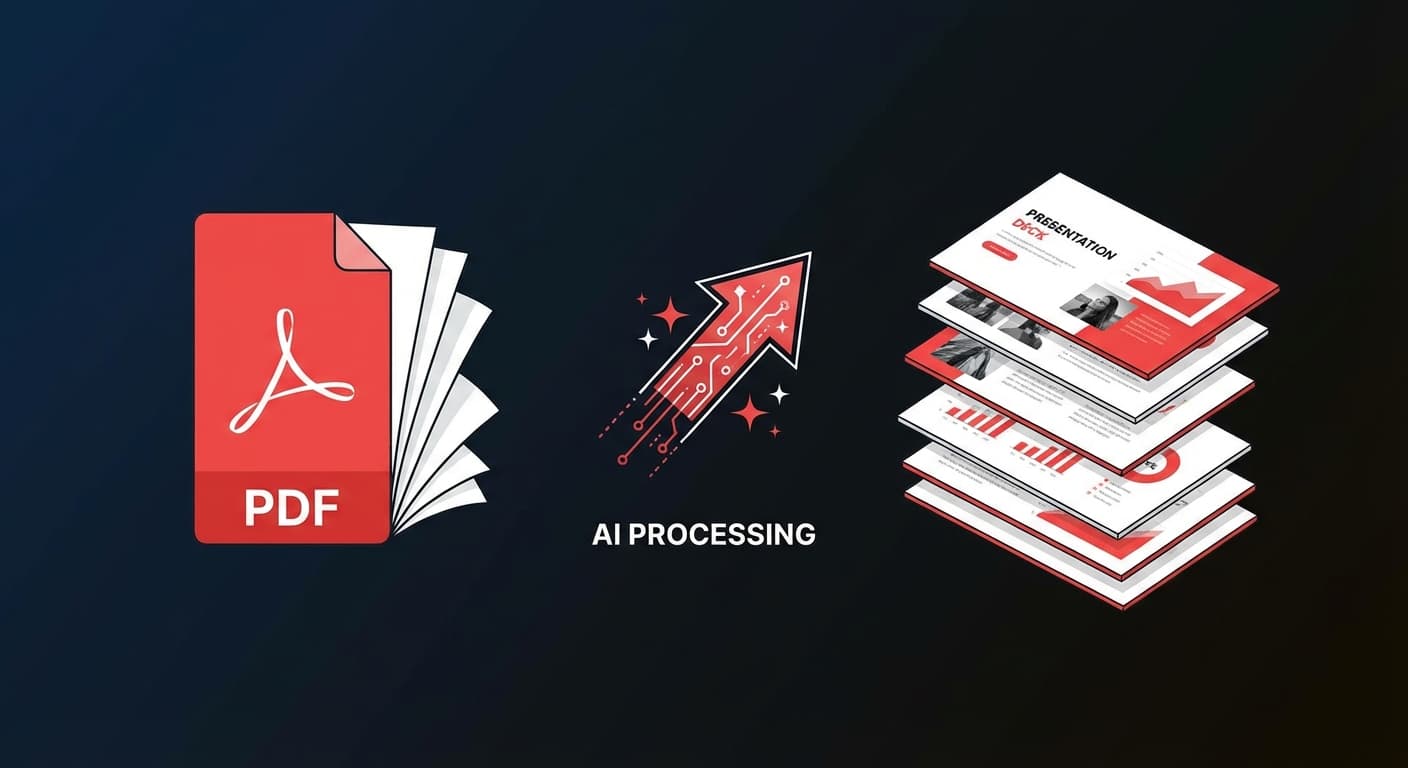
Esta guía te muestra cómo transformar cualquier PDF en diapositivas profesionales utilizando IA, ahorrando horas de copiar y pegar y de formato manual.
Las herramientas tradicionales de conversión de PDF a PowerPoint simplemente extraen texto e imágenes, dejándote con diapositivas feas y sin formato que requieren una extensa limpieza manual. La conversión impulsada por IA es fundamentalmente diferente:
| Conversión Tradicional | Conversión con IA |
|---|---|
| Extrae bloques de texto sin formato | Comprende la estructura y el significado del contenido |
| Rompe el formato | Crea diseños nuevos y profesionales |
| Ignora la jerarquía visual | Genera visualizaciones adecuadas |
| Requiere 1-2 horas de limpieza | Listo para presentar en minutos |
| Sin resumen de contenido | Destila los puntos clave automáticamente |
2Slides admite la conversión de múltiples formatos de documento a diapositivas:
Esto convierte a 2Slides en el conversor de documentos a diapositivas más versátil disponible.
Navega al espacio de trabajo de 2Slides y selecciona Crear Diapositivas desde Archivo:
Puedes guiar a la IA con una instrucción personalizada (prompt):
Si omites este paso, la IA identifica automáticamente el contenido más importante y lo estructura de forma lógica.
Selecciona entre más de 15 plantillas profesionales:
O utiliza Crear Como Este para subir una imagen de referencia y que la IA iguale ese estilo de diseño exacto.
| Ajuste | Opciones | Recomendación |
|---|---|---|
| Resolución | 512px, 1K, 2K, 4K | 2K para la mayoría de las presentaciones |
| Relación de Aspecto | 16:9, 4:3, 1:1, personalizado | 16:9 para presentaciones estándar |
| Nivel de Detalle del Contenido | Conciso, Estándar | Conciso para ejecutivos, Estándar para formación |
| Idioma | Más de 22 idiomas | Coincide con tu audiencia |
Haz clic en Generar y espera tus diapositivas. Tiempo de procesamiento típico:
Descarga como PowerPoint (.pptx) para editar, o exporta como PDF o imágenes.
Entrada: Artículo académico de 25 páginas (PDF) Instrucción: "Crea una presentación de conferencia de 15 minutos destacando la metodología y los hallazgos clave" Resultado: 12 diapositivas con un flujo de metodología claro, visualización de resultados y conclusiones
Entrada: Informe empresarial trimestral de 40 páginas (PDF) Instrucción: "Resumen ejecutivo para la junta directiva, enfocado en ingresos, métricas de crecimiento e iniciativas estratégicas" Resultado: 10 diapositivas con aspectos financieros destacados, gráficos y recomendaciones estratégicas
Entrada: Documentación de API (Markdown) Instrucción: "Crea diapositivas de formación de incorporación para nuevos desarrolladores" Resultado: 15 diapositivas con ejemplos de código, diagramas de arquitectura y tutoriales paso a paso
Entrada: Datos de ventas (XLSX) Instrucción: "Revisión mensual de ventas con desgloses regionales y tendencias" Resultado: 8 diapositivas con gráficos generados automáticamente, comparaciones y puntos clave
Para flujos de trabajo recurrentes de documento a diapositivas, utiliza la API de 2Slides:
# Upload and convert a PDF to slides
POST https://2slides.com/api/v1/slides/create-pdf-slides
Content-Type: application/json
Authorization: Bearer sk-2slides-xxx

{
  "fileUrl": "https://example.com/quarterly-report.pdf",
  "userInput": "Executive summary, 10 slides max",
  "themeId": "your-theme-id",
  "mode": "async"
}
Esto permite pipelines automatizados: cada vez que un nuevo informe llega a tu sistema, las diapositivas se generan automáticamente.
La IA funciona mejor con PDF basados en texto. Para documentos escaneados, ejecuta primero un OCR (Adobe Acrobat, herramientas en línea) para extraer el texto y luego convierte.
2Slides maneja documentos de hasta 100MB. Para documentos muy largos (más de 100 páginas), recomendamos proporcionar una instrucción personalizada para enfocar la IA en secciones específicas.
A través de la API, sí — puedes procesar por lotes varios documentos. En la interfaz web, sube un archivo a la vez.
La IA identifica temas clave, puntos de datos, conclusiones y elementos accionables. Prioriza la densidad del contenido y elimina texto de relleno, apéndices y referencias, a menos que se solicite específicamente.
Transforma cualquier documento en diapositivas profesionales — prueba 2Slides y convierte tu primer PDF en minutos.
Create stunning AI-powered presentations in seconds. Transform your ideas into professional slides with 2slides AI Agent.
Try For FreeYour AI Agent for slides. Save time, shine faster with intelligent presentation creation.




© 2026 2slides. All rights reserved.