2Slides Team
11 min read


Respuesta rápida (≤60 palabras): Google Workspace no tiene una función nativa de "Doc a Slides": Google Slides solo puede importar un
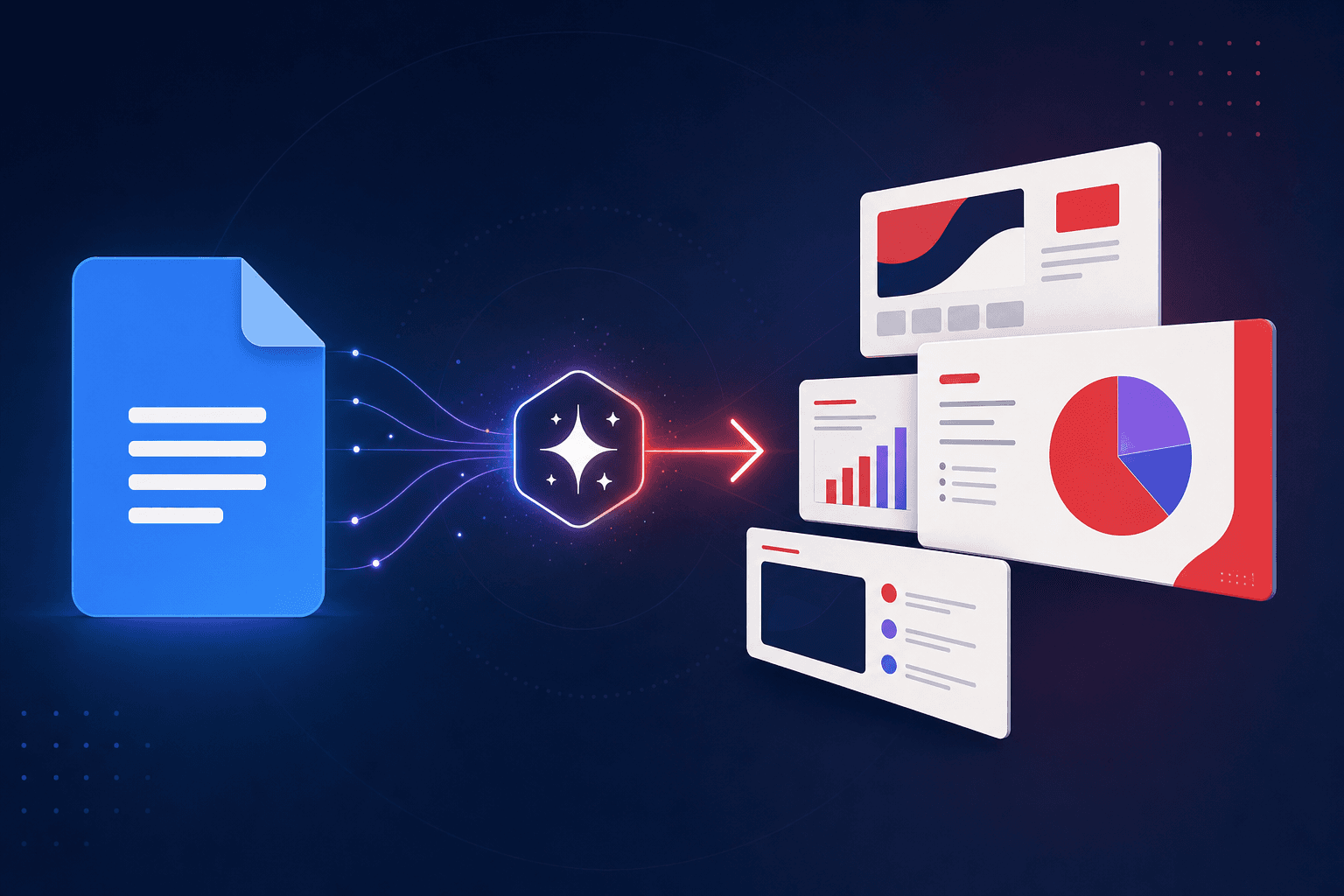
.pptxexistente, no crear una presentación desde un Doc. La solución más rápida en 2026 es conectar Google Docs con una herramienta de diapositivas con IA. Con 2Slides autorizas acceso de solo lectura una vez, pegas el enlace del Doc y obtienes una presentación diseñada que puedes exportar a PowerPoint, PDF o video narrado.
Si alguna vez escribiste el esquema de una charla, un resumen de proyecto o un informe en Google Docs y luego te enfrentaste al problema de la diapositiva en blanco, ya conoces la brecha: las palabras están, pero Google no te da un botón que las convierta en presentación. Este artículo muestra las formas prácticas de cerrar esa brecha y dónde una integración con IA supera el copiar y pegar.
Somos 2Slides, así que seremos claros sobre dónde encaja nuestra herramienta y dónde no. Primero, la razón por la que esto es más difícil de lo que debería ser.
.pptx o archivo de Slides existente; no puede generar una presentación desde el texto de un Doc. Toda solución real es una herramienta o complemento de IA de terceros..pptx.Esto confunde a casi todos la primera vez. Google Docs y Google Slides son aplicaciones separadas que no se comunican más allá del copiar y pegar. En Google Slides, existe Archivo → Importar diapositivas, pero solo importa diapositivas de otro .pptx o archivo de Slides; no hay forma de leer un Doc y crear diapositivas a partir de él. La propia IA de Google (Gemini en Workspace) puede redactar texto dentro de un Doc, pero no convierte ese Doc en una presentación terminada.
Así que toda respuesta viable para "Google Docs a Slides" es una herramienta de terceros. El mercado se divide en dos tipos:
La elección suele reducirse a una pregunta: ¿quieres la presentación bloqueada dentro de Google Slides o portátil como un .pptx que puedas entregar a cualquiera?
El movimiento obvio es seleccionar todo en tu Doc, pegarlo en una herramienta de diapositivas y esperar. Funciona mal por una razón específica: pegar aplana la estructura. Los H1, H2, listas con viñetas y tablas de tu Doc se convierten en un bloque de texto sin diferenciar. La IA ahora tiene que reconstruir tu esquema a partir de prosa sin formato, que es exactamente donde las presentaciones fallan, ya sea poniendo cada párrafo en su propia diapositiva o perdiendo el punto por completo.
Una integración real evita eso leyendo el documento como documento. Cuando 2Slides extrae un Google Doc, mantiene la jerarquía de encabezados y las tablas intactas, por lo que el esquema de diapositivas se construye a partir de la estructura que ya escribiste, no adivinada de un muro de texto pegado.
2Slides se conecta directamente a Google Docs, por lo que la estructura del Doc sobrevive al proceso. Aquí está el flujo completo — consulta la página de integración de Google Docs para la versión en vivo.
.pptx basado en plantilla; genera y exporta a PowerPoint, PDF o (para presentaciones Workspace) un MP4 narrado.Todo es un enlace y un par de clics. Sin instalar complementos, sin volver a compartir el documento, sin reescribir.
Un Google Doc puede salir de 2Slides como dos presentaciones muy diferentes. Elige según lo que necesites:
| Diapositivas diseñadas por IA (Workspace) | PPT rápido (basado en plantilla) | |
|---|---|---|
| Mejor para | Una presentación pulida, pensada para mostrar | Un archivo PowerPoint nativo y editable |
| Resultado | Diapositivas diseñadas → PPTX / PDF / MP4 | .pptx editable desde plantilla |
| Narración | Narración IA por página | Ninguna |
| Velocidad | Uno o dos minutos | Segundos |
| Destino de importación | Crear desde archivo / Workspace | PPT rápido |
Si estás preparando un equipo y quieres un video que puedan ver, usa el flujo Workspace y añade narración. Si necesitas un .pptx para insertar en una plantilla corporativa y editar manualmente, usa PPT rápido.
Cuando 2Slides importa un Google Doc lee el contenido basado en texto:
| Importado | No importado |
|---|---|
| Encabezados (H1–H3) | Imágenes y dibujos en línea |
| Texto de párrafos | Gráficos y objetos incrustados |
| Listas con viñetas y numeradas | Comentarios y sugerencias |
| Tablas (incluyendo sus datos) | Formato de notas al pie |
La regla general: si es texto o tabla, se importa y da forma a la presentación. Si es una imagen, no — la IA diseña visuales nuevos. Para documentos con muchas imágenes, la importación de PDF suele ser mejor porque preserva el diseño durante el análisis.
La seguridad es la primera pregunta que hacen los equipos, aquí la versión clara:
Puedes desconectar la integración en cualquier momento desde el mismo menú y revocar el acceso desde tu página de permisos de cuenta de Google.
Tienes un Google Doc, "Resumen Proyecto Q3", con una introducción, tres líneas de trabajo como secciones H2 y una tabla de cronograma.
La presentación sigue la estructura del resumen porque 2Slides leyó la estructura del resumen, no una copia aplanada.
Para el panorama completo, ve Mejores herramientas de IA para convertir Google Docs a Slides (2026).
No con una función integrada de Google: Google Workspace no tiene un convertidor nativo de Docs a Slides y la importación de Google Slides solo acepta un .pptx o archivo de Slides existente. Para convertir un Doc automáticamente usas una herramienta de IA. Con 2Slides conectas Google Docs con acceso de solo lectura, pegas el enlace del documento y generas una presentación diseñada que puedes exportar a PowerPoint, PDF o Google Slides.
Conecta Google Docs a 2Slides, pega la URL del Doc y genera. Elige el flujo PPT rápido para un .pptx editable, o el flujo Workspace para una presentación diseñada que también puedes exportar como PDF o video narrado. En ambos casos obtienes un archivo PowerPoint real, no una captura de pantalla.
No. 2Slides usa OAuth de solo lectura limitado al documento que pegas, así tu Doc permanece tan privado (o compartido) como ya está. No lo haces público ni lo vuelves a compartir.
No. No hay selector de archivos de Drive por diseño. 2Slides solo lee el documento cuyo enlace pegas; no puede listar, navegar ni abrir el resto de tu Drive.
Texto, encabezados, listas y tablas (incluyendo datos de tablas). No se importan imágenes en línea, dibujos, gráficos ni comentarios; la IA diseña visuales nuevos para la presentación. Para fuentes con muchas imágenes, importar un PDF preserva mejor el diseño.
Sí, siempre que el administrador de Google Workspace permita el acceso de aplicaciones de terceros. Autorizas con el mismo flujo OAuth de solo lectura; si tu organización restringe apps externas, un administrador puede necesitar aprobar la conexión.
Conectar Google Docs es gratis. Gastas créditos solo cuando generas una presentación, con la misma tarifa que cualquier trabajo en 2Slides, sin recargo por importar desde Google Docs.
Google nunca creó un botón de Doc a Slides, así que la verdadera pregunta es qué camino de terceros usas. Copiar y pegar descarta la estructura que trabajaste para crear. Una integración de solo lectura la conserva: con 2Slides pegas un enlace, no cambias la configuración de compartición y obtienes una presentación diseñada y exportable — como PowerPoint, PDF o video narrado.
Pruébalo con tu propio documento: abre la integración de Google Docs, conecta y pega un enlace. ¿Trabajas con otra fuente? Mira PDF a Slides, Hoja de cálculo a Slides o la integración con Notion.
Lecturas relacionadas: Mejores herramientas de IA para convertir Google Docs a Slides (2026) · 2Slides vs Plus AI · PDF a Slides · Todas las integraciones
Última revisión: 2026-07-08 por el equipo de 2Slides.
Create stunning AI-powered presentations in seconds. Transform your ideas into professional slides with 2slides AI Agent.
Try For FreeTu Agente IA para diapositivas. Ahorra tiempo, brilla más rápido con la creación inteligente de presentaciones.




© 2026 2slides. Todos los derechos reservados.