2Slides Team
4 min read

Imagina que cada lunes por la mañana, tu equipo recibe una presentación recién generada que resume las métricas de la semana anterior, sin que nadie tenga que mover un dedo. Con Zapier y la API de 2Slides, puedes lograr esto en 15 minutos.
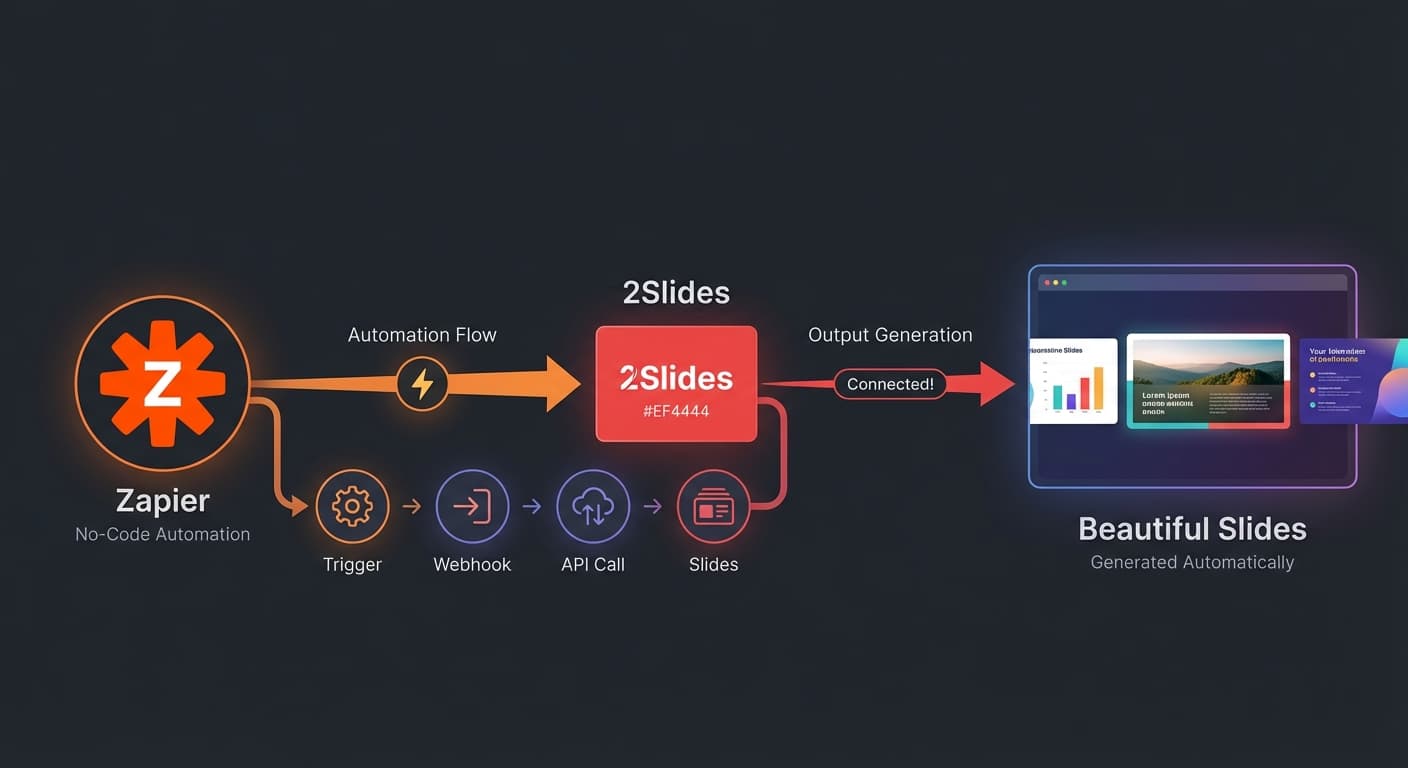
Trigger (Schedule/Event) → Zapier → 2Slides API → Slides Generated → Delivery (Slack/Email)Zapier actúa como el orquestador, conectando tus fuentes de datos a 2Slides y entregando el resultado dondequiera que tu equipo trabaje.
Para informes semanales:
Para generación basada en eventos:
Añade acción: Webhooks by Zapier → Custom Request
Configura:
https://2slides.com/api/v1/slides/generateAuthorization: Bearer sk-2slides-your-api-keyContent-Type: application/json{
"userInput": "Weekly Sales Report: Revenue $420K (up 12%), 15 new deals closed, pipeline at $1.2M. Top performer: Sarah with $180K closed.",
"themeId": "your-theme-id",
"responseLanguage": "en",
"mode": "sync"
}Consejo profesional: Utiliza el mapeo de datos de Zapier para extraer valores dinámicos de tu disparador. Por ejemplo, si tu disparador es una Google Sheet, mapea los valores de las celdas en el campo userInput.
Añade otra acción para entregar las diapositivas generadas:
Opción A: Notificación de Slack
Opción B: Correo Electrónico
Opción C: Google Drive
Disparador: Programación (cada lunes) Datos: Extraer de HubSpot/Salesforce Diapositivas: Ingresos, pipeline, negocios cerrados, rendimiento del representante Entrega: Canal #sales de Slack
Disparador: Negocio de HubSpot pasa a la etapa "Propuesta" Datos: Nombre de la empresa, industria, tamaño del negocio del CRM Diapositivas: Presentación personalizada adaptada al prospecto Entrega: Correo electrónico al ejecutivo de cuentas
Disparador: Programación (primer lunes de cada mes) Datos: Google Analytics + métricas de redes sociales Diapositivas: Tráfico, conversiones, ROI de la campaña, recomendaciones Entrega: Carpeta compartida de Google Drive
Disparador: Nueva característica de producto añadida (ticket de Jira cerrado) Datos: Descripción de la característica, documentación Diapositivas: Diapositivas de capacitación para el equipo de ventas Entrega: Carga a LMS o notificación de Slack
sync para Zapier — más sencillo que el sondeo; Zapier espera la respuestauserInput conciso — resume los puntos de datos en lugar de volcar CSV sin procesarMake.com ofrece una funcionalidad similar con un constructor de flujo de trabajo visual. Utiliza el módulo HTTP para llamar a la API de 2Slides con la misma configuración.
Actualmente, utiliza la acción Webhooks by Zapier para llamar directamente a la API REST. Una integración nativa está en la hoja de ruta.
No hay un límite diario — depende de tu saldo de créditos de 2Slides y de los límites de tareas de tu plan de Zapier.
Sí — el mapeo de datos de Zapier te permite insertar valores de cualquier paso anterior en el cuerpo de la llamada a la API.
Automatiza tus informes — conecta Zapier a la API de 2Slides y nunca más crees diapositivas manualmente.
Create stunning AI-powered presentations in seconds. Transform your ideas into professional slides with 2slides AI Agent.
Try For FreeYour AI Agent for slides. Save time, shine faster with intelligent presentation creation.




© 2026 2slides. All rights reserved.