2Slides Team
7 min read


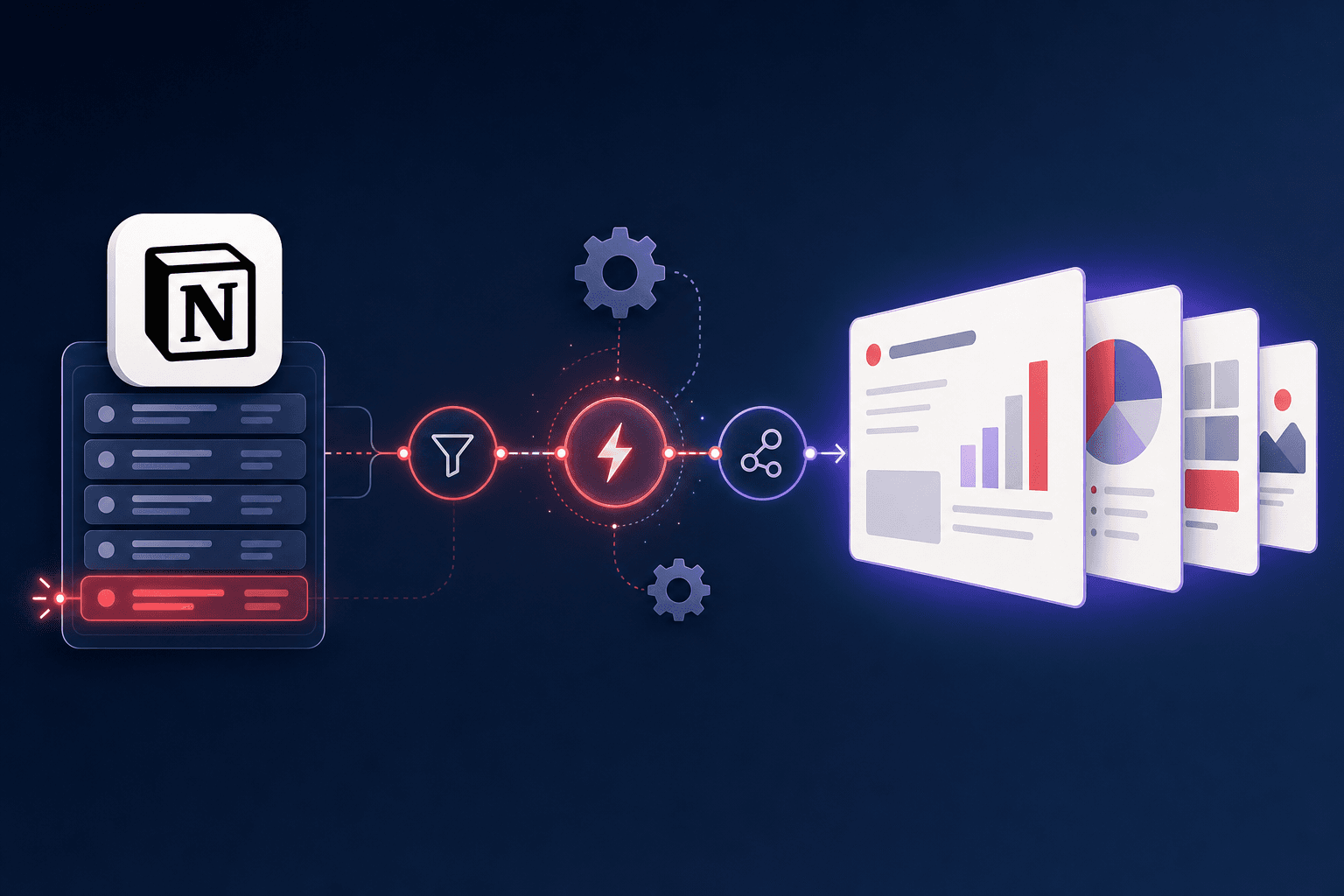
Respuesta rápida (≤60 palabras): Puedes automatizar Notion a slides en tres niveles. Nivel 1: conecta Notion a 2Slides y genera una presentación con un clic. Nivel 2: activa la generación desde Zapier, Make o n8n cuando una página de Notion cambia. Nivel 3: un pipeline completo con API donde cada nueva entrada en la base de datos de Notion llama a la API de 2Slides y devuelve un
.pptxterminado automáticamente, sin intervención humana.
Si produces el mismo tipo de presentación una y otra vez — actualizaciones semanales, resúmenes por cliente, notas de lanzamiento, una presentación por cada fila nueva en la base de datos — la versión manual es un impuesto que pagas para siempre. Esta guía muestra cómo automatizarlo, desde el flujo más simple con un clic hasta un pipeline que corre mientras duermes.
Si eres nuevo en extraer diapositivas desde Notion, comienza con lo básico en cómo generar presentaciones desde Notion. Este artículo trata de eliminar los clics.
La automatización más rápida es la que no tienes que construir. 2Slides se conecta a Notion con una integración oficial OAuth de solo lectura, así que el ciclo es:
Para un ritmo de "una vez por semana convierto esta página en presentación", esto ya es el 90% del valor sin configuración adicional. Cuando el disparador debe ser automático, pasa al Nivel 2.
Aquí la herramienta de automatización vigila Notion y lanza la generación. La estructura es la misma en todas las plataformas:
Ejemplo — un nodo HTTP en Make/n8n llamando a 2Slides:
curl -X POST https://2slides.com/api/v1/slides/generate \
  -H "Authorization: Bearer $TWOSLIDES_API_KEY" \
  -H "Content-Type: application/json" \
  -d '{
    "userInput": "{{ notion.page.content }}",
    "responseLanguage": "Auto",
    "aspectRatio": "16:9",
    "mode": "async"
  }'
Recibes un jobId; consulta GET /api/v1/jobs/{jobId} hasta que termine, luego lee el downloadUrl. No se necesita código más allá de conectar los nodos.
Con volumen — una presentación por cliente nuevo, por lanzamiento, por entrada de investigación — constrúyelo una vez con la API y déjalo correr. El patrón:
POST /api/v1/slides/generate para contenido tipo prompt/esquema, o POST /api/v1/slides/create-pdf-slides si alimentas un documento más largo.GET /api/v1/jobs/{id}, toma el downloadUrl y escríbelo de vuelta en la fila de Notion (o envíalo a Drive/Slack).Endpoints relevantes de 2Slides V1 para un pipeline:
| Endpoint | Uso |
|---|---|
POST /api/v1/slides/generate | Generar una presentación desde texto/esquema |
POST /api/v1/slides/create-pdf-slides | Generar desde un documento más largo |
POST /api/v1/slides/create-like-this | Igualar el estilo de una presentación de referencia |
POST /api/v1/slides/generate-narration | Añadir narración por página (trabajos en Workspace) |
GET /api/v1/jobs/{id} | Consultar estado del trabajo, obtener downloadUrl |
GET /api/v1/themes/search | Elegir una plantilla programáticamente |
Como los trabajos son asíncronos, todo encaja bien en backends impulsados por webhooks. Para un recorrido completo con código, consulta la comparación de API de presentación AI con ejemplos de código, y para variantes con agentes, el ecosistema MCP server.
| Frecuencia | Nivel recomendado |
|---|---|
| Ocasional, manual | Nivel 1 (importación con un clic) |
| Regular, activado por cambio en Notion | Nivel 2 (Zapier/Make/n8n) |
| Alto volumen, una presentación por registro | Nivel 3 (pipeline API) |
No sobreconstruyas. La mayoría de los equipos nunca necesita pasar del Nivel 2. Nivel 3 vale la pena cuando la cantidad de presentaciones es tan alta que incluso un flujo de dos clics suma.
Sí — en Nivel 3. Usa la API/webhook de Notion para detectar la nueva entrada, luego llama a la API de 2Slides (/api/v1/slides/generate o /create-pdf-slides) para renderizar la presentación y escribe el enlace de descarga de vuelta en la fila. Zapier, Make o n8n pueden hacer lo mismo sin código (Nivel 2).
No. La integración oficial de Notion (Nivel 1) no requiere código, y Zapier/Make/n8n (Nivel 2) conectan Notion a la API de 2Slides visualmente. Código solo es necesario para un pipeline personalizado completo en Nivel 3.
La integración es para una persona que genera una presentación en el Workspace. La API es para programas — activados por un cambio en Notion o tu backend — para generar presentaciones sin que nadie haga clic. Mismo motor de generación, diferente punto de entrada.
Sí. Después de generar, llama a POST /api/v1/slides/generate-narration para trabajos en Workspace y añadir narración por página, luego exporta MP4. La narración aplica a trabajos file/create-like-this, no al camino rápido Fast PPT basado en plantilla.
Sí — la integración es solo lectura y está limitada a las páginas que autorizas. Para pipelines con API, tu token de Notion controla qué puede leer el backend; delimítalo a la base de datos específica.
Automatizar Notion a slides no es una sola cosa, es una escalera. Comienza con la importación con un clic, añade un disparador en Zapier/Make/n8n cuando el momento deba ser automático, y avanza a un pipeline API completo solo cuando el volumen lo demande. El motor de generación es el mismo en todos los niveles; solo eliges cuántos clics eliminar.
Empieza simple: conecta Notion. Construye el pipeline: API de presentación AI con ejemplos de código · Ecosistema MCP server para PowerPoint · Cómo generar presentaciones desde Notion
Última revisión: 2026-07-08 por el equipo de 2Slides.
Create stunning AI-powered presentations in seconds. Transform your ideas into professional slides with 2slides AI Agent.
Try For FreeTu Agente IA para diapositivas. Ahorra tiempo, brilla más rápido con la creación inteligente de presentaciones.




© 2026 2slides. Todos los derechos reservados.