2Slides Logo
Best Practices für vertonte Folienvideos (2Slides + Remotion) – Vom Prompt zum teilbaren MP4
2Slides Team
4 min read

Slides narration video best practices cover

Best Practices für Slides-Narration-Videos (2Slides + Remotion) — Von einem Prompt zum teilbaren MP4

Die Erstellung eines Slides-Narration-Videos war früher ein mehrstündiger Workflow: Gliederung → Folien gestalten → Skript schreiben → Voiceover aufnehmen → Timing synchronisieren → Rendern.

Mit 2Slides + Remotion können Sie dies jetzt mit einem einzigen Prompt erledigen und erhalten in etwa 10 Minuten ein sauberes MP4 – gut genug für Produkterklärungen, Schulungen und Marketinginhalte.

Dieser Leitfaden ist eine praktische Checkliste, um konsistent qualitativ hochwertige Narration-Videos zu erstellen.


Was Sie erstellen

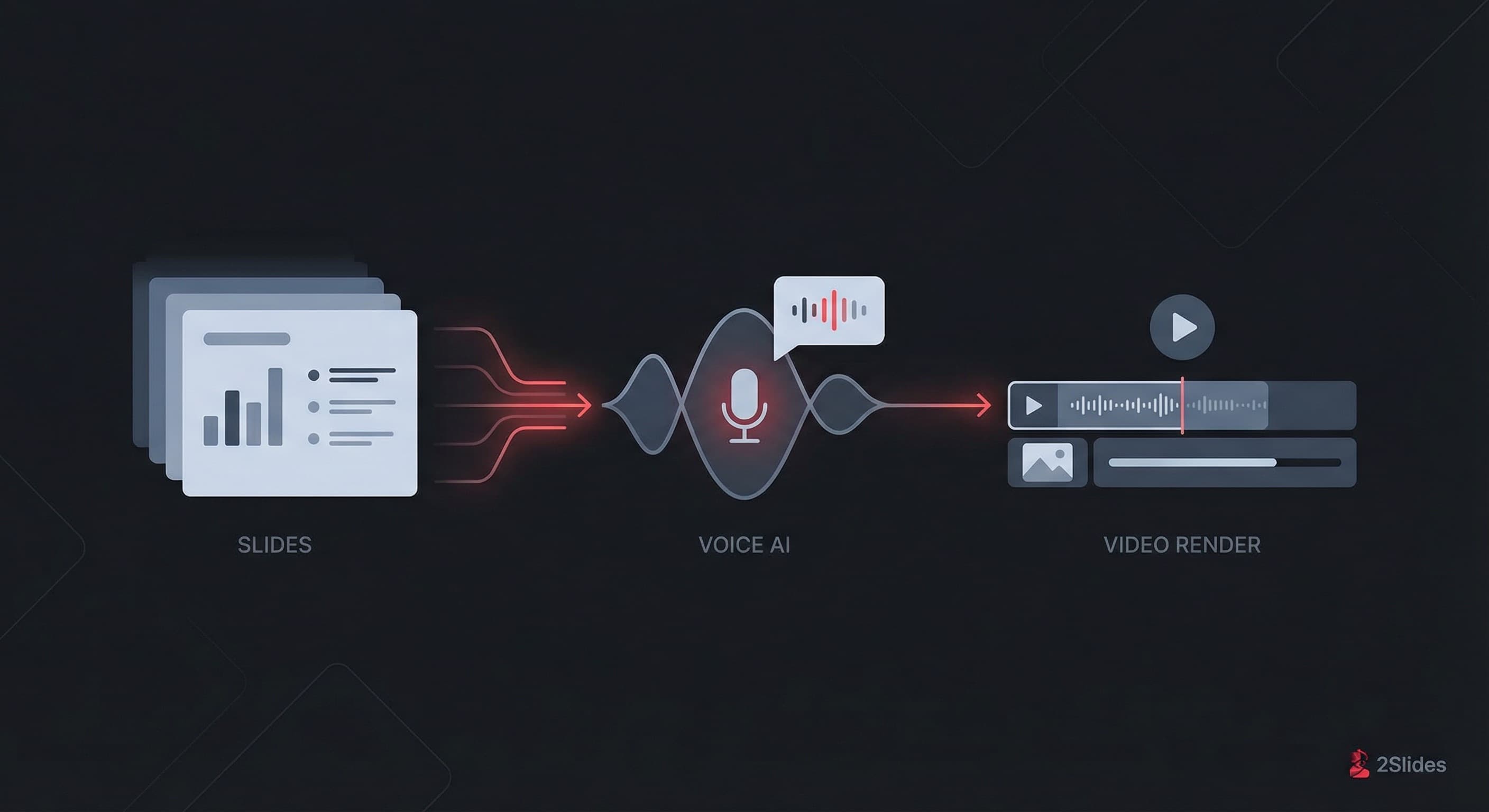
Slides + voice + Remotion pipeline diagram

Eine vollautomatisierte Pipeline:

  1. Folien (Seiten/PDF) mit 2Slides generieren
  2. Narration-Audio mit 2Slides generieren
  3. Assets herunterladen (Seiten + Audio-Zip)
  4. Ein Remotion-Projekt erstellen und Seiten + Audio sequenzieren
  5. MP4 rendern

Das 80/20-Prinzip: Was Narration-Videos „professionell“ wirken lässt

1) Zuerst das Skript, dann die Folien (auch wenn die KI beides generiert)

Ein Narration-Video ist audio-geführt. Wenn die Narration klar und gut getaktet ist, verzeihen die Zuschauer einfache Folien. Wenn die Narration unstrukturiert ist, rettet kein noch so gutes Design das Video.

Best Practices

  • Halten Sie Sätze kurz (gesprochene Sprache, nicht Blog-Sprache)
  • Eine Idee pro Folie
  • Vermeiden Sie es, dichte Absätze wörtlich vorzulesen

2) Zeitregeln, die immer funktionieren

  • Ziel: 12–18 Sekunden pro Folie für Erklärvideos
  • Sprechtempo: ~140–170 Wörter pro Minute (Englisch)
  • Wenn die Narration für eine Folie 25–30 Sekunden überschreitet, teilen Sie die Folie auf

3) Visueller Rhythmus: Folien wie Schnitte behandeln

Ein Narration-Video sollte sich wie „Schnitte“ in der Videobearbeitung anfühlen.

  • Wechseln Sie die Layouts ab (textlastig → visuell → Text)
  • Fügen Sie gelegentlich eine „Atem-Folie“ ein (eine große Überschrift + 1 Icon)
  • Verwenden Sie konsistente Ränder und eine klare Schrift-Hierarchie

4) Audioqualität: Lautstärke und Stille

Selbst mit großartiger TTS möchten Sie vorhersehbare Audiopegel.

  • Normalisieren Sie auf ein konsistentes Lautstärkeziel (z. B. -16 LUFS für das Web)
  • Fügen Sie 200–500 ms Puffer zwischen den Folien ein, wenn Sie das Thema wechseln
  • Vermeiden Sie abrupte Anfänge: Verwenden Sie einen kurzen Fade-in (50–100 ms)

5) Barrierefreiheit: Untertitel sind ein Multiplikator

Wenn der Workflow Untertitel produzieren kann, tun Sie es.

  • Untertitel für die Verbreitung in sozialen Medien einbrennen
  • Oder eine begleitende
    .srt
    -Datei liefern

Empfohlener Workflow in Claude Code + OpenClaw (Kopieren/Einfügen)

Sie können diesen Workflow in einer Agenten-Umgebung (Claude Code / OpenClaw) ausführen, indem Sie zwei Skill-Packs installieren:

Verwenden Sie dann einen einzigen Prompt wie diesen (ersetzen Sie das Thema):

Please help me create a slides narration video for the topic: [YOUR_TOPIC_CONTENT] - Create slides using 2Slides create pdf slides API; decide the slide pages count by AI. - Generate voice narration using 2Slides API. - Download slides pages and voices zip using 2Slides API. - Create a Remotion project and a slides narration video using pages and voices in sequence. - Render and output the video.

Echtes Fallbeispiel: https://www.youtube.com/watch?v=_KswiI-Tgdc


Best Practices für jeden Schritt der Pipeline

Schritt 1) Foliengenerierung (Seiten/PDF)

Ziel: Folien erstellen, die in Videoauflösung lesbar sind.

  • Bevorzugen Sie größere Schriftarten, weniger Aufzählungspunkte
  • Vermeiden Sie winzige Diagramme (Videokompression macht sie unleserlich)
  • Verwenden Sie 16:9-Layouts, hohen Kontrast

Profi-Tipp: Bitten Sie den Agenten, die Anzahl der Folien basierend auf der Inhaltslänge zu wählen.

Schritt 2) Sprachnarration

Ziel: Die Narrationsstruktur an die Folienübergänge anpassen.

  • Narration pro Folie generieren (nicht ein einziges großes Audio)
  • Einen konsistenten Ton durchsetzen („selbstbewusst, ruhig, prägnant“)
  • Für Akronyme/Markenbegriffe: Aussprachehinweise geben

Schritt 3) Asset-Verpackung (Zip-Download)

Ziel: Das Rendering deterministisch machen.

  • Assets in der richtigen Reihenfolge benennen:
    001.jpg
    ,
    002.jpg
    … und
    001.mp3
    ,
    002.mp3
  • Alles in einem einzigen Ordner für Remotion aufbewahren

Schritt 4) Remotion-Sequenzierung

Ziel: Korrekte Synchronisation, keine Fehler.

  • Foliendauer aus Audiolänge + Puffer einstellen
  • Überblendung (optional): 6–12 Frames sind ausreichend
  • Eine subtile Hintergrundmusik bei -28 bis -32 dB in Betracht ziehen

Schritt 5) Rendering

Ziel: Ein teilbares MP4 exportieren.

  • Verwenden Sie H.264, 1080p, ~8–12 Mbps für die meisten Anwendungsfälle
  • Auf Mobilgeräten überprüfen (häufiger Fehler: Text zu klein)

QA-Checkliste (vor der Veröffentlichung)

Slides narration video QA checklist

  • Stimmt die Überschrift jeder Folie mit der Narration überein?
  • Bleibt eine Folie länger als 25–30 Sekunden auf dem Bildschirm? Teilen Sie sie auf.
  • Zeigt eine Folie winzigen Text? Vergrößern Sie die Schriftgröße.
  • Gibt es einen abrupten Audiostart? Fügen Sie einen kurzen Fade-in/Puffer hinzu.
  • Fügen Sie Untertitel für die Verbreitung in sozialen Medien hinzu.

Nächster Schritt

Probieren Sie es mit einem echten Thema aus, das Ihnen wichtig ist (eine Produktfunktion, ein Onboarding-Prozess oder ein wöchentliches Update). Wenn Sie aus einem Prompt eine konsistente Video-Pipeline erstellen können, können Sie Inhalte schneller veröffentlichen als Ihre Konkurrenten.

About 2Slides

Create stunning AI-powered presentations in seconds. Transform your ideas into professional slides with 2slides AI Agent.

Try For Free


