2Slides Team
5 min read

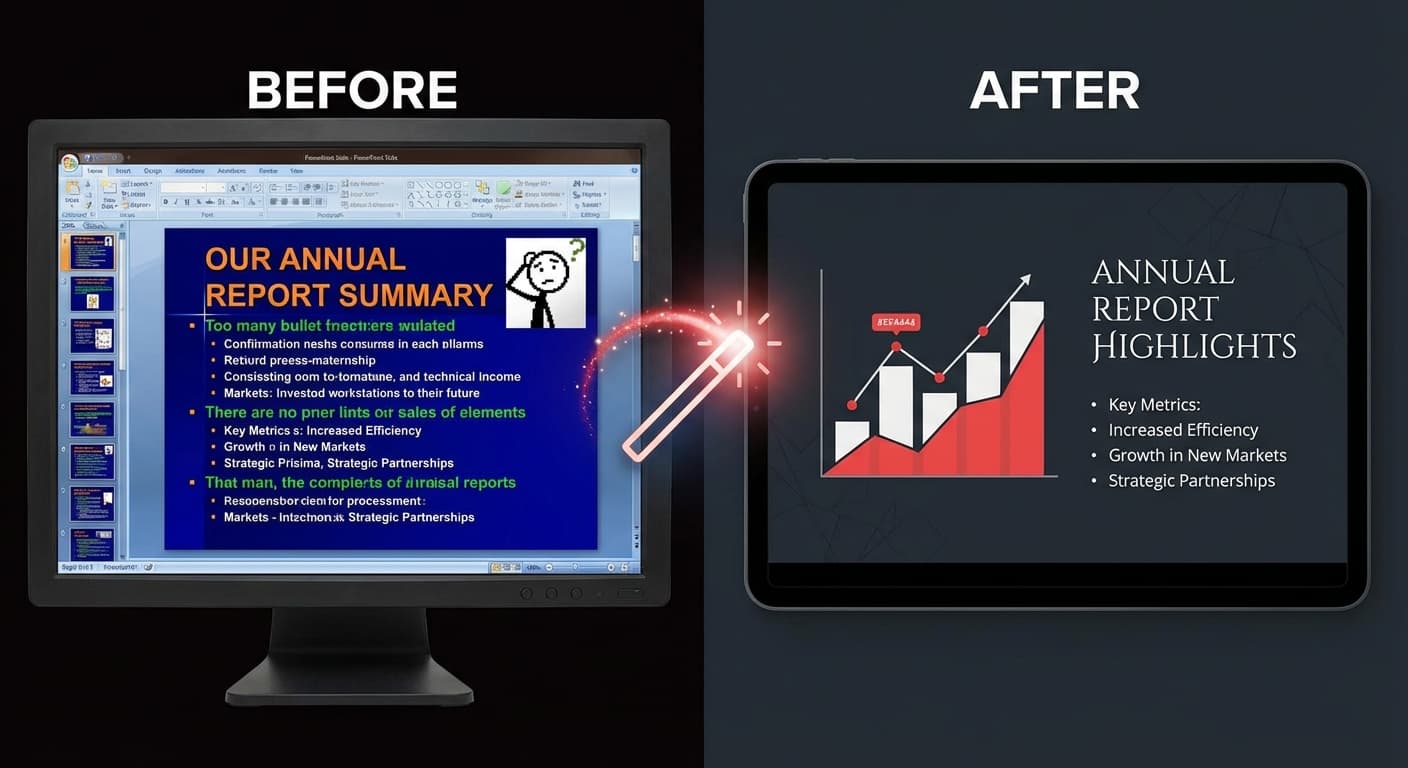
Wir alle haben schon einmal diese Präsentation erhalten — die mit 12 Aufzählungspunkten pro Folie, Clipart aus dem Jahr 2005, inkonsistenten Schriftarten und Farben, die nicht harmonieren. Schlechte Folien untergraben gute Ideen. KI kann hässliche Präsentationen in wenigen Minuten in professionelle verwandeln.
| Problem | Wie es aussieht | Warum es passiert |
|---|---|---|
| Textüberfrachtung | 200+ Wörter pro Folie | Präsentator nutzt Folien als Dokument |
| Inkonsistentes Design | Unterschiedliche Schriftarten, Farben, Layouts auf jeder Folie | Mehrere Mitwirkende, keine Vorlage |
| Schlechte Farbwahl | Kollidierende Farben, geringer Kontrast | Keine Designausbildung |
| Clipart / Stockfotos | Generische, veraltete Bilder | Verwendung der integrierten PowerPoint-Bibliothek |
| Keine visuelle Hierarchie | Alles gleich groß und gewichtet | Kein Verständnis für Foliendesign |
Der schnellste Weg, um hässliche Folien zu transformieren:
"Gestalte diese Präsentation mit sauberen, modernen Layouts neu.
Behalte alle wichtigen Inhalte bei, reduziere aber die Textdichte.
Verwende klare visuelle Hierarchie und professionelle Typografie."Wenn Sie ein Design haben, das Sie lieben (aus einer anderen Präsentation, einer Website oder Dribbble):
Für Präsentationen, die größtenteils in Ordnung sind, aber Problemfolien haben:
Vorher: 15 Aufzählungspunkte, 3 Schriftgrößen, keine visuelle Struktur AI-Prompt: "Umstrukturieren in ein 2x2-Strategie-Framework mit nur den wichtigsten Punkten" Nachher: Klares Matrix-Layout, 4 Quadranten, 2-3 Wörter pro Punkt, professionelle Typografie
Vorher: Rohe Excel-Tabelle in PowerPoint eingefügt, 50 Datenzeilen AI-Prompt: "Executive Summary mit Top-5-Kennzahlen als große Zahlen erstellen, Trendpfeile einfügen" Nachher: 5 große KPI-Karten mit Pfeilen, klare Datenvisualisierung, deutliche Hierarchie
Vorher: 20 Folien von 5 verschiedenen Personen, jede Folie verwendet andere Schriften und Farben AI-Prompt: "Design über alle Folien hinweg mit konsistentem Corporate-Theme vereinheitlichen" Nachher: Einheitliches Design-System, konsistente Typografie, einheitliche Farbpalette
Wenn Sie mit AI neu gestalten, werden automatisch professionelle Design-Prinzipien angewendet:
Für diese Fälle ist manuelle Bearbeitung in PowerPoint nach wie vor der richtige Weg.
Die KI strukturiert und verdichtet Ihren Inhalt für eine bessere Folien-Präsentation. Sie behält die Bedeutung bei, kann aber zur besseren Klarheit und Kürze umformulieren. Überprüfen Sie immer das Ergebnis auf Richtigkeit.
Ja — gestalten Sie einzelne Folien separat neu und fügen Sie sie in PowerPoint wieder in Ihre ursprüngliche Präsentation ein.
Laden Sie die gesamte PDF hoch. Die KI verarbeitet lange Dokumente gut, aber erwägen Sie, einen Hinweis wie „konzentriere dich auf die wichtigsten 15 Folien" hinzuzufügen, um die wirkungsvollste Neugestaltung zu erhalten.
Exportieren Sie Ihre Google Slides als PDF (Datei → Herunterladen → PDF), laden Sie es auf 2Slides hoch und laden Sie dann die neu gestaltete .pptx herunter. Sie können es wieder in Google Slides importieren.
Verwandeln Sie Ihre unschönen Folien — laden Sie sie auf 2Slides hoch und sehen Sie den Vorher-Nachher-Unterschied.
Create stunning AI-powered presentations in seconds. Transform your ideas into professional slides with 2slides AI Agent.
Try For FreeYour AI Agent for slides. Save time, shine faster with intelligent presentation creation.




© 2026 2slides. All rights reserved.