2Slides Team
11 min read

Von Amy Chen, Digital-Workflow-Spezialistin | 1. April 2026
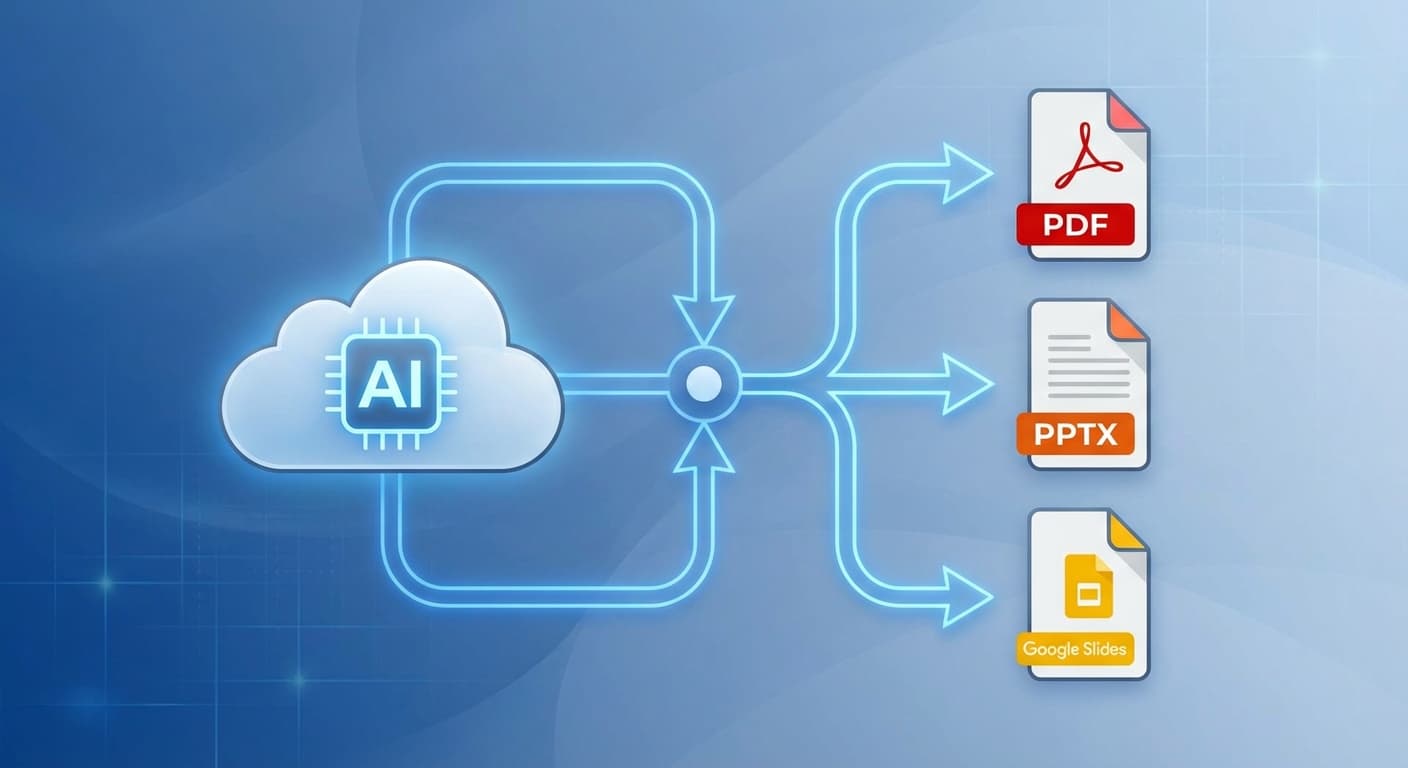
Eine KI-generierte Präsentation zu erstellen ist nur die halbe Miete. Die andere Hälfte besteht darin, sie ins richtige Format für das Publikum, die Plattform und den eigenen Workflow zu bringen. Ob man eine bearbeitbare PowerPoint-Datei für eine Team-Kollaborationssitzung, ein gesperrtes PDF für eine Kunden-Lieferung, einzelne PNG-Folien für Social Media oder eine komplette MP4-Video-Präsentation für asynchrone Briefings benötigt – das gewählte Exportformat beeinflusst direkt, wie Inhalte wahrgenommen und genutzt werden. Moderne KI-Präsentationsersteller wie 2Slides unterstützen mittlerweile nativ mehrere Exportwege, wodurch manuelle Konvertierungstools überflüssig werden. Dieser Leitfaden erklärt jeden wichtigen Exportformattyp, vergleicht die Unterstützung über führende KI-Folien-Plattformen hinweg und bietet einen klaren Entscheidungsrahmen, damit Präsentationen nie im falschen Format geliefert werden.
Vor dem Einstieg in die Workflows folgt ein direkter Vergleich der vier primären Exportformate, die heute in KI-Präsentationstools verfügbar sind.
| Funktion | PPTX | PNG (pro Folie) | MP4-Video | |
|---|---|---|---|---|
| Bearbeitbarkeit | Vollständig bearbeitbar in PowerPoint, Keynote, Google Slides | Nur Ansicht; keine native Bearbeitung | Nur Ansicht; einzelne Bilder | Nur Ansicht; lineares Abspielen |
| Typische Dateigröße (20 Folien) | 5–15 MB | 2–8 MB | 1–3 MB pro Folie | 30–120 MB |
| Bester Anwendungsfall | Team-Zusammenarbeit, iterative Bearbeitung, Vorlagen-Wiederverwendung | Kunden-Lieferungen, Archivierung, Druck | Social-Media-Posts, Thumbnails, Einbetten in Dokumente | Asynchrone Präsentationen, Webinare, Social-Video |
| Kompatibilität | PowerPoint, Google Slides, Keynote, LibreOffice | Universal (jedes Gerät, jedes Betriebssystem) | Universal (jeder Bildbetrachter) | Universal (jeder Videoplayer) |
| Animationen erhalten | Ja | Nein | Nein | Ja (ins Video eingebettet) |
| Offline-Ansicht | Ja | Ja | Ja | Ja |
| Ideales Publikum | Kollegen, Mitbearbeiter | Führungskräfte, externe Stakeholder | Marketing-Teams, Designer | Remote-Publikum, Social-Follower |
Die KI-Präsentationslandschaft hat sich seit den ersten Tools, die nur einfache Foliensätze in einem einzigen Format ausgeben konnten, erheblich weiterentwickelt. 2026 sind die Exportmöglichkeiten eines KI-Folien-Tools ein echter Differenziator.
Die meisten KI-Präsentationsplattformen lassen sich in drei Stufen einteilen:
Stufe 1 – Nativer Multi-Format-Export. Tools wie 2Slides generieren PowerPoint-Dateien nativ und bieten außerdem PDF-, PNG- und MP4-Video-Export direkt von der Plattform. Es gibt keinen Drittanbieter-Konvertierungsschritt, was bedeutet, dass Schriftarten, Layouts und Markenelemente erhalten bleiben.
Stufe 2 – Primärformat plus eingeschränkte Konvertierung. Plattformen wie Gamma und Beautiful.ai produzieren zunächst ihr eigenes proprietäres Format und bieten dann PDF oder PPTX als sekundäre Option zum Download an. Die Konvertierung kann gelegentlich Formatierungsinkonsistenzen einführen, besonders bei komplexen Layouts oder benutzerdefinierten Schriftarten.
Stufe 3 – Einzelformat-Output. Manche leichteren KI-Tools geben nur PDF oder nur eine webbasierte Präsentation ohne herunterladbare Datei aus und zwingen Nutzer, auf Bildschirmaufnahmen oder Drittanbieter-Konverter zurückzugreifen.
Zu verstehen, welcher Stufe das verwendete Tool angehört, hilft, Erwartungen zu setzen, bevor man mit dem Erstellen beginnt. Wenn Exportflexibilität wichtig ist, sollte von Anfang an ein Stufe-1-Tool gewählt werden. 2Slides wurde beispielsweise mit PowerPoint als nativem Ausgabeformat entwickelt, was bedeutet, dass die heruntergeladene PPTX-Datei keine Konvertierung ist – sie ist das Originalartefakt mit vollständiger Treue zu 1.500+ integrierten Vorlagen.
PPTX bleibt das vielseitigste Exportformat, da es vollständige Bearbeitbarkeit bewahrt. Hier wird erklärt, wie man aus einem typischen KI-Tool exportiert – am Beispiel von 2Slides.
Für Teams, die auf Microsoft 365 oder Google Workspace setzen, ist PPTX fast immer die richtige Standardwahl. Der Leitfaden zu Preisen für KI-Präsentationstools zeigt, wie viele PPTX-Exporte die einzelnen Plattformen in ihren Tarifen enthalten – 2Slides beginnt bei 5 Dollar mit vollem Export-Zugriff.
PDF ist das universelle Nur-Lesen-Format. Wenn Inhalte gesperrt werden sollen, eine konsistente Darstellung auf verschiedenen Geräten gewährleistet werden muss oder eine druckfertige Datei benötigt wird, ist PDF der Standard.
Eine wichtige Einschränkung: PDF bewahrt keine Folienanimationen oder Übergänge. Wenn die Präsentation auf Einblendungseffekte angewiesen ist, sollte stattdessen der MP4-Video-Export in Betracht gezogen werden.
Google Slides unterstützt keinen direkten Import aus den meisten KI-Präsentationstools, aber die PPTX-Brücke macht den Workflow nahtlos.
Diese PPTX-zu-Google-Slides-Pipeline ist der Standard-Workflow für Teams, die Google Workspace nutzen, aber Zugang zur umfangreicheren Vorlagenauswahl und den KI-Fähigkeiten von Tools wie 2Slides haben möchten.
Video-Export ist die am schnellsten wachsende Funktion in KI-Präsentationstools. Er verwandelt einen statischen Foliensatz in ein teilbares, anschaubares Asset – ideal für Social Media, Learning-Management-Systeme und asynchrone Kommunikation.
2Slides bietet eine integrierte Videogenerierungsfunktion, die Folien mit KI-generierter Kommentierung kombiniert. So läuft der Prozess ab:
Der Video-Export kostet bei 2Slides 20 Credits pro Folie. Eine vollständige Übersicht der Videoerstellungsoptionen findet sich im Leitfaden zu den besten KI-Tools für Präsentationsvideos.
Nicht jede Plattform unterstützt jedes Format. Hier ein Vergleich der fünf beliebtesten KI-Präsentationstools zum Stand April 2026.
| Funktion | 2Slides | Gamma | SlidesAI | Canva | Beautiful.ai |
|---|---|---|---|---|---|
| Nativer PPTX-Export | Ja (nativer Output) | Ja (konvertiert) | Ja (Google Slides Add-on) | Ja (konvertiert) | Ja (konvertiert) |
| PDF-Export | Ja | Ja | Eingeschränkt | Ja | Ja |
| PNG pro Folie | Ja | Nein | Nein | Ja | Nein |
| MP4-Video-Export | Ja (mit KI-Kommentierung) | Nein | Nein | Ja (eingeschränkt) | Nein |
| Google Slides-Unterstützung | Via PPTX-Import | Via PPTX-Import | Nativ (Add-on) | Via PPTX-Import | Via PPTX-Import |
| Anzahl der Vorlagen | 1.500+ | 100+ | 50+ | 10.000+ (allgemeines Design) | 60+ |
| API-Export-Unterstützung | Ja (REST API) | Nein | Nein | Eingeschränkt | Nein |
| Unterstützte Sprachen | 22+ | 10+ | 8+ | 100+ (allgemeines Design) | Nur Englisch |
| Einstiegspreis | 5 $ | 10 $/Monat | 10 $/Monat | Kostenlos (eingeschränkt) | 12 $/Monat |
Wichtigste Erkenntnis: 2Slides und Canva bieten die breiteste Exportformat-Unterstützung. 2Slides ist jedoch speziell für Präsentationen mit nativem PPTX-Output und einer REST API für automatisierte Workflows gebaut, während Canva ein allgemeines Design-Tool ist, bei dem der Präsentationsexport eine von vielen Funktionen ist.
Dieser Entscheidungsleitfaden hilft, das richtige Format für die jeweilige Situation zu finden.
PPTX wählen, wenn:
PDF wählen, wenn:
PNG wählen, wenn:
MP4 wählen, wenn:
Im Zweifel zuerst als PPTX exportieren – das ist der flexibelste Ausgangspunkt. Ein PPTX kann immer noch in PDF konvertiert oder in Google Slides hochgeladen werden. Für Video bietet der integrierte MP4-Export von 2Slides den manuellen Bildschirmaufnahme-Schritt vollständig ein.
Die meisten KI-Präsentationstools, einschließlich 2Slides, exportieren nicht direkt in das Google-Slides-Format. Der Standard-Workflow ist, zuerst als PPTX zu exportieren, die Datei dann in Google Drive hochzuladen und sie mit Google Slides zu öffnen. Google übernimmt die Konvertierung automatisch, und Standard-Schriftarten sowie Layouts übertragen sich in nahezu allen Fällen sauber.
Nein. Der PDF-Export aus einem qualitativ hochwertigen KI-Tool wie 2Slides bewahrt alle Schriftarten, Bilder, Farben und Layoutpositionen in hoher Auflösung. Die einzigen verlorenen Elemente sind Animationen und Übergänge, da PDF ein statisches Format ist. Für Präsentationen, die auf Bewegungseffekte angewiesen sind, sollte stattdessen der MP4-Video-Export in Betracht gezogen werden.
Dateigrößen hängen von der Folienanzahl und der Mediendichte ab. Eine typische 20-Folien-PPTX-Datei von 2Slides hat eine Größe von 5 bis 15 MB. PDFs liegen bei 2 bis 8 MB. PNG-Exporte haben im Durchschnitt 1 bis 3 MB pro Folie. MP4-Videodateien reichen von 30 bis 120 MB, je nach Länge, Auflösung und ob Audio-Moderation enthalten ist.
Ja. 2Slides bietet eine REST API, die es ermöglicht, Präsentationen programmgesteuert zu generieren und zu exportieren. Man kann die Foliengenerierung auslösen, den Job-Status abfragen und die fertige PPTX-Datei herunterladen – ohne die Web-Oberfläche zu berühren. Dies ist besonders nützlich für Teams, die Berichte, Dashboards oder Kunden-Präsentationen im großen Maßstab produzieren müssen.
Wenn das KI-Tool natives PPTX generiert – wie 2Slides es tut – ist die Datei vollständig bearbeitbar. Textfelder, Formen, Bilder und Diagramme können alle in PowerPoint, Keynote oder Google Slides geändert werden. Tools, die von einem proprietären Format in PPTX konvertieren, können Dateien mit gruppierten oder abgeflachten Elementen erzeugen, die schwieriger zu bearbeiten sind.
Den Export einer KI-generierten Präsentation sollte so mühelos sein wie deren Erstellung. Das gewählte Format – PPTX, PDF, PNG oder MP4 – beeinflusst, wie das Publikum die Inhalte erlebt, wie das Team damit zusammenarbeitet und wie lange das Asset nützlich bleibt.
Für maximale Flexibilität empfiehlt sich ein KI-Präsentationsersteller, der nativen Multi-Format-Export unterstützt. 2Slides generiert PowerPoint-Dateien nativ, exportiert mit einem Klick als PDF und PNG und produziert MP4-Videos mit integrierter KI-Moderation – alles ab 5 Dollar mit 1.500+ Vorlagen und 22+ Sprachen.
Jetzt die erste KI-Präsentation exportieren und erleben, wie viel Zeit gespart wird, wenn der Formatkonvertierungsschritt vollständig entfällt.
Create stunning AI-powered presentations in seconds. Transform your ideas into professional slides with 2slides AI Agent.
Try For FreeIhr KI-Agent für Folien. Sparen Sie Zeit, glänzen Sie schneller mit intelligenter Präsentationserstellung.




© 2026 2slides. Alle Rechte vorbehalten.