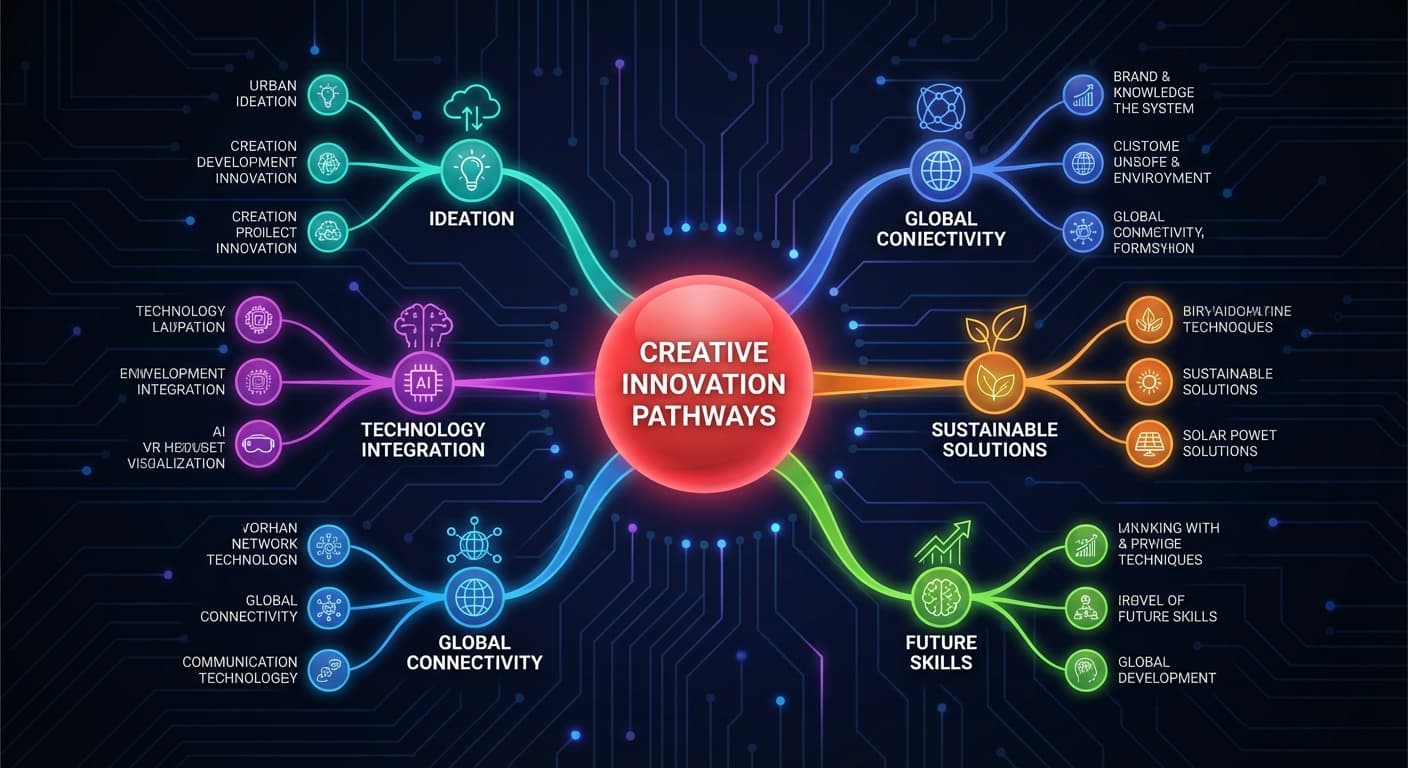
Wie man AI-Mindmap-Präsentationen in Minuten erstellt
Mindmaps sind eines der leistungsstärksten Tools zur Ideenorganisation – doch eine Mindmap in eine Präsentation zu verwandeln, war bisher immer ein manueller, zeitaufwändiger Prozess. Die AI-Mindmap-Funktion von 2Slides verwandelt jedes Thema oder jede Brainstorming-Sitzung in eine professionell gestaltete Mindmap-Präsentation.
Was sind Mindmap-Präsentationen?
Eine Mindmap-Präsentation visualisiert hierarchische Informationen:
- Zentrales Thema im Mittelpunkt
- Hauptäste für Schlüsselthemen oder Kategorien
- Unteräste für unterstützende Details, Beispiele, Daten
- Visuelle Verbindungen, die Beziehungen zwischen Ideen zeigen
Im Gegensatz zu linearen Folienpräsentationen helfen Mindmap-Präsentationen dem Publikum, das Gesamtbild und die Beziehungen zwischen Konzepten gleichzeitig zu erfassen.
Wann man Mindmap-Folien verwendet
| Anwendungsfall | Warum Mindmaps besser funktionieren |
|---|
| Brainstorming-Sitzungen | Zeigt alle Ideen und ihre Verbindungen |
| Projektplanung | Visualisiert Arbeitsabläufe, Abhängigkeiten und Meilensteine |
| Strategiepräsentationen | Ordnet Ziele Initiativen und KPIs zu |
| Bildungsinhalte | Hilft Studierenden, die Themenstruktur zu erkennen |
| Prozessdokumentation | Zeigt Abläufe und Entscheidungspunkte |
| Produktfunktionsübersicht | Organisiert Funktionen nach Kategorien |
| Wettbewerbsanalyse | Ordnet Stärken/Schwächen der Wettbewerber zu |
Wie man Mindmap-Folien mit 2Slides erstellt
Schritt 1: Geben Sie Ihr Thema ein
Wählen Sie im Arbeitsbereich die Option Mindmap und geben Sie Ihr Thema ein:
- Einfach: "Grundlagen des maschinellen Lernens"
- Strukturiert: "Q4 Marketingstrategie: Kanäle, Budget, KPIs, Zeitplan"
- Aus bestehenden Inhalten: Fügen Sie Notizen, Gliederungen oder Aufzählungspunkte ein
Schritt 2: Die AI generiert die Mindmap
Die AI:
- Analysiert Ihr Thema und identifiziert Schlüsseläste
- Erstellt eine hierarchische Struktur (3-4 Ebenen tief)
- Generiert visuelle Mindmap-Folien mit professionellem Design
- Fügt unterstützende Inhalte für jeden Ast hinzu
Schritt 3: Anpassen und Exportieren
- Bearbeiten Sie Äste und Inhalte im Arbeitsbereich
- Wählen Sie ein Thema, das zu Ihrem Präsentationsstil passt
- Exportieren Sie als PowerPoint, PDF oder Bilder
- Fügen Sie Sprachkommentar für selbsterklärende Präsentationen hinzu
Praxisbeispiele
Produktstrategie-Mindmap
Input: "Produktstrategie 2026 für eine B2B SaaS-Plattform"
Generierte Äste:
- Kernprodukt → Feature-Roadmap, Integrationen, API-Erweiterung
- Wachstum → Akquisitionskanäle, Bindungsinitiativen, Preisoptimierung
- Team → Einstellung von Ingenieuren, Designkapazität, Kundenerfolg
- Metriken → ARR-Ziele, NPS-Ziele, Churn-Reduzierung
Kurslehrplan-Design
Input: "Einführung in Data Science – 12-wöchiger Kurs"
Generierte Äste:
- Grundlagen → Statistik, Python-Grundlagen, Datentypen
- Kernkompetenzen → Datenbereinigung, Visualisierung, SQL
- Maschinelles Lernen → überwacht, unüberwacht, Evaluierung
- Angewandt → Projekte, Portfolio, Karrierevorbereitung
Wettbewerbsanalyse
Input: "Wettbewerbslandschaft für AI-Präsentationstools 2026"
Generierte Äste:
- Marktführer → Gamma, Beautiful.ai, Canva
- Entwicklerorientiert → 2Slides (API), SlideSpeak
- Bildung → SlidesAI, Google Slides + Gemini
- Unternehmen → Microsoft Copilot, Tome (umgeschwenkt)
Mit anderen Funktionen kombinieren
Mindmap-Präsentationen sind noch leistungsfähiger, wenn sie kombiniert werden:
- + Sprachkommentar → selbsterklärende Mindmap-Durchgänge
- + Create Like This → Mindmaps im Designstil Ihrer Marke
- + Video-Export → teilbare Mindmap-Videos für asynchrone Kommunikation
- + API-Automatisierung → Mindmaps programmatisch aus Daten generieren
Tipps für beste Ergebnisse
- Beginnen Sie mit klaren Kategorien – die AI liefert die besten Ergebnisse, wenn Sie die Struktur andeuten
- Verwenden Sie "Standard content detail" – der "Concise mode" könnte die Äste zu stark vereinfachen
- Wählen Sie das Querformat (16:9) – Mindmaps benötigen horizontalen Platz
- Wählen Sie ein klares Design – lassen Sie die Mindmap-Visualisierungen im Mittelpunkt stehen
- Überprüfen Sie die Asthierarchie – stellen Sie sicher, dass die AI die richtige Struktur erfasst hat
Häufig gestellte Fragen
Kann ich Äste nach der Generierung hinzufügen oder entfernen?
Ja. Bearbeiten Sie einzelne Folien im Arbeitsbereich, um Äste hinzuzufügen, zu entfernen oder neu zu organisieren.
Wie viele Ebenen tief geht die Mindmap?
Die AI generiert typischerweise 3-4 Hierarchieebenen. Sie können mehr Tiefe anfordern mit einem Prompt wie "Create a detailed mindmap with 5 levels of granularity."
Kann ich ein bestehendes Dokument in eine Mindmap umwandeln?
Ja – verwenden Sie "Create Slides from File" mit einem Prompt wie "Transform this document into a mindmap presentation focusing on key themes and relationships."
Visualisieren Sie Ihre Ideen – erstellen Sie Mindmap-Präsentationen mit 2Slides.