2Slides Team
4 min read

Stellen Sie sich vor, jeden Montagmorgen erhält Ihr Team eine frisch generierte Präsentation, die die Kennzahlen der letzten Woche zusammenfasst – ohne dass jemand einen Finger rühren muss. Mit Zapier und der 2Slides API können Sie dies in nur 15 Minuten einrichten.
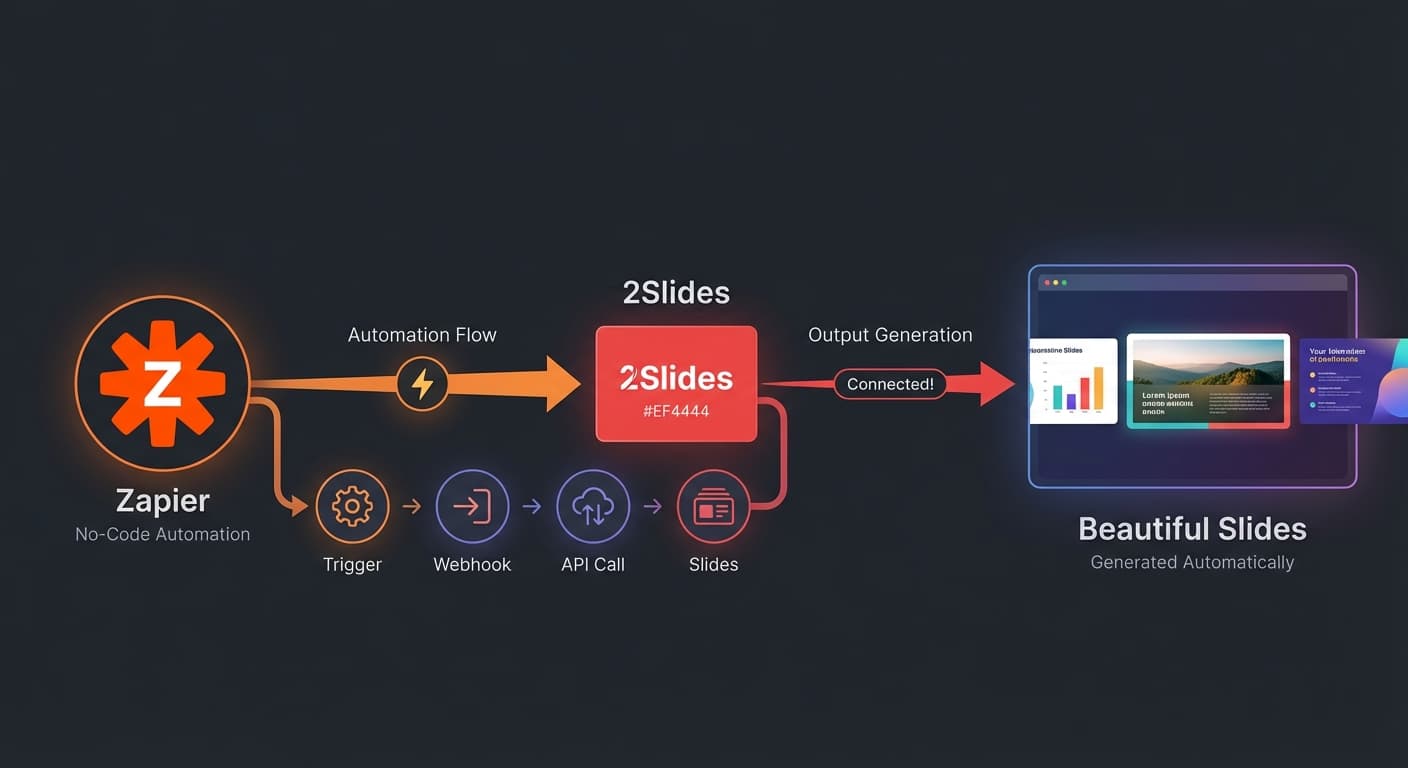
Trigger (Zeitplan/Ereignis) → Zapier → 2Slides API → Folien generiert → Lieferung (Slack/E-Mail)Zapier fungiert als Orchestrator, der Ihre Datenquellen mit 2Slides verbindet und das Ergebnis dorthin liefert, wo Ihr Team arbeitet.
Für wöchentliche Berichte:
Für ereignisbasierte Generierung:
Aktion hinzufügen: Webhooks by Zapier → Custom Request
Konfigurieren:
https://2slides.com/api/v1/slides/generateAuthorization: Bearer sk-2slides-your-api-keyContent-Type: application/json{
"userInput": "Weekly Sales Report: Revenue $420K (up 12%), 15 new deals closed, pipeline at $1.2M. Top performer: Sarah with $180K closed.",
"themeId": "your-theme-id",
"responseLanguage": "en",
"mode": "sync"
}Profi-Tipp: Nutzen Sie das Daten-Mapping von Zapier, um dynamische Werte aus Ihrem Trigger zu ziehen. Wenn Ihr Trigger beispielsweise ein Google Sheet ist, ordnen Sie die Zellwerte dem userInput-Feld zu.
Fügen Sie eine weitere Aktion hinzu, um die generierten Folien zu liefern:
Option A: Slack-Benachrichtigung
Option B: E-Mail
Option C: Google Drive
Trigger: Zeitplan (jeden Montag) Daten: Aus HubSpot/Salesforce abrufen Folien: Umsatz, Pipeline, abgeschlossene Deals, Leistung der Vertriebsmitarbeiter Lieferung: Slack #sales Kanal
Trigger: HubSpot-Deal wechselt in die Phase "Angebot" Daten: Firmenname, Branche, Deal-Größe aus dem CRM Folien: Individuelles Pitch-Deck, zugeschnitten auf den Interessenten Lieferung: E-Mail an den Account Executive
Trigger: Zeitplan (erster Montag im Monat) Daten: Google Analytics + Social-Media-Kennzahlen Folien: Traffic, Conversions, Kampagnen-ROI, Empfehlungen Lieferung: Google Drive geteilter Ordner
Trigger: Neue Produktfunktion hinzugefügt (Jira-Ticket geschlossen) Daten: Funktionsbeschreibung, Dokumentation Folien: Schulungsfolien für das Vertriebsteam Lieferung: LMS-Upload oder Slack-Benachrichtigung
Make.com bietet ähnliche Funktionen mit einem visuellen Workflow-Builder. Verwenden Sie das HTTP-Modul, um die 2Slides API mit derselben Konfiguration aufzurufen.
Derzeit verwenden Sie die Webhooks by Zapier-Aktion, um die REST API direkt aufzurufen. Eine native Integration ist in Planung.
Es gibt kein tägliches Limit – es hängt von Ihrem 2Slides-Guthaben und den Task-Limits Ihres Zapier-Plans ab.
Ja – das Daten-Mapping von Zapier ermöglicht es Ihnen, Werte aus jedem vorherigen Schritt in den API-Aufruf-Body einzufügen.
Automatisieren Sie Ihre Berichte — verbinden Sie Zapier mit der 2Slides API und erstellen Sie nie wieder Folien manuell.
Create stunning AI-powered presentations in seconds. Transform your ideas into professional slides with 2slides AI Agent.
Try For FreeYour AI Agent for slides. Save time, shine faster with intelligent presentation creation.




© 2026 2slides. All rights reserved.