2Slides Team
6 min read


Kurze Antwort (≤60 Wörter): Du kannst Notion-zu-Slides auf drei Ebenen automatisieren. Ebene 1: Verbinde Notion mit 2Slides und generiere ein Deck mit einem Klick. Ebene 2: Starte die Deck-Erstellung über Zapier, Make oder n8n, wenn sich eine Notion-Seite ändert. Ebene 3: Eine vollständige API-Pipeline, bei der jeder neue Notion-Datenbankeintrag die 2Slides API aufruft und automatisch ein fertiges
.pptxzurückgibt – ganz ohne manuelles Eingreifen.
Wenn du immer wieder denselben Typ von Deck erstellst – wöchentliche Updates, pro Kunde One-Pager, Release Notes, ein Deck pro neuer Datenbankzeile – ist die manuelle Version eine dauerhafte Belastung. Diese Anleitung zeigt, wie du das automatisierst, vom einfachsten Ein-Klick-Flow bis zu einer Pipeline, die läuft, während du schläfst.
Wenn du neu darin bist, Slides aus Notion zu ziehen, beginne mit den Grundlagen in Wie man Präsentationen aus Notion generiert. Dieser Artikel behandelt das Entfernen der Klicks.
Die schnellste Automatisierung ist die, die du nicht bauen musst. 2Slides verbindet sich mit Notion über eine offizielle, schreibgeschützte OAuth-Integration, sodass der Ablauf ist:
Für ein „einmal pro Woche diese Seite in ein Deck verwandeln“-Szenario ist das bereits 90 % des Nutzens ohne Setup-Aufwand. Wenn der Auslöser selbst automatisch sein soll, gehe zu Ebene 2.
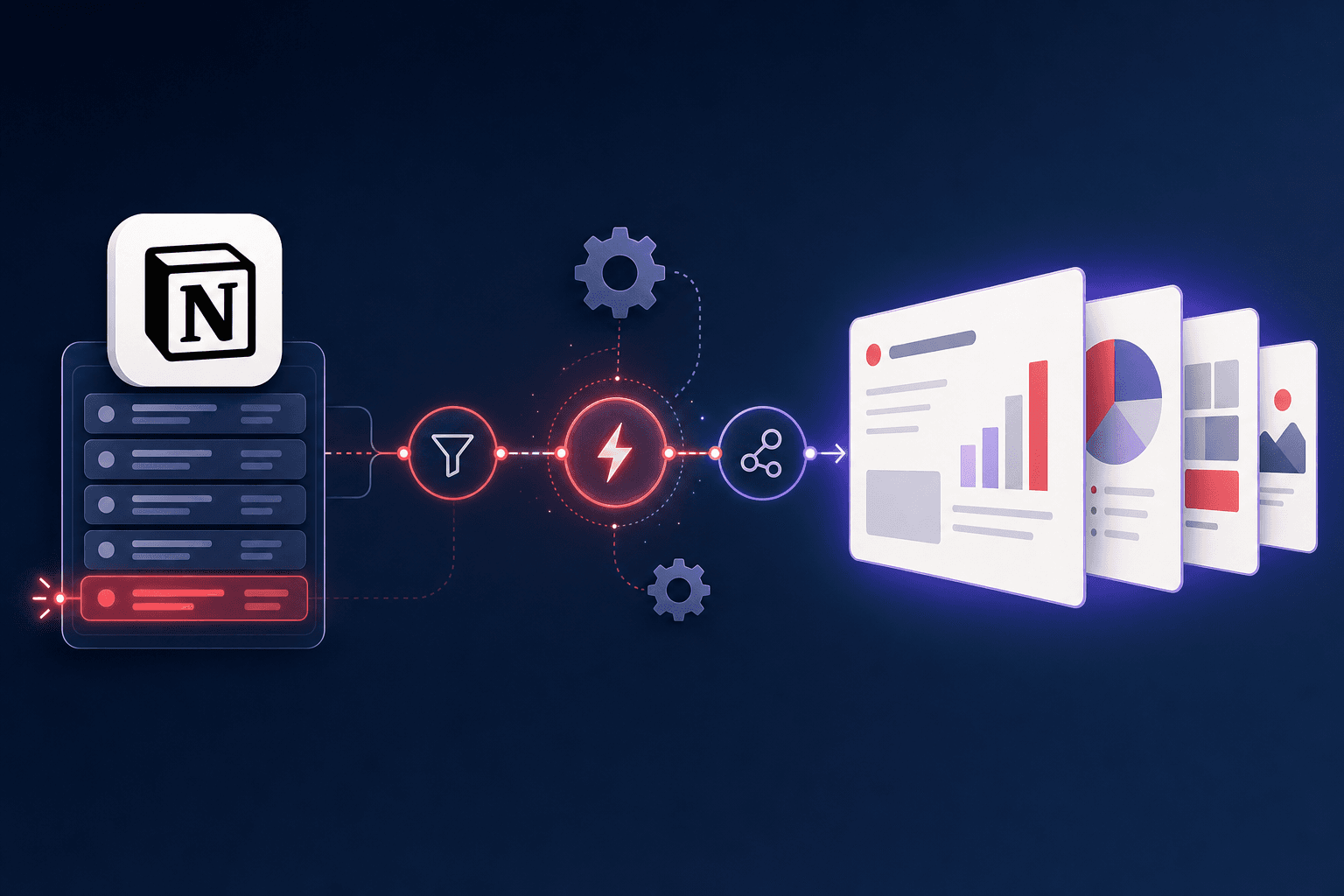
Hier überwacht das Automatisierungstool Notion und startet die Deck-Erstellung. Der Ablauf ist auf allen Plattformen ähnlich:
Beispiel – ein Make/n8n HTTP-Knoten, der 2Slides aufruft:
curl -X POST https://2slides.com/api/v1/slides/generate \
  -H "Authorization: Bearer $TWOSLIDES_API_KEY" \
  -H "Content-Type: application/json" \
  -d '{
    "userInput": "{{ notion.page.content }}",
    "responseLanguage": "Auto",
    "aspectRatio": "16:9",
    "mode": "async"
  }'
Du erhältst eine jobId; poll GET /api/v1/jobs/{jobId}, bis der Job fertig ist, und lese dann die downloadUrl aus. Kein Code über das Verbinden der Knoten hinaus nötig.
Bei hohem Volumen – ein Deck pro neuem Kunden, Release oder Forschungseintrag – baue es einmal mit der API und lasse es laufen. Das Muster:
POST /api/v1/slides/generate für Prompt-/Gliederungsinhalte oder POST /api/v1/slides/create-pdf-slides für längere Dokumente.GET /api/v1/jobs/{id}, hole die downloadUrl und schreibe sie zurück in die Notion-Zeile (oder schiebe sie zu Drive/Slack).Relevante 2Slides V1 Endpunkte für eine Pipeline:
| Endpunkt | Verwendung |
|---|---|
POST /api/v1/slides/generate | Erzeuge ein Deck aus Text/Gliederung |
POST /api/v1/slides/create-pdf-slides | Erzeuge aus längeren Dokumenten |
POST /api/v1/slides/create-like-this | Stil an ein Referenzdeck anpassen |
POST /api/v1/slides/generate-narration | Füge pro Folie Voiceover hinzu (Workspace-Jobs) |
GET /api/v1/jobs/{id} | Jobstatus abfragen, downloadUrl erhalten |
GET /api/v1/themes/search | Programmatisch eine Vorlage auswählen |
Da die Jobs asynchron sind, passt das Ganze gut in webhook-gesteuerte Backends. Für einen vollständigen Code-Durchgang siehe den AI Presentation API Vergleich mit Code-Beispielen und für agentengesteuerte Varianten das MCP Server-Ökosystem.
| Häufigkeit | Empfohlene Ebene |
|---|---|
| Gelegentlich, manuell | Ebene 1 (Ein-Klick-Import) |
| Regelmäßig, ausgelöst durch Notion-Änderung | Ebene 2 (Zapier/Make/n8n) |
| Großes Volumen, ein Deck pro Eintrag | Ebene 3 (API-Pipeline) |
Nicht überbauen. Die meisten Teams brauchen nie mehr als Ebene 2. Ebene 3 lohnt sich, wenn die Deck-Anzahl so hoch ist, dass selbst ein Zwei-Klick-Flow zu viel wird.
Ja – auf Ebene 3. Nutze Notions API/Webhook, um den neuen Eintrag zu erkennen, rufe dann die 2Slides API (/api/v1/slides/generate oder /create-pdf-slides) auf, um das Deck zu rendern, und schreibe den Download-Link zurück in die Zeile. Zapier, Make oder n8n können das ohne Code ebenfalls (Ebene 2).
Nein. Die integrierte Notion-Integration (Ebene 1) benötigt keinen Code, und Zapier/Make/n8n (Ebene 2) verbinden Notion visuell mit der 2Slides API. Code ist nur für eine vollständig individuelle Ebene-3-Pipeline nötig.
Die Integration ist für Personen, die im Workspace ein Deck generieren. Die API ist für Programme – ausgelöst durch eine Notion-Änderung oder dein Backend – um Decks ohne Klicks zu erzeugen. Gleiche Engine, anderer Einstiegspunkt.
Ja. Nach der Generierung rufe POST /api/v1/slides/generate-narration für Workspace-Jobs auf, um pro Folie Voiceover hinzuzufügen, und exportiere dann MP4. Die Sprecherfunktion gilt für file/create-like-this Jobs, nicht für den template-gesteuerten Fast PPT Pfad.
Ja – die Integration ist schreibgeschützt und auf die von dir autorisierten Seiten beschränkt. Für API-Pipelines kontrolliert dein Notion API-Token, was das Backend lesen darf; beschränke es auf die spezifische Datenbank.
Notion-zu-Slides Automatisierung ist keine einzelne Sache – es ist eine Leiter. Starte mit Ein-Klick-Import, füge einen Zapier/Make/n8n-Trigger hinzu, wenn das Timing automatisch sein soll, und steigere dich erst bei hohem Volumen zu einer vollständigen API-Pipeline. Die Engine zur Generierung ist auf allen Ebenen dieselbe; du entscheidest nur, wie viele Klicks du eliminierst.
Starte einfach: Notion verbinden. Baue die Pipeline: AI Presentation API mit Code-Beispielen · PowerPoint MCP Server-Ökosystem · Wie man Präsentationen aus Notion generiert
Zuletzt geprüft: 2026-07-08 vom 2Slides Team.
Create stunning AI-powered presentations in seconds. Transform your ideas into professional slides with 2slides AI Agent.
Try For FreeIhr KI-Agent für Folien. Sparen Sie Zeit, glänzen Sie schneller mit intelligenter Präsentationserstellung.




© 2026 2slides. Alle Rechte vorbehalten.