2Slides Team
4 min read

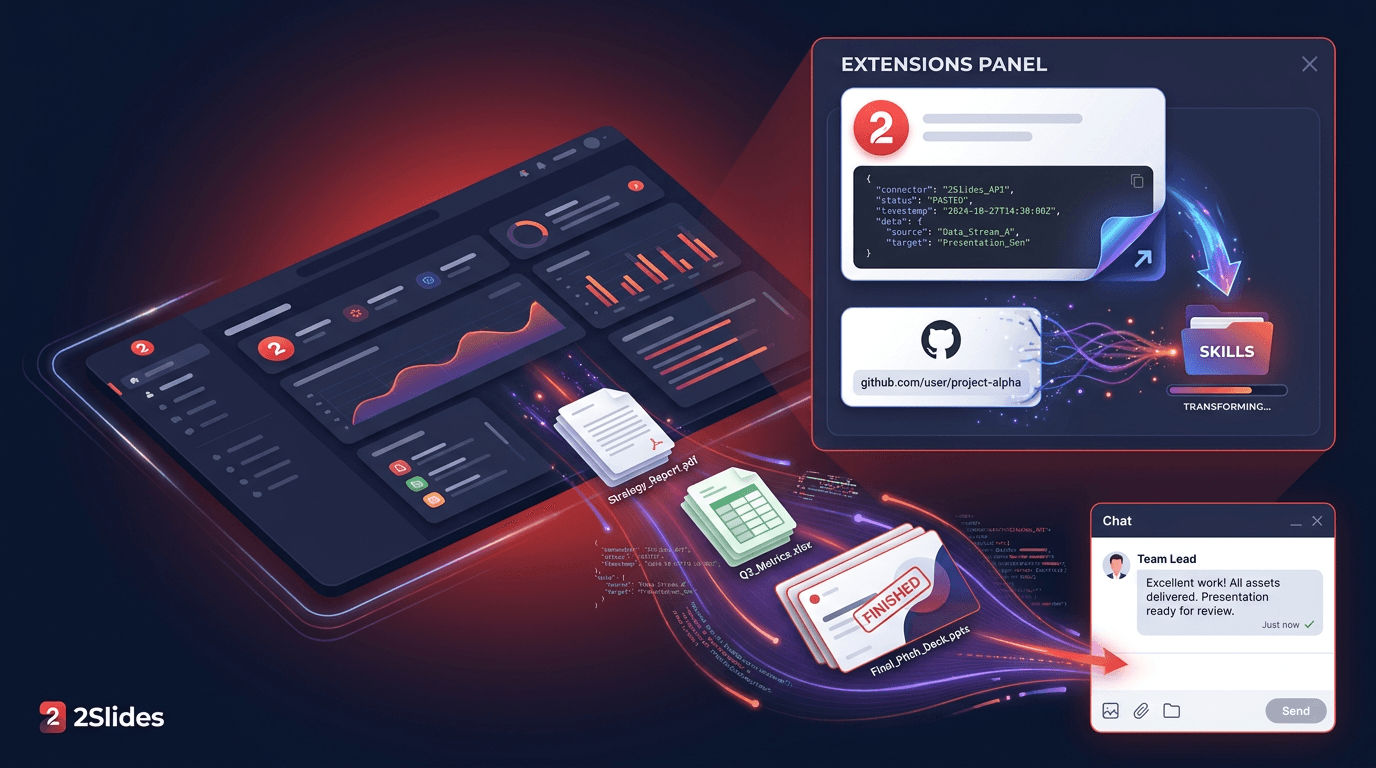
快速回答(60 字以内): 打开千问办公桌面客户端,依次进入「扩展」→「连接器」→「+ 添加」→「粘贴 JSON 配置」,粘贴指向
https://2slides.com/api/mcp、带Authorization: Bearer请求头的配置,然后新建一个对话任务,就能让千问办公调用 2Slides 生成可编辑的 PPT。
千问办公(QwenWork)是阿里巴巴推出的一站式 AI 办公平台,官方定位是"不止于对话,更注重交付":你交代任务,它交回可以直接用的文件。千问办公有桌面端(macOS 14+、Windows 10+)和网页端,还打通了钉钉、飞书、微信、企业微信等 IM 渠道。
千问办公本身就能做 PPT。接入 2Slides 之后,它多了一个专业的演示文稿引擎:1,500 多套设计好的主题模板、Nano Banana 图像级设计幻灯片,还有 AI 配音讲解。本文按千问办公官方帮助文档和 2Slides 生产环境实测(2026 年 9 月 30 日)整理了三种可用的接入方式,每一步都能照着操作。
sk-2slides-...。新账号送 500 积分,够生成 50 页 Fast PPT。这是最快的方式,配置格式和千问办公官方文档里的示例完全一致。
{
  "mcpServers": {
    "2slides": {
      "type": "streamable-http",
      "url": "https://2slides.com/api/mcp",
      "headers": {
        "Authorization": "Bearer YOUR_2SLIDES_API_KEY"
      }
    }
  }
}Bearer 和后面的空格都要保留。2Slides 用的是 API Key 鉴权,没有 OAuth,所以不需要在浏览器里走授权流程。
想自己一项项填也可以:
2slides。https://2slides.com/api/mcp。Authorization,值填 Bearer YOUR_2SLIDES_API_KEY。如果 Header 实在填不进去,2Slides 也支持把 Key 放在地址里:https://2slides.com/api/mcp?apikey=YOUR_2SLIDES_API_KEY。注意这个地址本身就是密钥,不要截图,也不要发到群里。万一泄露,请到 2slides.com/api 重新生成 Key。
千问办公也支持 STDIO 类型的连接器,在你自己的电脑上运行开源的 2slides-mcp。
2slides。npx -y 2slides-mcp@latest。API_KEY = YOUR_2SLIDES_API_KEY。用标准 mcpServers 格式写成 JSON 是这样:
{
  "mcpServers": {
    "2slides": {
      "command": "npx",
      "args": ["-y", "2slides-mcp@latest"],
      "env": { "API_KEY": "YOUR_2SLIDES_API_KEY" }
    }
  }
}
千问办公文档里 STDIO 只给了手动表单的说明,JSON 示例只有 Streamable HTTP 一种。如果这段 JSON 导入失败,就改用手动表单。一般来说方式一更省心:不用在本机装任何东西,Node.js 升级了也不会出问题。
千问办公支持基于 SKILL.md 的技能,每个技能是 ~/.qwenworkcn/skills/ 目录下的一个文件夹。2Slides 官方技能仓库在 github.com/2slides/slides-generation-2slides-skills。
做法 A:直接发链接。 官方文档说,把 GitHub 仓库链接发给千问办公,说明要安装到技能目录,它会自动克隆并放好文件:
帮我把这个技能安装到技能目录:
https://github.com/2slides/slides-generation-2slides-skills
做法 B:手动上传。 先把仓库下载到本地,再进「扩展」→「技能」→「安装技能」,上传 SKILL.md 以及 scripts/、references/ 目录。请以仓库里的最新文件为准,不要用仓库里那个较旧的 .skill 打包文件。
关于 API Key: 技能里的 Python 脚本从环境变量 SLIDES_2SLIDES_API_KEY 读取 Key,运行需要 Python 3 和 requests。千问办公没有给技能提供专门的密钥填写位置,所以要先在系统环境变量里设好,再重启千问办公。然后用这句话检查:
用 2slides 技能运行 scripts/search_themes.py --query minimal --limit 1,把输出给我看。如果提示找不到 Key,就改用方式一:连接器把 Key 放在请求头里,配置起来更简单。技能装好后,在输入框敲 / 就能选用,也可以在对话里直接点名。
themes_search、slides_generate、jobs_get 等。themeId 就说明通了。读一下附件里的三季度经营报告,做一份 10 页的管理层汇报 PPT。
用 2slides:先搜一个简洁的商务主题,再生成中文 PPT,把下载链接给我。千问办公会依次调用 themes_search 和 slides_generate(Fast PPT),最后返回 .pptx 的 downloadUrl。我们实测 3 页 Fast PPT 大约 22 秒生成。下载链接 1 小时后失效,最好直接让千问办公把文件存下来,比如加一句"保存到桌面"。
想要图像级设计的幻灯片,就说"做一份定制设计风格的幻灯片"。千问办公会调用 slides_create_pdf_slides,每 20 到 30 秒查一次 jobs_get,一般 1 到 3 分钟完成。
在钉钉或微信里下需求,PPT 直接回到对话里。 千问办公会把 PPT、PDF 等文件发回发起任务的渠道。在手机上发一句"根据上周的会议纪要做 6 页客户进展汇报",成品就回到这个对话。需要注意:自定义连接器是在桌面客户端里配置的,官方没有说明从 IM 渠道发起的任务能不能用到它。正式使用前,先用一份小 PPT 测一下。
定时自动出 PPT。 千问办公有两种定时任务:
示例:
帮我创建一个定时任务:每周一早上 9:00,读取「销售数据」文件夹里最新的文件,
用 2slides 做一份 6 页的销售周报 PPT(Fast PPT,商务主题),
把 .pptx 保存到桌面的「周报」文件夹。| 工具 | 作用 | 积分 |
|---|---|---|
themes_search | 从 1,500 多套主题中查找 themeId | 免费 |
slides_generate | 基于主题生成可编辑 PPT(Fast PPT),支持同步和异步 | 10 / 页 |
slides_create_pdf_slides | 根据文字生成图像级设计幻灯片(Nano Banana) | 100 / 页(1K/2K),200(4K) |
slides_create_like_this | 参照一张图片的风格生成幻灯片 | 100 / 页(1K/2K),200(4K) |
slides_generate_narration | 给 Nano Banana 任务加 AI 配音讲解 | 210 / 页 |
slides_download_slides_pages_voices | 打包下载页面图片、音频和讲稿 | 免费 |
jobs_get | 查询异步任务进度 | 免费 |
| 项目 | 状态 |
|---|---|
| 「扩展」→「连接器」→「+ 添加」→ 粘贴 JSON / 手动配置,支持 Streamable HTTP、SSE、STDIO | 千问办公官方文档已说明(桌面客户端) |
| 发 GitHub 链接安装技能,或「扩展」→「技能」→「安装技能」 | 官方文档已说明 |
| 桌面端定时任务可以调用 MCP 工具 | 官方文档已说明 |
| 2Slides 接口地址、Header 鉴权、URL 带 Key 鉴权、7 个工具 | 2Slides 生产环境实测通过 |
| 网页端添加自定义连接器 | 暂无文档 |
| IM 渠道任务、云端定时任务使用桌面端的自定义连接器 | 暂无文档,建议先测试 |
| 给技能脚本传入密钥环境变量 | 没有专门的填写入口 |
Bearer 加上 Key,中间有一个空格,Key 前后没有多余的空格或引号。mcpServers,或者改用手动填写。npx。downloadUrl 1 小时后失效。让千问办公重新生成,下次记得生成后立即保存文件。支持。在桌面客户端进入「扩展」→「连接器」→「+ 添加」,可以粘贴 mcpServers 格式的 JSON,也可以手动填写。Streamable HTTP、SSE、STDIO 三种类型都支持。
{"mcpServers":{"2slides":{"type":"streamable-http","url":"https://2slides.com/api/mcp","headers":{"Authorization":"Bearer YOUR_2SLIDES_API_KEY"}}}}。在「粘贴 JSON 配置」里粘贴,点「导入」,然后新建任务即可。
千问办公可以自己交付 PPT 文件。接入 2Slides 后,同一句需求还能用上 1,500 多套设计好的主题、可继续编辑的 Fast PPT、图像级设计的 Nano Banana 幻灯片和 AI 配音讲解。
千问办公打通了钉钉、微信等 IM 渠道,文件会发回发起任务的对话。不过自定义连接器是在桌面客户端配置的,官方没有说明 IM 渠道发起的任务能否调用它,建议先用一份短 PPT 测试。
建议先用连接器(方式一):Key 放在请求头里,本机不用做任何配置。技能也能用,但脚本需要系统环境变量 SLIDES_2SLIDES_API_KEY,而千问办公没有给技能提供专门的密钥入口。
2Slides 新账号送 500 积分。Fast PPT 每页 10 积分,10 页的 PPT 就是 100 积分。Nano Banana 设计幻灯片 1K/2K 每页 100 积分。千问办公自身的套餐用量由千问办公另外计费。
在「扩展」→「连接器」里粘贴一段 JSON,千问办公就有了专业的 PPT 引擎。新建任务,一句话下需求,记得在 1 小时内把
.pptx存下来。
延伸阅读:能做 PPT 的个人 AI 智能体盘点、QoderWake 接入 2Slides、WorkBuddy 接入 2Slides、Qwen Code 接入 2Slides、Agent Skills 与 MCP 服务器怎么选。
到 2slides.com/api?tab=mcp 获取 API Key 和可以直接复制的配置。
参考来源:
Create stunning AI-powered presentations in seconds. Transform your ideas into professional slides with 2slides AI Agent.
Try For FreeYour AI Agent for slides. Save time, shine faster with intelligent presentation creation.




© 2026 2slides. All rights reserved.