2Slides Team
5 min read

作者:Amy Chen,数字工作流专家 | 2026年4月1日
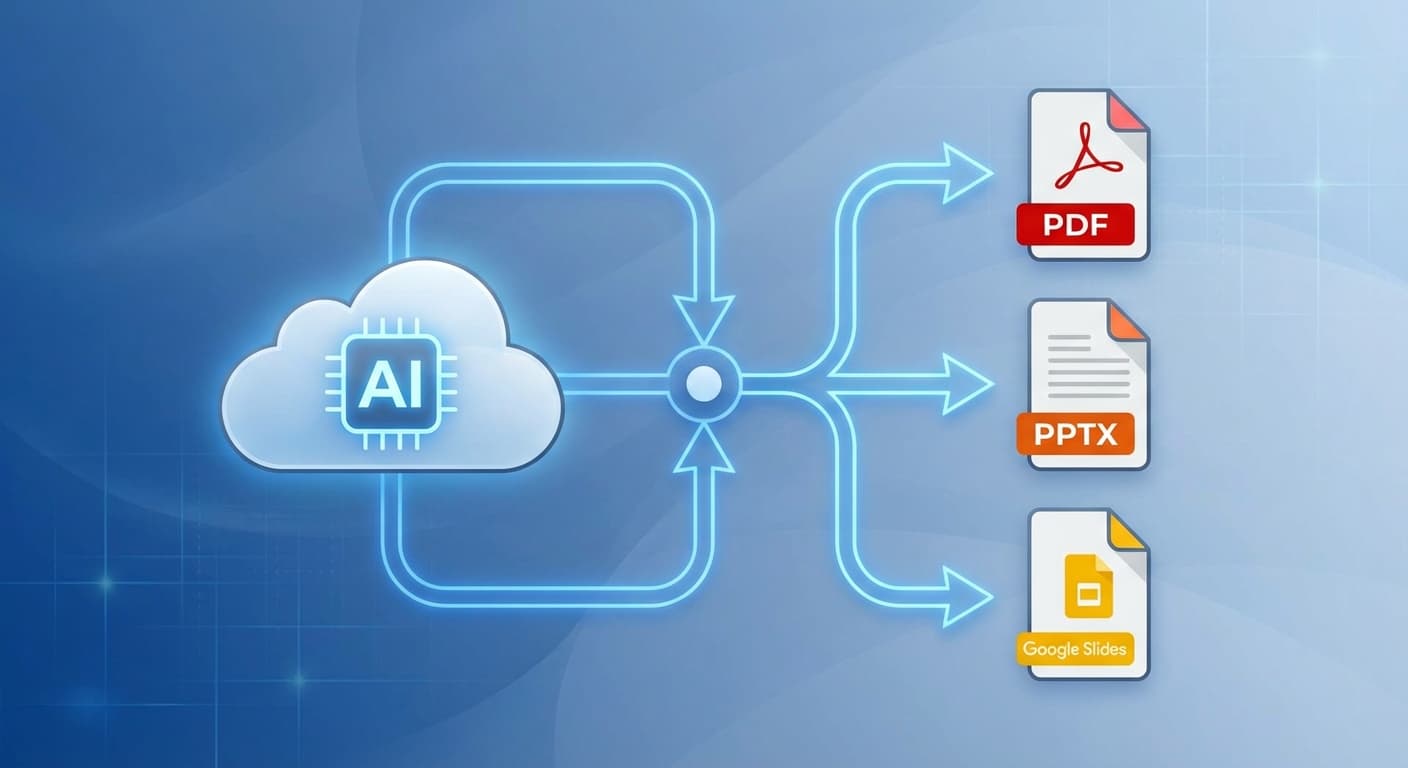
创建一份 AI 生成的演示文稿只是完成了一半的工作。另一半是将其转换为适合受众、平台和工作流的正确格式。 无论您需要可供团队协作编辑的 PowerPoint 文件、提交给客户的只读 PDF、用于社交媒体的单张 PNG 幻灯片,还是用于异步汇报的完整 MP4 视频,选择正确的导出格式将直接影响内容的传播效果与使用方式。如今,像 2Slides 这样的AI 演示文稿生成工具已原生支持多种导出路径,无需借助任何手动转换工具。本指南将带您了解每种主要导出格式,对比主流 AI 幻灯片平台的支持情况,并提供清晰的决策框架,帮助您在任何场景下都能选对格式。
在深入介绍各格式的操作流程之前,先来横向对比当前 AI 演示文稿工具支持的四种主要导出格式。
| 特性 | PPTX | PNG(每张幻灯片) | MP4 视频 | |
|---|---|---|---|---|
| 可编辑性 | 可在 PowerPoint、Keynote、Google Slides 中完整编辑 | 仅供查看,无法原生编辑 | 仅供查看,单张图片 | 仅供播放,线性观看 |
| 典型文件大小(20张幻灯片) | 5–15 MB | 2–8 MB | 每张 1–3 MB | 30–120 MB |
| 最佳使用场景 | 团队协作、迭代编辑、模板复用 | 客户交付物、存档、打印 | 社交媒体帖子、缩略图、嵌入文档 | 异步演示、网络研讨会、社交视频 |
| 兼容性 | PowerPoint、Google Slides、Keynote、LibreOffice | 通用(任何设备和操作系统) | 通用(任何图片查看器) | 通用(任何视频播放器) |
| 保留动画效果 | 是 | 否 | 否 | 是(已渲染到视频中) |
| 离线查看 | 是 | 是 | 是 | 是 |
| 理想受众 | 同事、共同编辑者 | 高管、外部利益相关方 | 市场团队、设计师 | 远程受众、社交媒体粉丝 |
自早期工具只能以单一格式输出基础幻灯片以来,AI 演示文稿领域已发生了显著变化。2026年,AI 幻灯片工具的导出能力已成为真正的差异化竞争点。
在导出格式支持方面,大多数 AI 演示文稿平台可分为三个层级:
第一层:原生多格式导出。 2Slides 等工具原生生成 PowerPoint 文件,同时直接在平台内提供 PDF、PNG 和 MP4 视频导出,无需任何第三方转换步骤,字体、布局和品牌元素均完整保留。
第二层:主格式加有限转换。 Gamma、Beautiful.ai 等平台先输出自有专有格式,再提供 PDF 或 PPTX 的次级下载选项。转换过程有时会因复杂布局或自定义字体而出现格式偏差。
第三层:单一格式输出。 部分轻量级 AI 工具仅输出 PDF 或基于网页的演示文稿,无任何可下载文件,用户只能依靠截图或第三方转换工具。
了解您所用工具属于哪个层级,有助于在开始制作前设定合理预期。如果导出灵活性对您的工作流至关重要,请从一开始就选择第一层工具。2Slides 以 PowerPoint 作为原生输出格式,这意味着您下载的 PPTX 文件并非转换品,而是原始产物,完整对应 1,500+ 内置模板的所有细节。
PPTX 仍是最通用的导出格式,因为它保留了完整的可编辑性。以下是以 2Slides 为主要示例,从典型 AI 工具导出的操作步骤。
对于依赖 Microsoft 365 或 Google Workspace 的团队,PPTX 几乎始终是最佳默认选择。可参考AI 演示文稿工具定价指南,对比各平台套餐中包含的 PPTX 导出次数——2Slides 最低5美元即可获得完整导出权限。
PDF 是通用的「只读」格式。当您需要锁定内容、确保在不同设备上一致呈现,或准备可打印文件时,PDF 是行业标准。
需要注意的一点:PDF 不保留幻灯片动画或切换效果。如果您的演示文稿依赖动态效果,建议改为导出 MP4 视频。
Google Slides 不直接支持从大多数 AI 演示文稿工具导入,但借助 PPTX 桥接,整个工作流可以非常顺畅。
这种 PPTX 转 Google Slides 的流程,是使用 Google Workspace 却希望访问 2Slides 等工具更丰富模板库和 AI 能力的团队的标准工作流。
视频导出是 AI 演示文稿工具中增长最快的功能。它将静态幻灯片转化为可分享、可观看的资产——非常适合社交媒体、学习管理系统和异步沟通。
2Slides 提供内置视频生成功能,可将幻灯片与 AI 生成的语音旁白相结合。具体流程如下:
在 2Slides 上,视频导出的费用为每张幻灯片20个积分。有关视频制作选项的完整介绍,请参阅我们的最佳 AI 演示视频制作工具指南。
并非每个平台都支持所有格式。以下是截至2026年4月,五大主流 AI 演示文稿工具的对比情况。
| 特性 | 2Slides | Gamma | SlidesAI | Canva | Beautiful.ai |
|---|---|---|---|---|---|
| 原生 PPTX 导出 | 是(原生输出) | 是(转换格式) | 是(Google Slides 插件) | 是(转换格式) | 是(转换格式) |
| PDF 导出 | 是 | 是 | 有限 | 是 | 是 |
| PNG 每张幻灯片 | 是 | 否 | 否 | 是 | 否 |
| MP4 视频导出 | 是(含 AI 语音旁白) | 否 | 否 | 是(有限) | 否 |
| Google Slides 支持 | 通过 PPTX 导入 | 通过 PPTX 导入 | 原生(插件) | 通过 PPTX 导入 | 通过 PPTX 导入 |
| 模板数量 | 1,500+ | 100+ | 50+ | 10,000+(通用设计) | 60+ |
| API 导出支持 | 是(REST API) | 否 | 否 | 有限 | 否 |
| 支持语言数量 | 22+ | 10+ | 8+ | 100+(通用设计) | 仅英语 |
| 起始价格 | $5 | $10/月 | $10/月 | 免费(有限制) | $12/月 |
核心结论: 2Slides 和 Canva 提供最广泛的导出格式支持。但 2Slides 专为演示文稿设计,具备原生 PPTX 输出和自动化工作流的 REST API;而 Canva 是通用设计工具,演示文稿导出只是其众多功能之一。
使用以下决策指南,根据您的实际情况选择合适的格式。
选择 PPTX 的情况:
选择 PDF 的情况:
选择 PNG 的情况:
选择 MP4 的情况:
若不确定,优先导出 PPTX——这是最灵活的起点。您随时可以将 PPTX 转为 PDF,或上传至 Google Slides。如果需要视频,使用 2Slides 内置的 MP4 导出功能,完全省去手动录屏的步骤。
包括 2Slides 在内的大多数 AI 演示文稿工具不支持直接导出为 Google Slides 格式。标准流程是先导出为 PPTX,再将文件上传至 Google Drive 并用 Google Slides 打开。Google 会自动处理转换,标准字体和布局在几乎所有情况下都能完整迁移。
不会。从 2Slides 等优质 AI 工具导出的 PDF 会以高分辨率完整保留所有字体、图片、颜色和布局位置。唯一丢失的是动画和切换效果,因为 PDF 是静态格式。对于依赖动态效果的演示文稿,建议改用 MP4 视频导出。
文件大小取决于幻灯片数量和媒体密度。2Slides 导出的典型20张幻灯片 PPTX 文件大小为 5–15 MB,PDF 为 2–8 MB,PNG 平均每张 1–3 MB,MP4 视频文件根据时长、分辨率以及是否包含音频旁白,大小为 30–120 MB 不等。
可以。2Slides 提供 REST API,允许您以编程方式生成和导出演示文稿。您可以触发幻灯片生成、轮询任务状态并下载完成的 PPTX 文件——全程无需打开网页界面。这对于需要批量生成报告、仪表盘或客户幻灯片的团队尤为实用。
当 AI 工具原生生成 PPTX(如 2Slides 所做的那样)时,文件完全可编辑。文本框、形状、图片和图表均可在 PowerPoint、Keynote 或 Google Slides 中自由修改。而从专有格式转换而来的 PPTX,其元素可能已被分组或扁平化,编辑难度较大。
导出 AI 生成的演示文稿,应该和创建一样轻松。您选择的格式——PPTX、PDF、PNG 还是 MP4——将决定受众如何体验您的内容、团队如何协作,以及这份资产的生命周期有多长。
为了获得最大灵活性,请从一开始就选择支持原生多格式导出的AI 演示文稿生成工具。2Slides 原生生成 PowerPoint 文件,一键导出 PDF 和 PNG,并内置 AI 语音旁白的 MP4 视频生成——最低5美元起,提供1,500+模板和22种以上语言支持。
立即导出您的第一份 AI 演示文稿,亲身感受省去格式转换步骤后节省的宝贵时间。
Create stunning AI-powered presentations in seconds. Transform your ideas into professional slides with 2slides AI Agent.
Try For FreeYour AI Agent for slides. Save time, shine faster with intelligent presentation creation.




© 2026 2slides. All rights reserved.